Virtueller Elektronik-Labortisch

Zeichne eine Schaltung, schalte sie ein und miss mit realistischen Labormessgeräten.
Ohmforge starten → Tutorials Integrierte Tools (33)
Baue Schaltungen im Schaltplan auf und teste sie mit dem eingebauten Simulator und virtuellen Messgeräten: Multimeter, Oszilloskop, Funktionsgenerator, Labornetzteil und Bode-Plotter. Sieh, was eine Schaltung macht, bevor du sie baust.

Screenshots
 Live-Simulation: ein 555-Blinker mit dem 4-Kanal-Oszilloskop
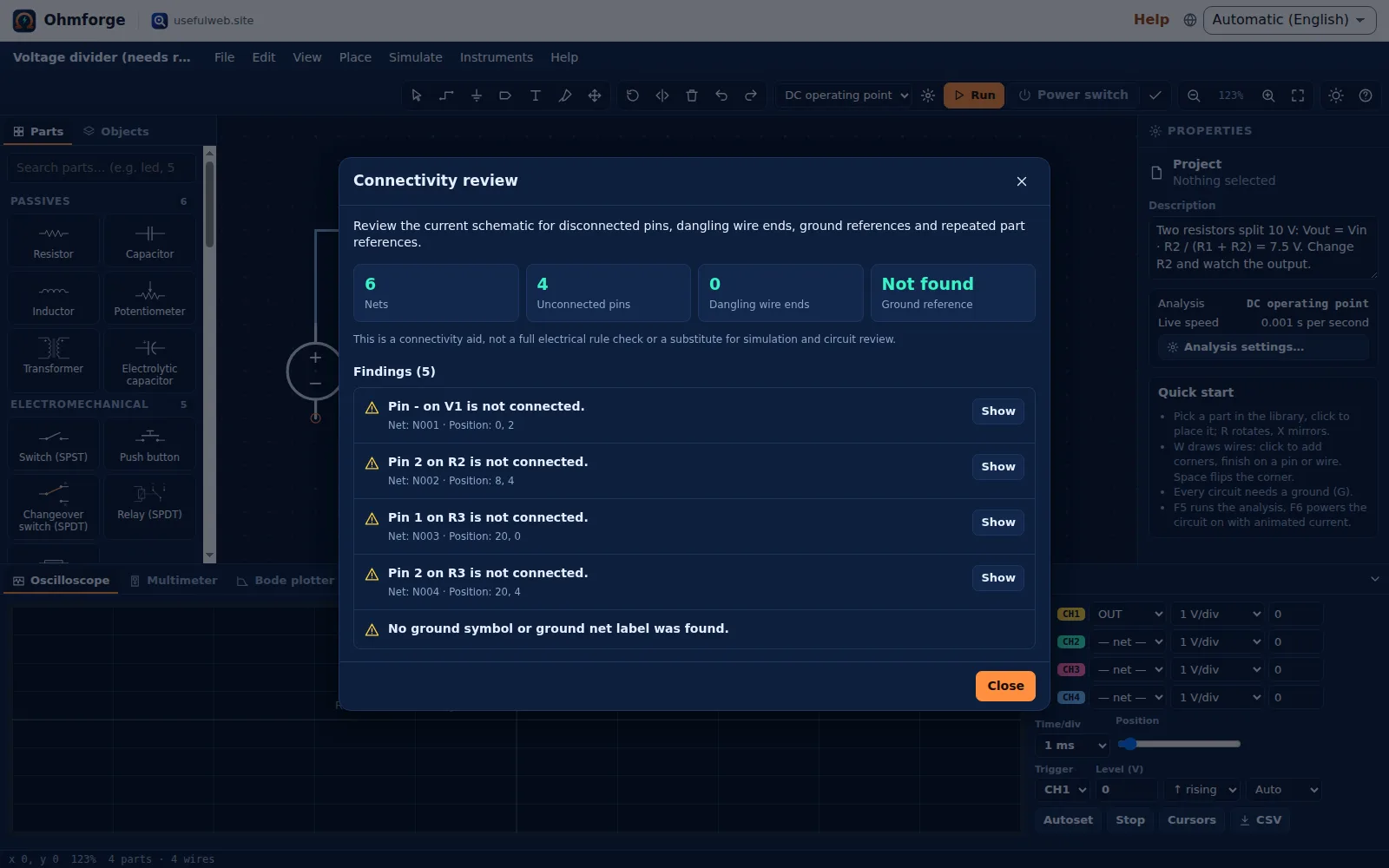 Verbindungsprüfung: unverbundene Pins, offene Drahtenden und fehlende Masse finden
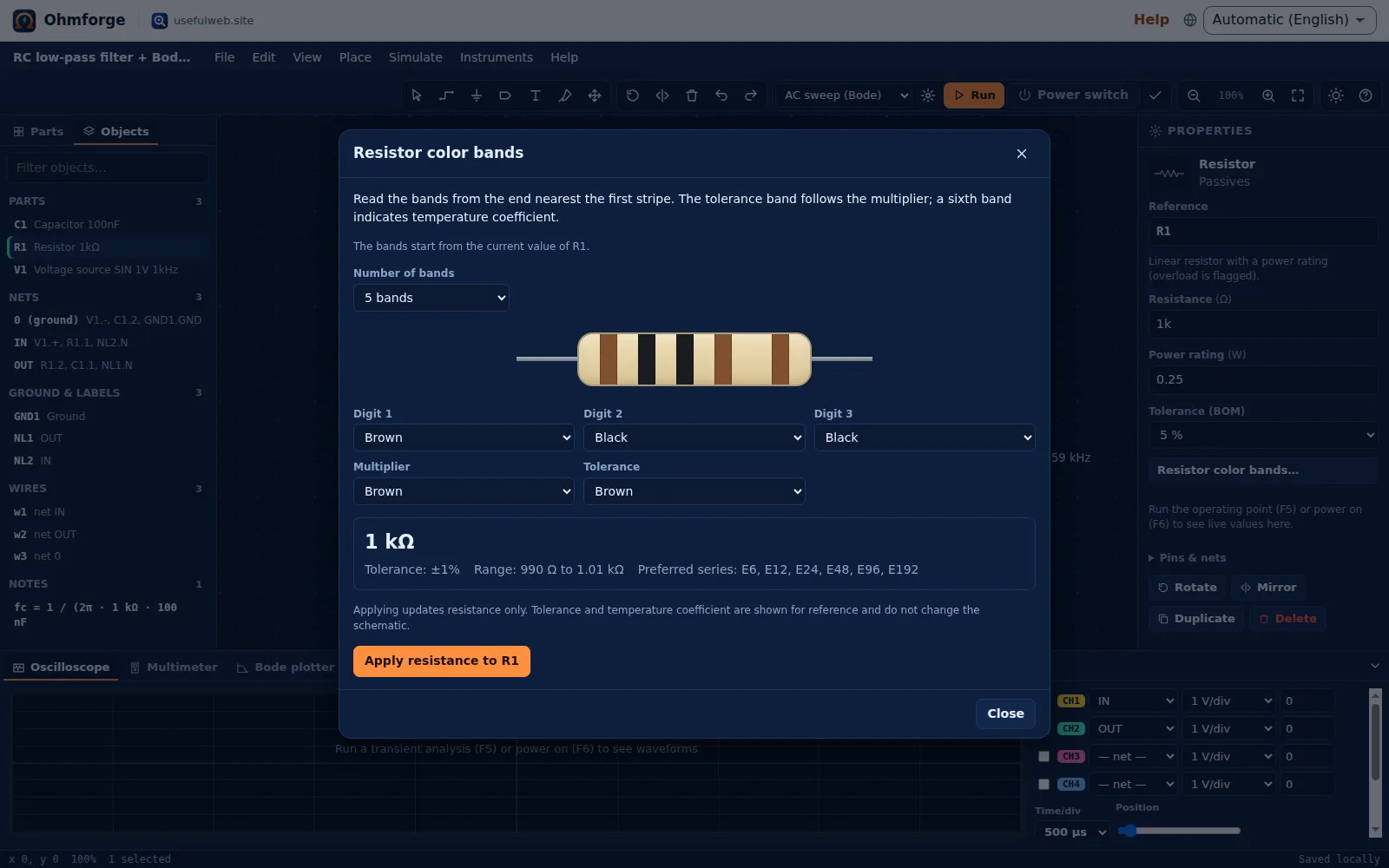 Widerstandsfarbringe lesen und den Wert auf den ausgewählten Widerstand übernehmen
 Bode-Plotter: RC-Tiefpass, −3 dB bei 1,59 kHz
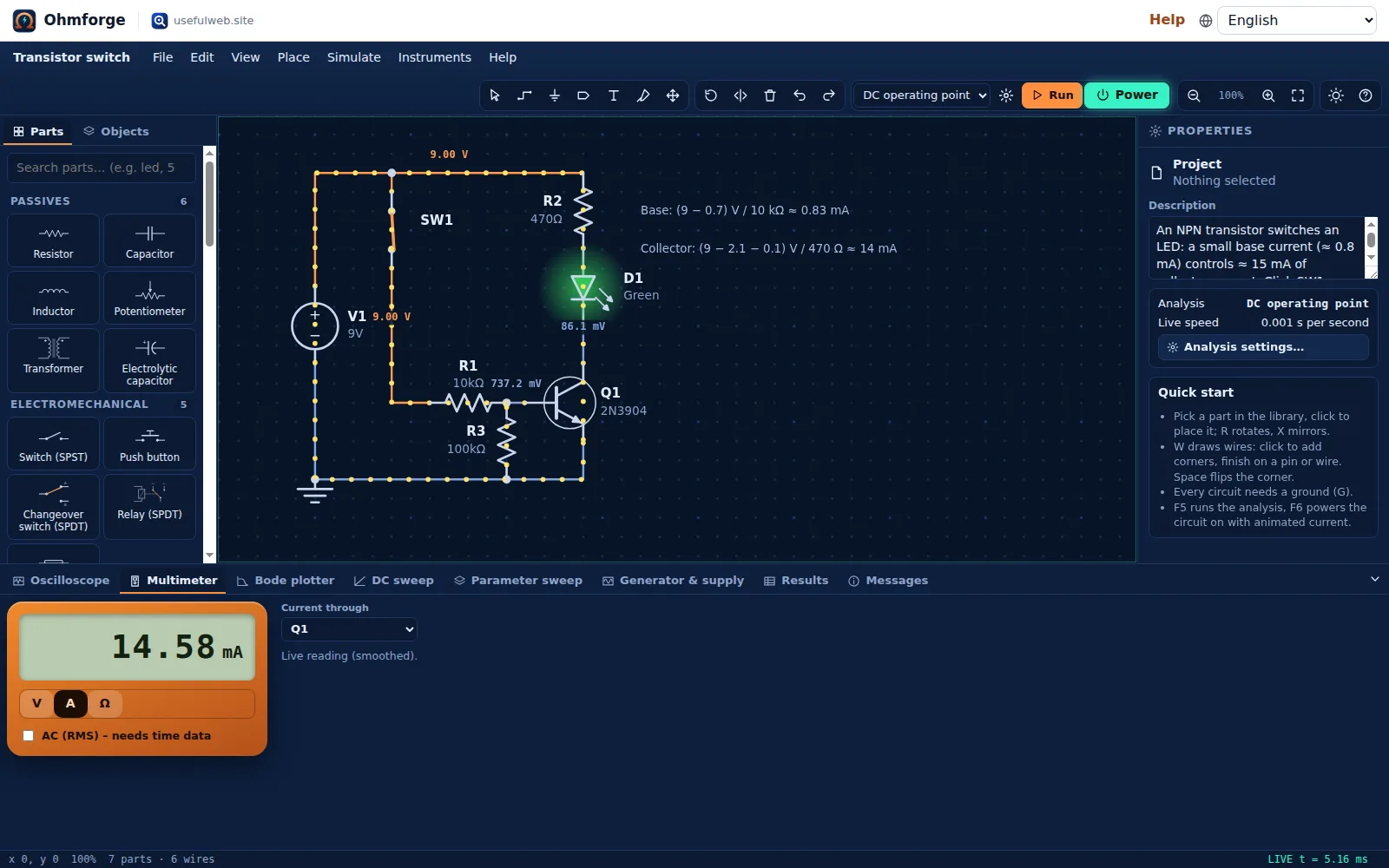 Animierter Stromfluss und Spannungsfärbung
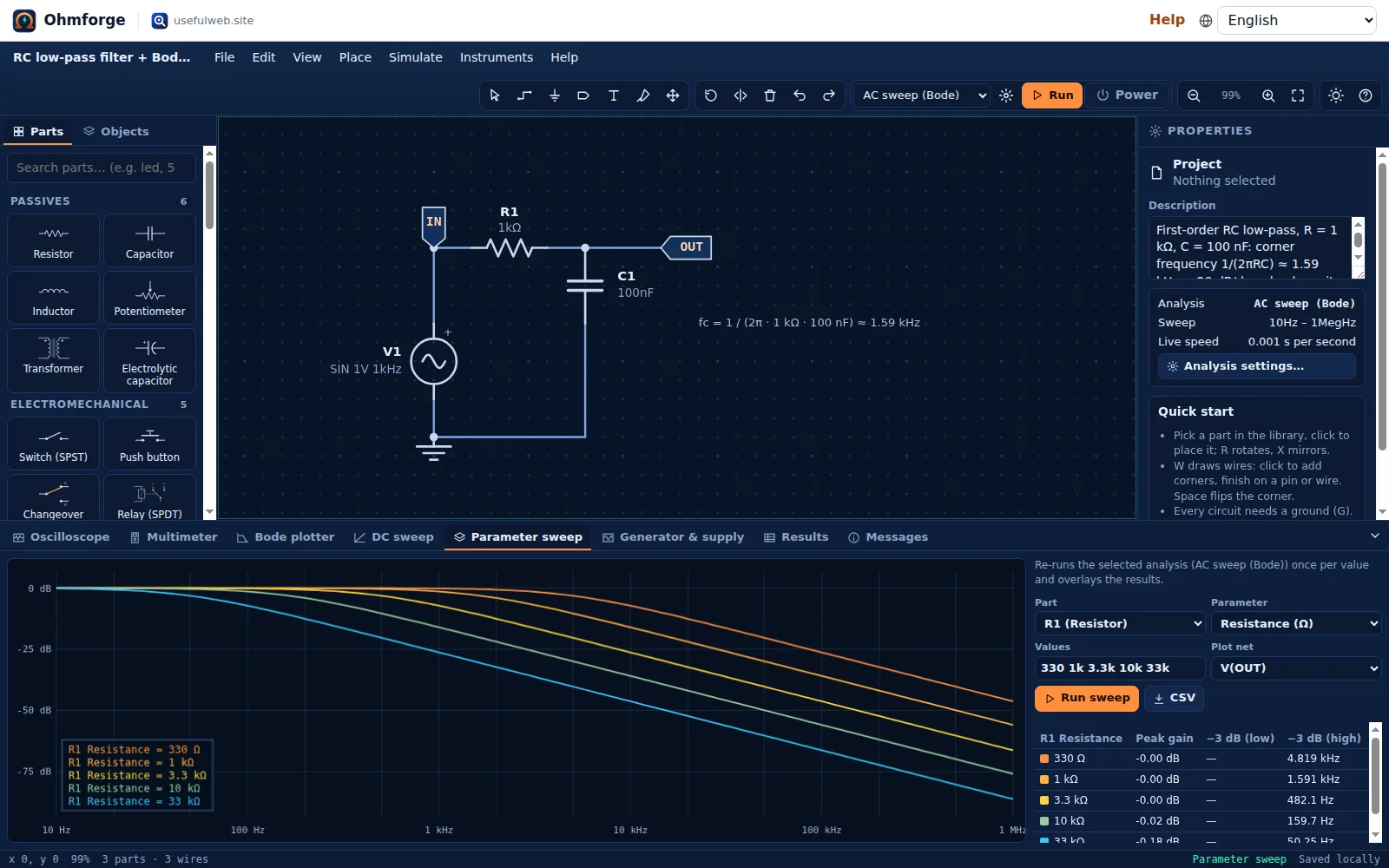 Parameter-Sweep: R1 schrittweise ändern und die Bode-Kurven vergleichen
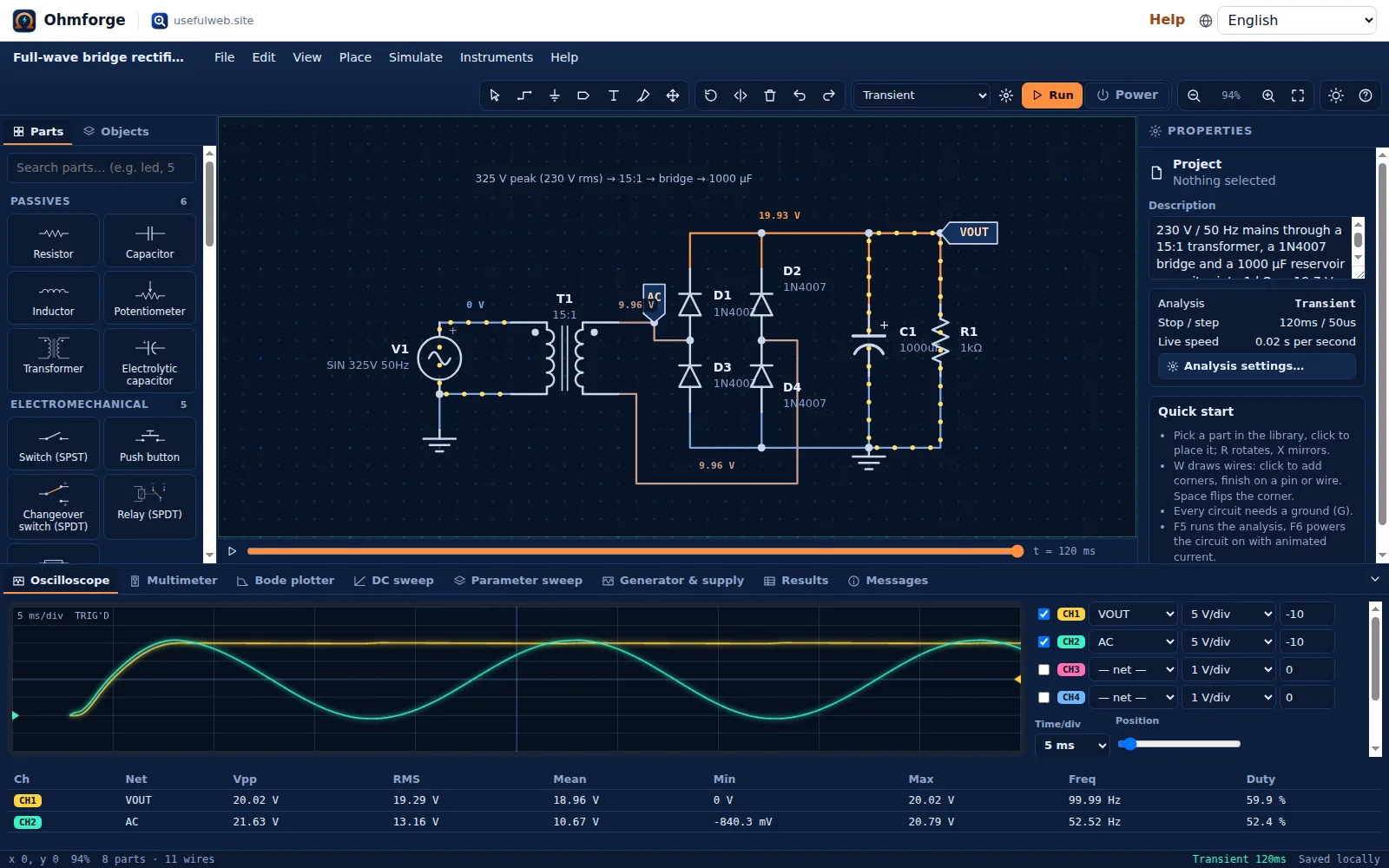 Brückengleichrichter: Restwelligkeit am Oszilloskop gemessen
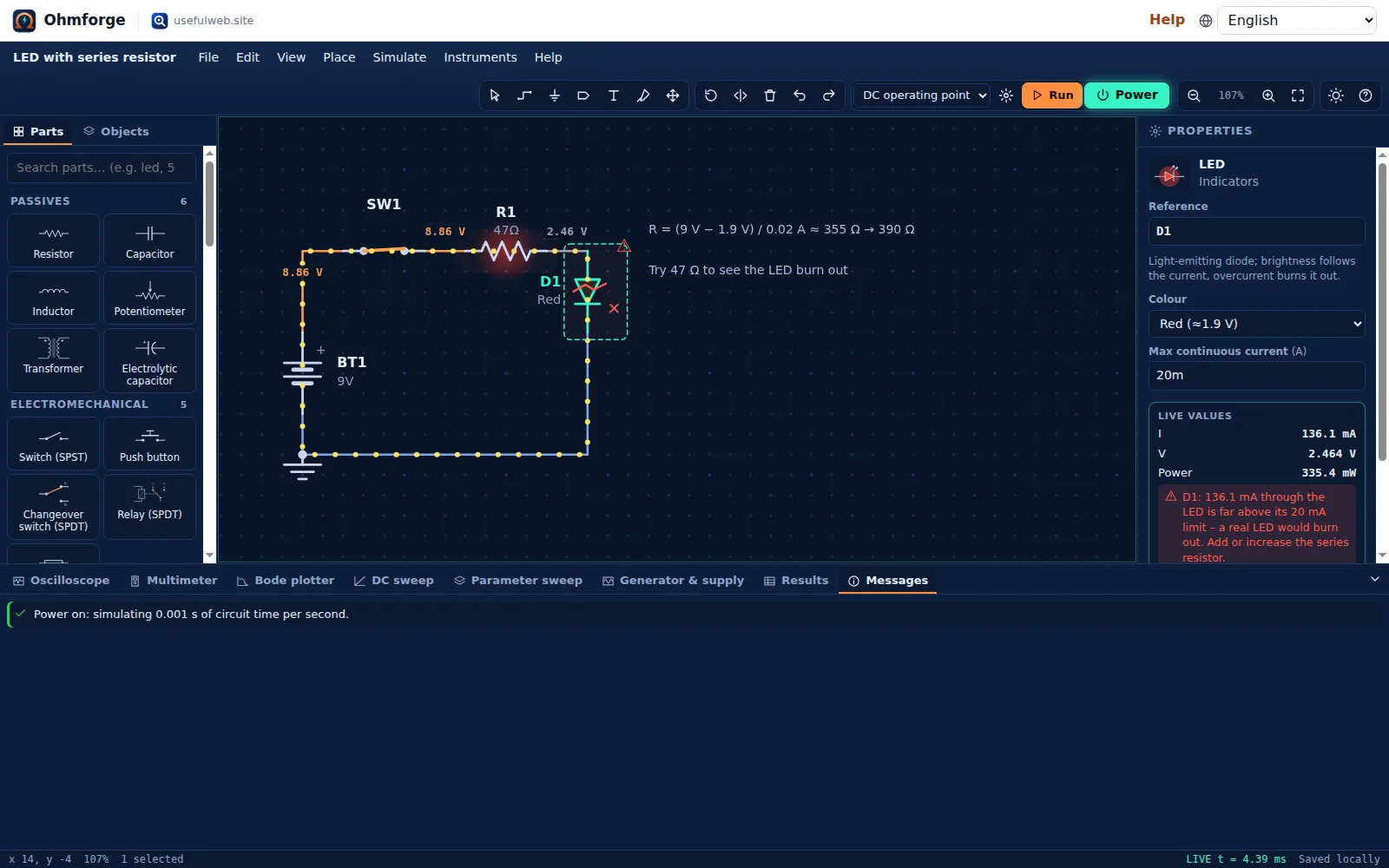 Belastungswarnungen: Eine übersteuerte LED brennt durch
 Startbildschirm mit 13 sofort nutzbaren Vorlagen
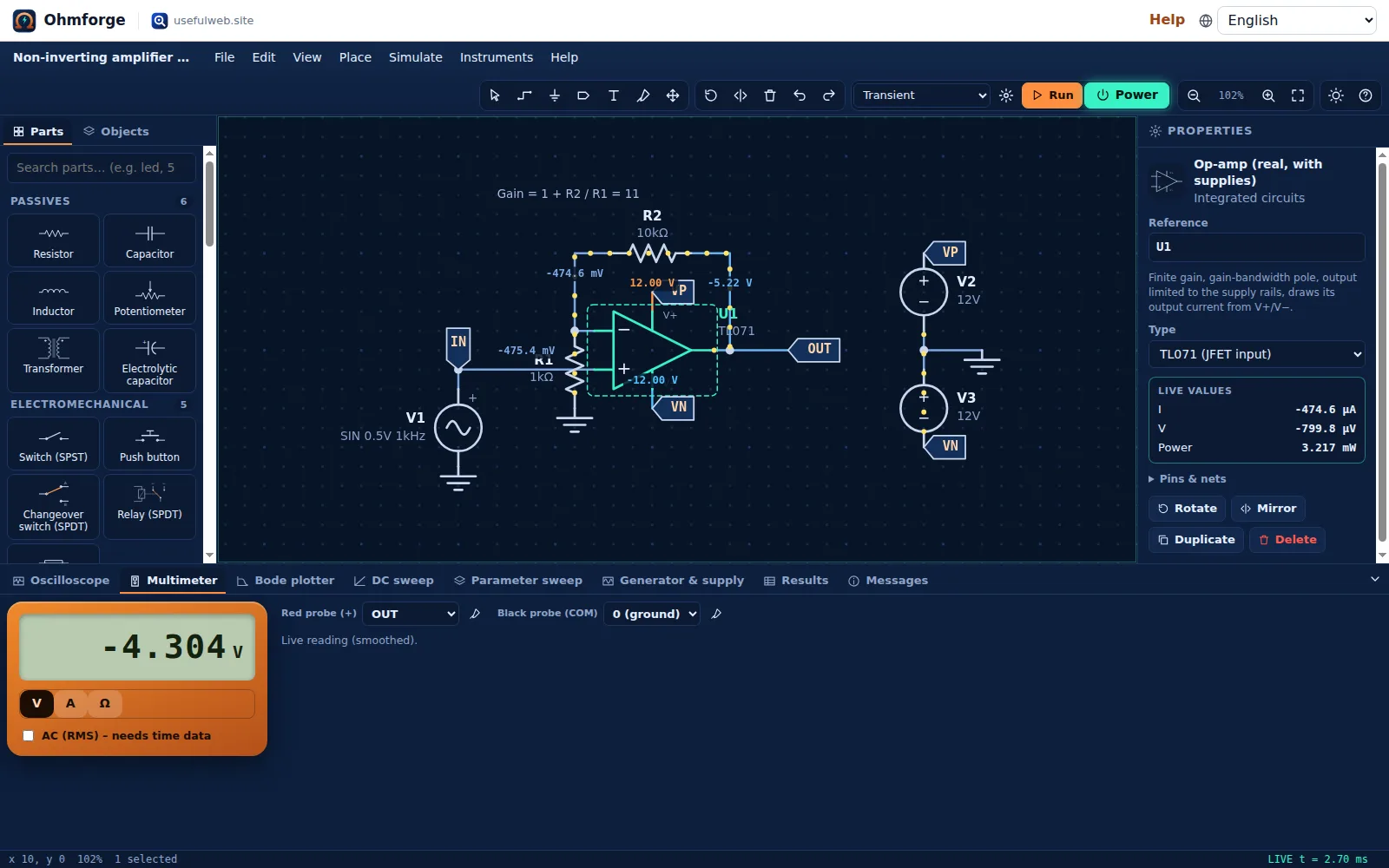 Reales OPV-Modell, Multimeter und Inspektor
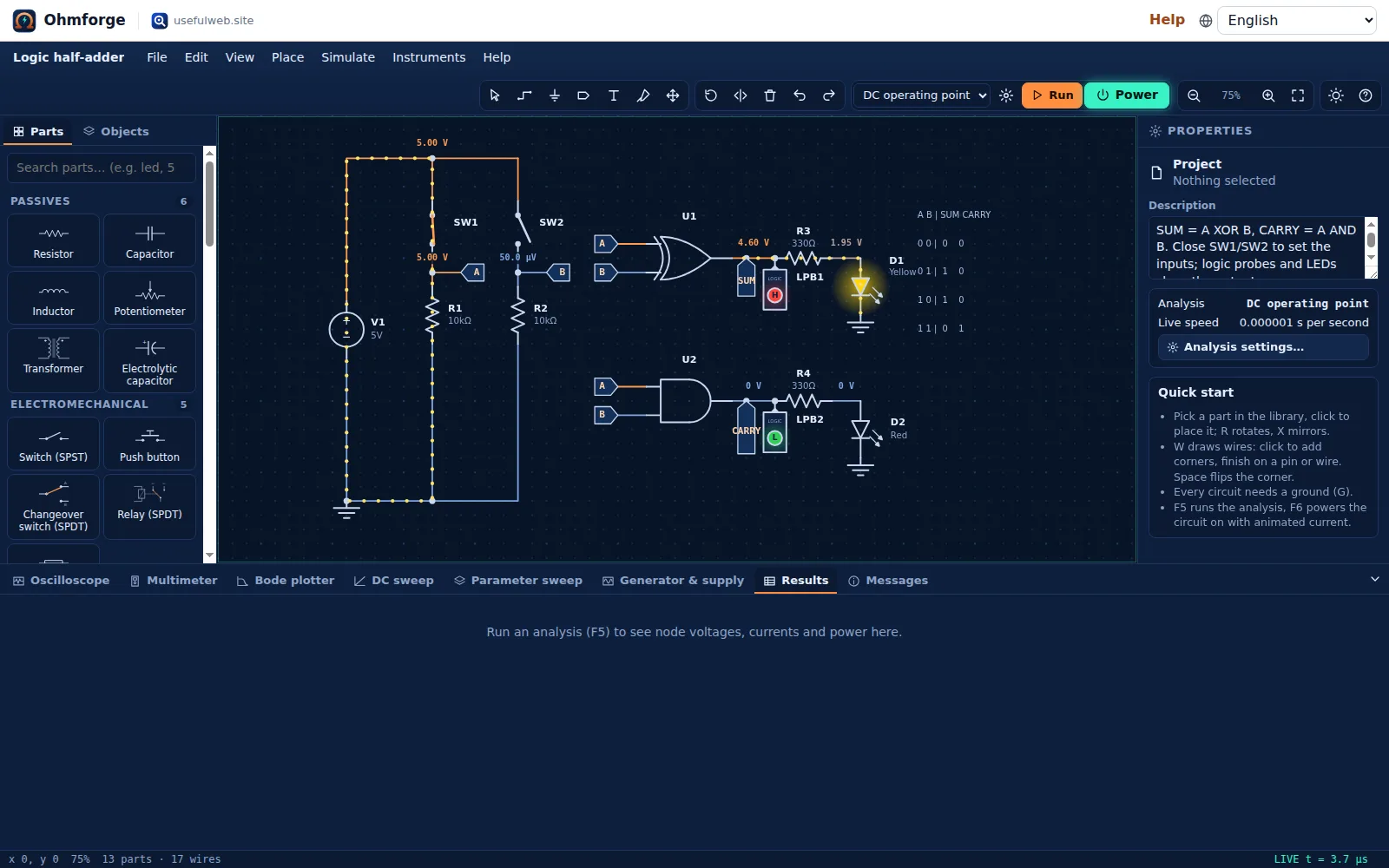 Digitallogik: Halbaddierer mit Logiktastköpfen
Funktionen
Ohmforge ist ein kostenloses Elektroniklabor: ein Schaltplaneditor mit über 40 Bauteilen, ein eigener SPICE-artiger Simulator (DC-Arbeitspunkt, DC-Sweep, AC/Bode- und Transientenanalyse) und virtuelle Messgeräte – Multimeter, 4-Kanal-Oszilloskop, Funktionsgenerator, strombegrenztes Labornetzteil, Bode-Plotter und Logiktester. Der Stromfluss wird animiert, Spannungen sind farbcodiert und überlastete Bauteile brennen durch – so siehst du, was eine Schaltung macht, bevor du sie baust. Projekte werden auf deinem Gerät gespeichert.
Schaltplaneditor
Rasterfang, orthogonale Leitungen, Verbindungspunkte und Netzbeschriftungen, dazu eine Konnektivitätsprüfung auf offene Pins, lose Leitungen und fehlende Masse sowie ein elektrischer Regelcheck mit typisierten Pins auf Ausgangskonflikte, nicht getriebene Eingänge und unversorgte Versorgungspins.
Über 40 Bauteile & Rechner
R, C, L, Schalter, LEDs, Transistoren, Operationsverstärker, Logikgatter und mehr. Lies Farbringe und Kondensatorcodes ab; entwirf Spannungsteiler, Filter und Logikschaltungen, die mit Rückgängig-Funktion in den Schaltplan eingefügt werden; dimensioniere Antennen, Funkstrecken, Leiterbahnen, Anpassnetzwerke, Leitungen und MCU-Timer; schätze Sperrschichttemperaturen, Kühlkörper und eine Temperaturkarte der Platine ab.
Eigene Engine im SPICE-Stil
Modifizierte Knotenanalyse mit Newton-Raphson, Junction-Limiting, Dämpfung, gmin- und Source-Stepping – ohne Plug-ins.
Transientenanalyse
Trapez- oder Rückwärts-Euler-Integration mit adaptiven Zeitschritten, Stützstellen und Ereigniserkennung für 555-Timer und Relais.
AC-Sweep & Bode-Plotter
Kleinsignal-Frequenzgang mit Betrag, Phase, −3-dB-Grenzfrequenzen und Transitfrequenz.
Oszilloskop, Aufzeichnungen & Logik-Timing
Ein 4-Kanal-Oszilloskop für die Simulation; echte Aufnahmen aus Oszilloskop-CSV, Logikanalysator-CSV oder WAV mit Anstiegszeit, FFT/THD und UART/I²C/SPI-Dekodierung; ein Web-Serial-Monitor mit Live-Plotter für Boards am USB; und ein ereignisgesteuerter Logiksimulator mit Gatterlaufzeiten, Flipflops, Zeitdiagrammen und VCD-Export.
Multimeter, Generator & Netzteil
Volt zwischen zwei beliebigen Netzen, Strom durch jedes Bauteil und Widerstand bei ausgeschalteter Spannung; ein Sinus-/Rechteck-/Dreieck-/Sägezahngenerator mit 50 Ω Ausgang und ein Netzteil, das in den Konstantstrombetrieb wechselt.
Taschenmessgeräte sind nach Pocketlab umgezogen
Die Handy-Messgeräte – Tachometer, Wasserwaage, Kompass mit geografischem Nord, Schallpegelmesser, Vibrationsspektrum und Lineal – haben jetzt eine eigene App, Pocketlab, mit vielen neuen Messgeräten. Alte Ohmforge-Links öffnen sie dort.
Animierter Stromfluss
Bewegte Punkte zeigen, wohin wie viel Strom fließt; Leitungen leuchten mit ihrer Spannung. Lege Schalter während des Betriebs um.
Belastungswarnungen
Widerstände über ihrer Belastbarkeit, LEDs ohne Widerstand (durchgebrannt dargestellt), verpolte Elkos und durchgebrannte Sicherungen werden in Klartext gemeldet.
SPICE-Import/-Export
Netzlisten lesen und schreiben (R C L V I D Q M E G K, .model, .op .dc .ac .tran, SIN/PULSE/PWL), einschließlich .param mit {expressions} und verschachtelten .subckt-Subcircuits mit Parametern.
Parameter-Sweep
Variiere einen Widerstand, Kondensator oder einen beliebigen numerischen Bauteilwert über eine Liste oder einen logarithmischen Bereich und überlagere die Signalverläufe, Bode-Kurven oder Übertragungskennlinien – mit Kennzahlentabelle und CSV, wie SPICE .step.
Exporte, Gerber-Viewer & Gehäuse
Schaltplan als SVG oder PNG, Stückliste und Messwerte als CSV, eine KiCad-Netzliste mit Footprints fürs Platinenlayout (und KiCad-Netzlistenimport zurück in eine Simulation), ein Druckblatt; ein Gerber-X2- und Excellon-Viewer mit Bohrtabelle und schnellem DRC – und ein geprüftes, 3D-druckbares STL-Gehäuse, das um die Platinenkontur herum aufgebaut ist.
Vorlagen
Spannungsteiler, RC-Filter mit Bode-Diagramm, LED-Dimensionierung, Transistorschalter, OPVs, 555-Blinker, Brückengleichrichter, H-Brücke, Halbaddierer und mehr.
Gespeichert auf deinem Gerät, vom Desktop bis zum Handy
Automatisches Speichern im Browser, Rückgängig/Wiederholen für jede Änderung, Projektdateien, die dir gehören – und der volle Editor auf dem Handy: Tippen zum Platzieren und Verdrahten, Zwei-Finger-Zoom, langes Drücken für Menüs.
API- & MCP-Tools
Nutze Simulation, Verbindungs- und Ausgangskonfliktprüfungen, die elektrische Regelprüfung mit typisierten Pins samt No-Connect- und Power-Flags, KiCad-Netzlistenexport und -import, Leiterplattenschätzungen, Bauteilcodes, Batteriebudgets, Toleranzanalyse, die Rechner für Schaltungen, HF, Wärme, Kabelbäume und Mikrocontroller, Aufzeichnungsanalyse, Analyse serieller Logs, Protokolldekodierung, magnetische Deklination, Schallpegel, Schwingungsspektren und GPS-Fahrtstatistiken über Formulare, JSON-API und MCP.


Vorlagen
Starte mit einem fertigen Projekt und passe es an.
Spannungsteiler
Zwei Widerstände teilen 10 V: Vout = Vin · R2 / (R1 + R2) = 7,5 V. Ändere R2 und beobachte den Ausgang.
LED mit Vorwiderstand
LED-Vorwiderstand dimensionieren: R = (Vs − Vf) / If = (9 V − 1,9 V) / 20 mA ≈ 355 Ω → 390 Ω (E12), ergibt ≈ 18 mA.
RC-Tiefpass + Bode-Diagramm
RC-Tiefpass erster Ordnung, R = 1 kΩ, C = 100 nF: Grenzfrequenz 1/(2πRC) ≈ 1,59 kHz, darüber −20 dB/Dekade.
Transistorschalter
Ein NPN-Transistor schaltet eine LED: Ein kleiner Basisstrom (≈ 0,8 mA) steuert ≈ 15 mA Kollektorstrom. Klicke während der Simulation auf SW1.
Invertierender Verstärker (idealer OPV)
Verstärkung = −R2/R1 = −10 kΩ / 1 kΩ = −10. Ein 0,5-V-Sinus wird zu einem invertierten 5-V-Sinus.
In der App öffnen: Invertierender Verstärker (idealer OPV) →
Nichtinvertierender Verstärker (TL071, ±12 V)
Verstärkung = 1 + R2/R1 = 11 mit realem OPV-Modell: endliche Verstärkung, 3 MHz Verstärkungs-Bandbreite-Produkt und Ausgang 1,5 V vor den Versorgungsschienen begrenzt. Erhöhe V1 über 0,95 V, um das Clipping zu sehen.
In der App öffnen: Nichtinvertierender Verstärker (TL071, ±12 V) →
555-Astabil-LED-Blinker
Klassischer 555-Astabil: f = 1,44 / ((RA + 2·RB)·C) ≈ 0,99 Hz mit RA = 10 kΩ, RB = 68 kΩ, C = 10 µF. Läuft im Live-Modus in Echtzeit.
Vollweg-Brückengleichrichter mit Glättung
230 V / 50 Hz Netz über einen 15:1-Transformator, eine 1N4007-Brücke und einen 1000-µF-Ladekondensator an 1 kΩ: ≈ 19,7 V DC mit etwa 0,2 V Restwelligkeit bei 100 Hz.
In der App öffnen: Vollweg-Brückengleichrichter mit Glättung →
Alle 13 Vorlagen
H-Brücke (Gegentaktzweige)
Zwei komplementäre Emitterfolger-Zweige treiben eine Last in beide Richtungen. Lege SW1/SW2 um: Die grüne LED zeigt Vorwärts-, die rote Rückwärtsstrom.
Logik-Halbaddierer
SUM = A XOR B, CARRY = A AND B. Schließe SW1/SW2, um die Eingänge zu setzen; Logiktastköpfe und LEDs zeigen die Ausgänge.
Z-Dioden-Parallelregler
Eine 5,1-V-Z-Diode und ein 220-Ω-Vorwiderstand regeln 12 V auf ≈ 5,1 V für eine 1-kΩ-Last. Variiere V1 (DC-Sweep), um die Regelkurve zu sehen.
Strombegrenzung des Labornetzteils
Ein Labornetzteil auf 5 V / 15 mA betreibt eine LED ohne Widerstand: Das Netzteil geht in den Konstantstrombetrieb (CC) und schützt die LED. Erhöhe die Grenze auf 100 mA und sieh zu, wie die LED durchbrennt.
MOSFET-PWM-Dimmer
Ein 1-kHz-PWM-Signal (25 % Tastgrad) steuert einen Logic-Level-MOSFET, der eine 12-V-Lampe schaltet. Mittlere Lampenleistung ≈ 25 % der Nennleistung.
Integrierte Tools
Ohmforge nutzt diese Tools. Jedes davon hat auch eine eigene Seite und funktioniert eigenständig – im Browser, über die JSON-API und über MCP.
- Ohmforge-DC-Arbeitspunkt Engine von OhmforgeSPICE-Netzliste rein, Knotenspannungen, Zweigströme, Leistung und Überlastwarnungen raus.
- Ohmforge-Transientensimulation Engine von OhmforgeEine Schaltung über die Zeit simulieren: Signalverläufe, Vss/Effektivwert/Frequenz, CSV und Diagramm.
- Ohmforge-AC-Frequenzgang (Bode-Diagramm) Engine von OhmforgeFrequenzgang einer Schaltung: Bode-Betrag/-Phase, −3-dB-Grenzfrequenz und Transitfrequenz.
- Ohmforge-LED-Vorwiderstandsrechner Engine von OhmforgeVorwiderstand für LEDs, auf einen Normwert gerundet und mit einem realen Diodenmodell geprüft.
- Verbindungsprüfung des Schaltplans Engine von OhmforgeHäufige Verbindungsprobleme im Schaltplan finden
Alle 33 Tools
- Ausgangskonfliktprüfung für Schaltpläne Engine von OhmforgeFinde klassifizierte Ausgänge, die sich ein Netz im Schaltplan teilen
- Schaltplanprüfung: Eingänge und Masse Engine von OhmforgePrüfe Eingänge ohne katalogisierte Ausgänge und Ausgänge, die mit Masse verbunden sind
- Widerstands-Farbcode Engine von OhmforgeWiderstandsfarbringe entschlüsseln und erzeugen
- Kondensatorcode Engine von OhmforgeKondensatorcodes lesen und erzeugen
- Leiterbahn-Schätzer Engine von OhmforgeLeiterbahnbreite oder Strombelastbarkeit abschätzen
- PCB-Via-Rechner Engine von OhmforgeWiderstand und Verlustleistung einer Durchkontaktierung schätzen
- Batterie-Energiebudgetplaner Engine von OhmforgeMittleren Strom und Batterielaufzeit aus Tastgraden schätzen.
- Widerstands-Toleranzanalyse Engine von OhmforgeWiderstandstoleranzen abtasten und die Streuung einer Gleichspannung untersuchen.
- Ohmforge-Spannungsteiler-Rechner Engine von OhmforgeBerechne Vout, Vin, R1 oder R2 eines Spannungsteilers, mit Last, Leistung pro Widerstand und E-Reihen-Paaren.
- Ohmforge-Passivfilter-Designer Engine von OhmforgeRC-, RL- und RLC-Tiefpass-, Hochpass- und Bandpassfilter: Grenzfrequenz, Q, Bandbreite, Bode-Diagramm, E-Reihen-Bauteile.
- Ohmforge-Impedanzrechner Engine von OhmforgeKomplexe Impedanz von R-, L-, C-Reihen- und Parallelnetzwerken: |Z|, Phase, Admittanz, Resonanz.
- Ohmforge-Widerstandsnetzwerk-Rechner Engine von OhmforgeWiderstandsnetzwerke in Reihe und parallel: Gesamtwiderstand, Leistung pro Bauteil, beste E-Reihen-Kombinationen.
- Ohmforge-Wahrheitstabelle & Logikminimierer Engine von OhmforgeBoolescher Ausdruck oder Minterme → Wahrheitstabelle, minimale DNF/KNF, Karnaugh-Diagramm und eine Gatterschaltung.
- Ohmforge Oszilloskop-Aufzeichnungsanalyse Engine von OhmforgeOszilloskop-CSV oder WAV rein: Vpp, RMS, Frequenz, Tastgrad, Anstiegszeit, FFT, THD und SNR raus.
- Ohmforge Protokolldecoder für UART, I²C und SPI Engine von OhmforgeDekodiere UART (automatische Baudrate), I²C und SPI aus CSV-Aufzeichnungen von Logikanalysatoren oder Oszilloskopen.
- Ohmforge HF-Rechner: Antenne, Link-Budget & VSWR Engine von OhmforgeDipol- und Viertelwellenlängen, Freiraumdämpfung und Linkreserve, VSWR ↔ Rückflussdämpfung.
- Ohmforge Microstrip- & Stripline-Impedanzrechner Engine von OhmforgeImpedanz Z0, εeff und Laufzeit von Leiterbahnen (Hammerstad–Jensen, Wheeler) oder die Breite für 50 Ω.
- Ohmforge L-Netzwerk-Impedanzanpassung (Smith-Diagramm) Engine von OhmforgePasse eine Last mit zwei Bauteilen an 50 Ω an: alle L-Netzwerk-Lösungen, Bauteilwerte, Güte Q und ein Smith-Diagramm.
- Ohmforge Rechner für Leiterquerschnitt, Spannungsfall & Kabelbaum Engine von OhmforgeLeiterquerschnitt aus Strom, Länge und Spannungsfall; AWG ↔ mm²; Kabelbaum-Schnittliste, Stückliste und Netzlistenprüfung.
- Ohmforge Mikrocontroller-Timing-Rechner Engine von OhmforgeUART-Baudratenfehler (UBRR, BRR), Timer-Vorteiler, PWM-Auflösung, ADC-LSB/ENOB und RC-Verzögerungen.
- Ohmforge Logic Simulator (VCD) Engine von OhmforgeNetzliste auf Gatterebene + Stimuli → ereignisgesteuerte Signalverläufe, Zeitdiagramm, VCD und Wahrheitstabelle.
- Ohmforge Gehäusegenerator für Leiterplatten (STL) Engine von OhmforgeGib Platinenumriss, Bohrungen, Bauteile und Anschlüsse ein und erhalte geprüfte, druckfertige STL-Dateien für Unterteil und Deckel.
- Ohmforge Thermik-Rechner: Sperrschicht, Kühlkörper, Platinenkarte, Lüfter & Kanal Engine von OhmforgeSperrschichttemperatur aus θJC/θCS/θSA, Kühlkörpergröße, Rippenabschätzung und eine Temperaturkarte der Leiterplatte.
- Ohmforge: Seriellen Log in Aufnahme umwandeln Engine von OhmforgeFüge ein Log des seriellen Monitors ein: Zahlen werden zu Kanälen mit Frequenz, Vss, Effektivwert und Anstiegszeit.
- Ohmforge Gerber- & Bohrdatei-Viewer mit DRC-lite Engine von OhmforgeGerber-X2- und Excellon-Dateien rein – Platinen-Rendering, Bohrtabelle, Leiterbahn- und Abstandsprüfungen raus.
- KiCad-Netzlisten-Exporter Engine von OhmforgeMach aus einem Ohmforge-Schaltplan eine KiCad-Netzliste (.net)
- Elektrische Regelprüfung für Schaltpläne (typisierte Pins) Engine von OhmforgePrüfe die Pin-Typen auf jedem Netz: Ausgangskonflikte, nicht getriebene Eingänge, unversorgte Versorgungspins
- KiCad-Netzlisten-Importer Engine von OhmforgeMach aus einer KiCad-Netzliste (.net) einen Ohmforge-Schaltplan, den du simulieren kannst
Für KI-Agenten
Ohmforge läuft mit einer deterministischen Engine. Dieselben Funktionen gibt es als Tools mit JSON-API und MCP, sodass Skripte und KI-Agenten genau die Ergebnisse erhalten, die die App zeigt.
- Ohmforge-DC-Arbeitspunkt – SPICE-Netzliste rein, Knotenspannungen, Zweigströme, Leistung und Überlastwarnungen raus.
Tool-Seite ·POST https://ohmforge.usefulweb.site/api/v1/tools/ohmforge-dc-operating-point/calculate· MCPohmforge_dc_operating_point - Ohmforge-Transientensimulation – Eine Schaltung über die Zeit simulieren: Signalverläufe, Vss/Effektivwert/Frequenz, CSV und Diagramm.
Tool-Seite ·POST https://ohmforge.usefulweb.site/api/v1/tools/ohmforge-transient/calculate· MCPohmforge_transient - Ohmforge-AC-Frequenzgang (Bode-Diagramm) – Frequenzgang einer Schaltung: Bode-Betrag/-Phase, −3-dB-Grenzfrequenz und Transitfrequenz.
Tool-Seite ·POST https://ohmforge.usefulweb.site/api/v1/tools/ohmforge-ac-sweep/calculate· MCPohmforge_ac_sweep - Ohmforge-LED-Vorwiderstandsrechner – Vorwiderstand für LEDs, auf einen Normwert gerundet und mit einem realen Diodenmodell geprüft.
Tool-Seite ·POST https://ohmforge.usefulweb.site/api/v1/tools/ohmforge-led-resistor/calculate· MCPohmforge_led_resistor - Verbindungsprüfung des Schaltplans – Häufige Verbindungsprobleme im Schaltplan finden
Tool-Seite ·POST https://ohmforge.usefulweb.site/api/v1/tools/ohmforge-connectivity-review/calculate· MCPohmforge_connectivity_review
Alle 33 Tools in der API-Referenz →
- MCP-Endpunkt (Streamable HTTP):
https://ohmforge.usefulweb.site/mcp - Projektdateiformat (JSON Schema): https://ohmforge.usefulweb.site/project.schema.json
- OpenAPI-Beschreibung: /openapi.json · llms.txt · API & MCP
Erstelle ein Projekt über die API und öffne es dann in der App mit einem Link auf https://ohmforge.usefulweb.site/app#project=<base64url JSON>.
Import & Export
Import
- Ohmforge-Projekt (.ohmforge.json)
- SPICE-Netzliste (.cir, .sp, .net, .txt)
- Oszilloskop-Aufnahmen für den Aufnahme-Analysator (Rigol, Siglent, Keysight, Tektronix oder generische CSV; WAV)
- Logikanalysator-Aufnahmen (sigrok/PulseView-CSV, CSV mit einer Zeile pro Änderung)
- Logik-Netzliste für den Logiksimulator (.lnet-Text)
- Protokolle des seriellen Monitors (Arduino IDE, Ohmforge, Tera-Term-Stil oder reine Zahlen)
- Gerber-X2-/RS-274X-Lagen und Excellon-Bohrdateien, auch als ZIP, für den Gerber-Viewer
Exportieren
- Ohmforge-Projekt (.ohmforge.json)
- SPICE-Netzliste (.cir)
- Gehäuseunterteil und Deckel (STL), Baugruppe (OBJ) und bemaßte Zeichnung (SVG)
- Gerber-Platinenansichten (PNG, SVG), ein SVG pro Lage (ZIP) und der Gerber-Prüfbericht (JSON)
- Schaltplan SVG
- Schaltplan PNG
- Stückliste (CSV)
- Messungen / Signalverläufe (CSV)
- Logik-Signalverläufe (VCD, IEEE 1364), Zeitdiagramm (SVG) und Zeittabelle (CSV)
- Druckblatt (PDF über den Browser)
- Protokoll des seriellen Monitors (.txt) und aufgezeichnete Zahlen als Aufnahme-CSV
Tastenkürzel
| Tasten | Aktion |
|---|---|
| V / Esc | Auswahlwerkzeug / abbrechen |
| W | Leitung zeichnen |
| G | Masse platzieren |
| L | Netzbezeichnung platzieren |
| T | Textnotiz |
| P | Netz abtasten (fügt es dem Oszilloskop hinzu) |
| R / X | Auswahl oder zu platzierendes Bauteil drehen / spiegeln |
| Space | Leitungsknick beim Zeichnen umkehren; gedrückt halten zum Verschieben |
| Del | Auswahl löschen |
| Ctrl + C / Ctrl + V / Ctrl + D | Kopieren / Einfügen / Duplizieren |
| Ctrl + Z / Ctrl + Y | Rückgängig / Wiederholen |
| F5 | Gewählte Analyse ausführen |
Alle 16 Tastenkürzel
| Tasten | Aktion |
|---|---|
| F6 | Ein/Aus (Live-Simulation) |
| F / + / − | Einpassen / vergrößern / verkleinern |
| Ctrl + S / Ctrl + O | Projektdatei speichern / öffnen |
| ? | Tastenkürzel-Übersicht |
Häufige Fragen
Kann mein Team gemeinsam an einer Schaltung arbeiten?
Ja, mit einem kostenlosen usefulweb-Konto. Datei → In Arbeitsbereich speichern… legt die Schaltung (Bauteile, Leitungen, Notizen, Analyse- und Messgeräteeinstellungen) in einem gemeinsamen Arbeitsbereich ab; dein Team öffnet sie mit Datei → Aus Arbeitsbereich öffnen… oder über einen geteilten Link, und jede Änderung wird live synchronisiert. Betrachter sehen die Schaltung schreibgeschützt, können sie aber trotzdem simulieren und messen. Kommentare können auf ein Bauteil verweisen. Aufnahmen und Gerber-Dateien werden nicht geteilt.
Kann Ohmforge das Timing digitaler Logik anzeigen, einschließlich Glitches?
Ja. Messgeräte → Logiksimulator… führt eine ereignisgesteuerte Simulation auf Gatterebene mit Laufzeiten und den Werten 0, 1, x und z aus: Gatter, Tri-State-Puffer, Multiplexer, Latches, D-/JK-/T-Flipflops, Zähler und Schieberegister. Importiere die Gatter deines Schaltplans oder erstelle eine Schaltung aus einem booleschen Ausdruck, lies Timing-Diagramm und Timing-Tabelle ab, erkenne Setup-/Hold-Verletzungen und exportiere eine VCD-Datei für GTKWave oder PulseView.
Ist Ohmforge wirklich ein SPICE-Simulator?
Es ist ein von Grund auf neu geschriebener Simulator im SPICE-Stil: modifizierte Knotenanalyse, Newton–Raphson mit derselben Idee der Sperrschichtbegrenzung wie SPICE3, gmin- und Source-Stepping, Trapez-/Rückwärts-Euler-Integration. Er liest und schreibt eine Teilmenge von SPICE-Netzlisten, ist aber keine Portierung von Berkeley SPICE, und seine Bauelementmodelle sind einfacher.
Wie genau sind die Ergebnisse?
Lineare Schaltungen (Teiler, RC/RL-Filter, OPV-Verstärkung) stimmen auf viele Stellen mit den Lehrbuchformeln überein. Dioden, Transistoren und MOSFETs nutzen vereinfachte Modelle (Shockley, Ebers–Moll mit Early-Effekt, Level-1-MOSFET) mit typischen Parametern; rechne mit realistischem Verhalten innerhalb von etwa 5–20 % eines echten Bauteils.
Verlassen meine Schaltungen meinen Computer?
Nein. Der Arbeitsbereich speichert automatisch im Speicher deines Browsers (IndexedDB). Daten werden nur an unseren Server gesendet, wenn du die öffentliche API selbst aufrufst.
Warum meldet meine Schaltung "kein DC-Pfad zur Masse"?
Jeder Knoten braucht für die DC-Lösung einen ohmschen Pfad zur Masse. Knoten, die nur über Kondensatoren, Stromquellen oder OPV-Eingänge verbunden sind, haben keine definierte DC-Spannung; füge ein Massesymbol oder einen großen Widerstand (z. B. 1 MΩ) gegen Masse hinzu.
Kann ich die Simulation aus der API in der App öffnen?
Ja. Das DC-Arbeitspunkt-Tool liefert für jede gesendete Netzliste eine Ohmforge-Projektdatei; öffne sie über Datei → Öffnen oder verlinke die App mit #project=<base64url JSON>.
Kann ich Netzlisten mit Subcircuits und Parametern einfügen?
Ja. .param-Werte und {expressions} (mit + − × ÷ ^, sqrt, log, pi …) werden ausgewertet, und .subckt-Definitionen werden in einfache Bauteile aufgelöst – verschachtelt und mit Parametern pro Instanz (X1 in out rclp r=10k). Elemente innerhalb einer Instanz heißen wie R.X1.R1, wie in ngspice.
Wie vergleiche ich mehrere Bauteilwerte?
Öffne Messgeräte → Parameter-Sweep, wähle ein Bauteil, einen Parameter und Werte wie "1k 2.2k 4.7k" oder einen logarithmischen Bereich "1k..100k/5" und drücke dann Sweep ausführen. Ohmforge führt die gewählte Analyse für jeden Wert erneut aus und überlagert die Ergebnisse mit einer Kennzahlentabelle (−3-dB-Eckfrequenzen, Vpp/RMS/Frequenz, Knotenspannungen), die du als CSV exportieren kannst.
Kann ich Schaltungen auf dem Smartphone bearbeiten?
Ja. Tippe auf ein Bauteil in der Bibliothek und dann auf die Zeichenfläche, um es zu platzieren, tippe, um Leitungen zu zeichnen (langes Drücken beendet eine Leitung), ziehe leere Fläche zum Verschieben, zoome mit zwei Fingern und drücke lange auf ein Bauteil oder eine Leitung für das Menü. Rückgängig, Wiederholen, Start und Strom stehen vorne in der scrollbaren Werkzeugleiste.
Was prüft die Verbindungsprüfung?
Nicht verbundene Bauteil-Pins, Leitungsenden ohne Verbindung, ein fehlender Massebezug, doppelte Referenzen (ohne Beachtung der Groß-/Kleinschreibung) und Netzlabels, die zu einem Netz verschmelzen. „Anzeigen“ wählt das Bauteil oder die Leitung im Schaltplan aus. Eine separate eingeschränkte Prüfung untersucht katalogisierte Ausgangspaare; unbekannte Pin-Rollen bleiben unklassifiziert. Keine der beiden Prüfungen bewertet Nennwerte oder ob ein offenes Ende beabsichtigt ist.
Wie zuverlässig sind die Schätzungen für Leiterbahnen und Vias?
Die Leiterbahnschätzung nutzt die empirische IPC-2221-Beziehung für eine isolierte Leiterbahn und warnt, wenn Strom, Breite, Erwärmung oder Kupfergewicht außerhalb des Diagrammbereichs liegen. Der Widerstand bezieht sich auf Kupfer bei 20 °C. Die Via-Schätzung ist der DC-Widerstand einer idealen metallisierten Hülse. Beides ist weder eine thermische Simulation noch eine Fertigungsprüfung; kläre dies mit deinem Leiterplattenhersteller ab.
Welche Widerstands- und Kondensatorkennzeichnungen werden unterstützt?
Farbcodes für Widerstände mit vier, fünf und sechs Ringen (Vishay-Farbtabelle, einschließlich Temperaturkoeffizient-Ring) sowie die üblichen dreistelligen Kondensatorcodes in Pikofarad wie 104 oder 2R2. Die Werte werden mit den IEC-60063-Reihen E6 bis E192 abgeglichen. Herstellerspezifische Kennzeichnungen, Toleranzbuchstaben und Spannungscodes werden nicht dekodiert.
Was leisten die Schaltungsrechner?
Messgeräte → Schaltungsrechner… berechnet Spannungsteiler (mit Last und E-Reihen-Paaren), entwirft RC-, RL- und RLC-Filter mit Bode-Diagramm, berechnet die komplexe Impedanz von R-L-C-Netzwerken, findet Widerstandskombinationen und minimiert boolesche Funktionen mit Wahrheitstabelle und Karnaugh-Diagramm. Teiler, Filter und Gatterschaltungen lassen sich in einem rückgängig machbaren Schritt in den Schaltplan einfügen. Dieselben Berechnungen stehen als API- und MCP-Werkzeuge zur Verfügung.
Kann ich Aufzeichnungen meines echten Oszilloskops oder Logikanalysators auswerten?
Ja. Messgeräte → Aufnahme-Analysator… öffnet CSV-Exporte von Rigol-, Siglent-, Keysight- und Tektronix-Oszilloskopen oder beliebige Zeit/Kanal-Tabellen, CSV-Dateien von sigrok/PulseView und anderen Logikanalysatoren sowie WAV-Aufnahmen eines Soundkarten-Oszilloskops. Er misst Vss, Effektivwert, Frequenz, Tastgrad und 10–90 %-Anstiegszeit, zeigt eine FFT mit THD und SNR, dekodiert UART, I²C und SPI und legt einen Kanal über die simulierte Kurve eines Netzes. Zahlen von einer Platine an einem USB-Seriellport kommen über Messgeräte → Serieller Monitor… und dessen Schaltfläche „An Capture-Analyzer senden“ herein.
Kann Ohmforge mit meinem Arduino oder einem anderen seriellen USB-Board kommunizieren?
Ja, in Chrome, Edge oder Opera auf einem Desktop-Computer: Messgeräte → Serieller Monitor… nutzt die Web Serial API des Browsers. Es wird erst eine Verbindung hergestellt, wenn du auf Verbinden klickst und den Port in der browsereigenen Liste auswählst. Du erhältst ein Terminal mit Zeitstempeln, Hex-Ansicht, Zeilenenden und Log-Download, einen Live-Plotter für Zahlenzeilen wie beim Arduino Serial Plotter sowie An Aufnahme-Analysator senden für Frequenz, Anstiegszeit und FFT. Daten an ein unbekanntes Gerät zu senden, kann dieses auslösen (Motoren, Relais, Löschen des Speichers) – sende daher nur Befehle, die du verstehst. Ohmforge flasht niemals Firmware. Firefox und Safari bieten kein Web Serial; öffne dort stattdessen ein gespeichertes Log.
Hilft Ohmforge bei HF, Kabelbäumen und Mikrocontrollern?
Ja. Die Schaltungsrechner umfassen HF-Grundlagen (Antennenlängen, Freiraum-Linkbudget, VSWR und Rückflussdämpfung), Leiterbahnimpedanz (Microstrip und Stripline, auch die Breite für 50 Ω), L-Glied-Anpassung mit Smith-Diagramm, Leiterquerschnitt und Spannungsabfall sowie MCU-Timing (UART-Baudratenfehler, Timer-Vorteiler, PWM-Auflösung, ADC- und RC-Verzögerungen). Messgeräte → Kabelbaum… macht aus einer Leitungsliste eine Zuschnittliste und Stückliste und gleicht sie mit dem Schaltplan ab. Leitungs- und Sicherungsergebnisse sind Richtwerte und ersetzen nicht die für dich geltenden Errichtungsvorschriften.
Kann Ohmforge ein 3D-gedrucktes Gehäuse für meine Platine erstellen?
Ja. Unter Messgeräte → Platine & Gehäuse… beschreibst du die Platine (Umriss, Befestigungslöcher, Bauteile als Quader, Randsteckverbinder, Sperrflächen) und erstellst ein Unterteil mit Abstandshaltern für Einschmelz-Gewindeeinsätze oder selbstschneidende Schrauben, Ausschnitten für die Steckverbinder und einen Deckel mit Schnapp- oder Klemmlippe oder Eckschrauben. Beide STL-Dateien werden auf Wasserdichtheit geprüft, Öffnungen und Abstandshalter am fertigen Netz kontrolliert und jedes Bauteil auf Kollisionen getestet. Schrauben- und Steckverbindergrößen sind typische Werte: Prüfe deine Datenblätter und drucke ein Teststück, denn die Toleranzen hängen vom Drucker ab.
Kann Ohmforge Gerber-Dateien öffnen?
Ja. Messgeräte → Gerber-Viewer… öffnet ein ZIP mit Gerber-X2-/RS-274X-Lagen und Excellon-Bohrdateien aus KiCad, Altium, Eagle oder EasyEDA, erkennt die Lagen, zeigt eine realistische Ober- oder Unterseitenansicht oder farbige Lagen mit Zoom und Messwerkzeug und meldet Platinengröße, eine Bohrtabelle, die schmalste Leiterbahn, einen abgetasteten Abstand sowie Prüfungen von Restring und Loch-zu-Kante-Abstand. Umriss für das Gehäuse verwenden übernimmt den Umriss und die von dir bestätigten Befestigungslöcher in das Platinenmodell von Platine & Gehäuse….
Kann ich einen KiCad-Schaltplan in Ohmforge übernehmen?
Ja, als Netzliste. Wähle in KiCad Datei → Exportieren → Netzliste… (Format KiCad) und öffne die .net-Datei mit Datei → KiCad-Netzliste importieren… (oder Datei → Öffnen…). Widerstände, Kondensatoren, Spulen, Dioden, LEDs, Transistoren, Batterien, Sicherungen, Schalter und 555-Timer werden zu Simulationsbauteilen, die über Netzlabels verbunden sind; Steckverbinder, Mikrocontroller und andere Bauteile ohne Simulationsmodell werden aufgelistet und weggelassen. Aus Ohmforge exportierte Netzlisten kommen exakt so zurück, inklusive No-Connect-Markierungen und geänderter Pin-Typen.
Was sind No-Connect-Flags und Power-Flags?
Zwei Markierungen im Bereich Verdrahtung der Teilebibliothek für die elektrische Regelprüfung. Ein No-Connect-Flag an einem Pin besagt, dass er absichtlich offen bleibt, sodass die Prüfung und die Verbindungsprüfung ihn nicht mehr melden. Ein Power-Flag besagt, dass ein Netz von außerhalb des Schaltplans versorgt wird (über einen Steckverbinder oder ein Labornetzteil), sodass Versorgungseingänge daran als versorgt gelten. Unter Eigenschaften → Pins & Netze kannst du außerdem den elektrischen Typ eines einzelnen Pins ändern, zum Beispiel auf Open Collector; die Änderung wird mit dem Projekt gespeichert und in die KiCad-Netzliste geschrieben.
Kann Ohmforge Temperaturen abschätzen?
Ja. Der Reiter „Thermik“ unter Messgeräte → Schaltungsrechner… liefert die Sperrschichttemperatur aus der Leistung und θJC, θCS und θSA (oder θJA), mit einem zweiten Pfad über die Platine, den θSA, den ein Bauteil vom Kühlkörper benötigt, eine Schätzung für Rippenkühlkörper in ruhender Luft sowie stationäre Temperaturkarten einer Platte oder deiner Platine: Messgeräte → Platinen-Temperaturkarte… verwendet die Platine aus Platine & Gehäuse… mit einer Leistung pro Bauteil. Dies sind Schätzungen zur Orientierung, keine zertifizierte thermische Auslegung – miss kritische Bauteile nach.
Wo sind die Taschenmessgeräte (Tachometer, Wasserwaage, Kompass, Schallpegelmesser)?
Sie sind in eine eigene App umgezogen, Pocketlab. Dort kommen ein Schrittzähler, Seismograf, eine Stoppuhr, ein Belichtungsmesser, ein Sonnen- und Mondfinder und mehr dazu, und Messprotokolle werden gespeichert. Messgeräte → Taschen-Messgeräte… in Ohmforge führt dorthin, und alte Lesezeichen wie /app#pocket=sound öffnen dasselbe Messgerät in Pocketlab.
Kann ich Netzschaltungen simulieren?
Du kannst einen Transformator an einem 230-V-Sinus simulieren, um zu lernen, wie Gleichrichter funktionieren, aber Ohmforge ist kein Sicherheitswerkzeug. Baue niemals Netzschaltungen ohne entsprechende Ausbildung, Isolation und Schutzmaßnahmen.
Grenzen
Was Ohmforge (noch) nicht kann:
- Thermische Schätzungen gelten für den stationären Zustand: keine Aufwärmphase, keine Luftströmungssimulation und keine Lufttemperatur im Gehäuse; die Platinenkarte nimmt eine über die Platinendicke gleichmäßige Temperatur und konstante Wärmeübergangskoeffizienten an.
- Der Logiksimulator verwendet ganzzahlige Gatterlaufzeiten und die Werte 0/1/x/z: keine Spannungen, Lasten oder echte Metastabilität (eine Setup-/Hold-Verletzung ergibt x), und seine Netzliste wird im Browser-Tab gehalten, nicht in der Projektdatei.
- Bauelementmodelle sind vereinfacht: keine Temperatureffekte, keine Ladungsspeicherung über konstante Sperrschichtkapazitäten hinaus, kein Durchbruch bei Transistoren.
- OPVs haben einen dominanten Pol und symmetrische Ausgänge ohne Slew-Rate-Begrenzung; 555 und Logikgatter sind Verhaltensmodelle.
- Der KiCad-Netzlistenimport übernimmt nur Teile mit einem Ohmforge-Simulationsmodell (bei KiCads Standardsymbolen Device und Timer über den Symbolnamen) und platziert sie in einem Raster, verbunden über Netzlabels, nicht an ihren Zeichnungspositionen aus KiCad; im Werttext fehlende Parameter erhalten Standardwerte; KiCad-Schaltplandateien (.kicad_sch) und XML-Netzlisten werden nicht gelesen.
- Der SPICE-Import kennt keine .meas- oder .step-Zeilen, keine verhaltensbasierten B-Quellen, keine .include/.lib-Dateien und keine Rausch-/Verzerrungsanalyse (schrittweise Variation erfolgt stattdessen im Bereich Parameter-Sweep).
- Dichter Matrix-Solver: komfortabel bis zu einigen hundert Knoten, nicht für sehr große Netzlisten.
- Der Live-Modus läuft so schnell, wie dein Gerät es erlaubt; schnelle Schaltungen (MHz) werden automatisch verlangsamt.
- Der Aufnahme-Analysator liest nur CSV- und WAV-Exporte: Binäre Oszilloskopformate (.bin, .wfm, .isf), sigrok-Sitzungsdateien (.sr) und Live-USB-Verbindungen zu Messgeräten (USBTMC, Oszilloskop-Fernsteuerung) werden nicht unterstützt; Aufnahmen werden nicht im Projekt gespeichert.
- Der serielle Monitor benötigt Web Serial (Chrome, Edge oder Opera auf dem Desktop; nicht Firefox, Safari oder Smartphones). Ankunftszeiten haben etwa eine Millisekunde Auflösung plus USB-Jitter; kein Flashen von Firmware, kein Logikanalysator-Modus, und Aufzeichnungen bleiben im Browser-Tab.
- HF-Rechner sind quasistatisch und rechnen im Freiraum: keine Microstrip-Dispersion, keine Verluste, keine Mehrwegeausbreitung. Der Leitungsrechner berechnet den Spannungsabfall, aber keine Strombelastbarkeit; Sicherungsvorschläge sind nur Richtwerte. Kabelbaumleitungen verlaufen zwischen Bauteil-Pins, da es noch keine Steckverbinder-Bauteile gibt.
- Der Gehäusegenerator zeichnet eine Box um den Begrenzungsrahmen der Platine mit rechteckigen Öffnungen (runde Buchsen erhalten eine rechteckige Öffnung), facettierten Ecken und ohne Prägeschrift; Bauteile sind Quader, daher brauchen gewölbte oder überstehende Bauteile zusätzlichen Abstand. Die Druckbarkeit ist nicht garantiert.
- Der Gerber-Viewer ist ein Betrachter und eine Schnellprüfung, kein CAM und keine vollständige DRC: Abstände und Kupferfläche werden auf einem Raster abgetastet (± ein Rasterschritt), Restringe zählen nur geflashte Pads, Netze und Bohrung-zu-Kupfer-Abstände werden nicht geprüft, Gerber-Dateien werden nicht im Projekt gespeichert, und Gerber-Jobdateien (.gbrjob), ODB++ und IPC-2581 werden nicht gelesen.
- Auf Smartphones scrollen die Werkzeugleisten seitlich und die Bereiche öffnen sich als Schubladen; große Schaltpläne lassen sich auf einem größeren Bildschirm leichter bearbeiten.
Tutorials
Lerne Ohmforge Schritt für Schritt.
- Deine erste Schaltung in 5 MinutenBring eine LED über einen Vorwiderstand zum Leuchten, schalte die Schaltung ein, lies den Strom am Multimeter ab und sieh dir an, was passiert, wenn der Widerstand zu klein ist.Einsteiger 5 Min.
- Oszilloskop & FunktionsgeneratorSteuere einen RC-Tiefpass mit einem Rechtecksignal und einem Sinus an und miss die Zeitkonstante und die Grenzfrequenz am 4-Kanal-Oszilloskop.Einsteiger 10 Min.
- Bode-Diagramme und FilterEinen Filter und einen Verstärker mit dem Bode-Plotter durchfahren, −3-dB-Grenzfrequenz, Phase und Transitfrequenz ablesen und sehen, wie das Verstärkungs-Bandbreite-Produkt einen OPV begrenzt.Fortgeschritten 12 Min.
- Transistoren, OPVs und der 555Eine LED mit einem NPN-Transistor schalten, invertierende und nichtinvertierende Verstärker aufbauen und einen 555 blinken lassen – jeweils geprüft gegen die Lehrbuchformel.Fortgeschritten 15 Min.
- SPICE-Netzlisten, Export und KonvergenzproblemeEine SPICE-Netzliste importieren, einen Schaltplan nach ngspice oder LTspice exportieren und die verständlichen Diagnosen von Ohmforge lesen, wenn eine Schaltung keine Lösung hat oder nicht konvergiert.Experte 15 Min.
- Automatisieren mit API & MCPSteuere den Simulator von Ohmforge aus Skripten und KI-Agenten. Echte HTTP-Anfragen und -Antworten für die Werkzeuge Arbeitspunkt, Transientensimulation, AC-Sweep und LED-Vorwiderstand sowie ein MCP-tools/call.Experte 12 Min.
- Verbindungen prüfen und eine Leiterbahn abschätzenFinde unverbundene Pins, offene Leitungsenden, eine fehlende Masse, doppelte Bezeichner und zusammengelegte Netzlabels in einem Schaltplan und dimensioniere anschließend eine Kupferleiterbahn mit der IPC-2221-Abschätzung.Einsteiger 8 Min.
- Widerstandsfarbringe und Kondensatorcodes lesen, dann ein Via abschätzenEntschlüssele Widerstandsfarbringe und Kondensatorcodes und übernimm die Werte mit Rückgängig-Funktion, prüfe Werte der E-Reihen und schätze den Widerstand eines durchkontaktierten Vias ab.Einsteiger 8 Min.
- Batteriebudgets, Toleranzstreuungen und die Bauteil-Werkzeuge per APISchätze die Batterielaufzeit anhand von Tastverhältnissen, ermittle per Stichprobe die Widerstandstoleranzen in einem Spannungsteiler und rufe die Werkzeuge für Konnektivität, Leiterplatten und Bauteilcodes aus Skripten oder KI-Agenten auf.Fortgeschritten 9 Min.
- Ausgänge finden, die dasselbe Netz treibenErkenne mit der Ausgangskonfliktprüfung zusammengeschaltete Ausgänge von Logikgattern und Komparatoren, lies die Zahl der unklassifizierten Pins richtig und führe dieselbe Prüfung als API- oder MCP-Tool aus.Fortgeschritten 6 Min.
- Schaltungsrechner – Teiler, Filter, Impedanz und LogikDimensioniere einen Spannungsteiler, entwirf ein RC- oder RLC-Filter mit Bode-Diagramm, berechne Impedanzen, kombiniere Normwiderstände und minimiere Logikfunktionen und übernimm das Ergebnis anschließend in den Schaltplan.Einsteiger 10 Min.
- Aufnahme-Analysator – echte Aufnahmen von Oszilloskop und LogikanalysatorÖffne eine CSV- oder WAV-Aufnahme von deinem Messplatz, miss Anstiegszeit, Tastverhältnis und THD, dekodiere UART, I²C und SPI und lege die Aufnahme über die Simulation.Fortgeschritten 12 Min.
- HF-, Kabelbaum- und Mikrocontroller-RechnerDimensioniere Antennen und Funkstrecken, entwirf 50-Ω-Leiterbahnen und Anpassnetzwerke, wähle Leiterquerschnitte, erstelle aus deinem Schaltplan eine Zuschnittliste für den Kabelbaum und stelle UART, Timer und PWM richtig ein.Fortgeschritten 12 Min.
- Logiksimulator – Timing-Diagramme, Glitches und VCDSimuliere Gatter und Flipflops mit Signallaufzeiten, importiere die Gatter deines Schaltplans oder einen booleschen Ausdruck, lies das Timing-Diagramm ab und exportiere eine VCD-Datei.Fortgeschritten 12 Min.
- Ein 3D-gedrucktes Gehäuse für deine Platine entwerfenBeschreibe eine Leiterplatte mit ihren Bohrungen, Bauteilen und Steckverbindern, erzeuge ein Unterteil und einen Deckel mit Abstandshaltern, Aussparungen und Schnappdeckel, prüfe den Prüfbericht und lade die STL-Dateien herunter.Fortgeschritten 12 Min.
- Thermik: Sperrschichttemperatur, Kühlkörper und eine Platinen-TemperaturkarteMit dem Tab „Thermik“ der Schaltungsrechner schätzt du Sperrschichttemperaturen ab, dimensionierst einen Kühlkörper, prüfst einen Rippenkühlkörper in ruhender Luft und erstellst aus den Bauteilleistungen eine Temperaturkarte deiner Platine.Fortgeschritten 10 Min.
- Serieller Monitor – sprich mit deinem Board, plotte seine Zahlen und miss sieVerbinde dich per Web Serial mit einem Arduino oder einem anderen USB-Seriell-Board, lies und sende Zeilen, plotte Zahlen live und übergib die Aufzeichnung an den Aufnahme-Analysator.Fortgeschritten 10 Min.
- Lüfter und Kanal: Luftstrom, Betriebspunkt und erzwungene KonvektionErmittle mit dem Modus „Lüfter & Kanal“ im Reiter „Thermik“, wie viel Luft eine Wärmelast benötigt, welchen Druckverlust dein Luftweg hat und wo die Lüfterkennlinie ihn schneidet, und übergib den resultierenden Konvektionskoeffizienten an die Platinenkarte.Fortgeschritten 10 Min.
- Gerber-Dateien ansehen, die Platine prüfen und ihr Gehäuse bauenÖffne die Gerber- und Bohrdateien einer Leiterplatte, wechsle Ebenen und Seiten, zoome und miss, lies die Bohrtabelle und die Schnellprüfungen und mach aus der Platinenkontur ein Gehäuse.Fortgeschritten 10 Min.
- Gehäuse für deinen Drucker kalibrierenDrucke die Passungstest-Probe, werte die mit Strichmarken gekennzeichneten Bohrungen, Schlitze und Einsatzproben aus, übernimm die Werte in das Druckerprofil und erzeuge ein Gehäuse, das zu deinem Drucker passt.Fortgeschritten 8 Min.
- Ein Netz in der Verbindungsprüfung untersuchenWähle in Ohmforge ein beliebiges aufgelöstes Netz aus, sieh alle Anschlüsse, Leitungen und Bezeichnungen darauf, springe auf der Zeichenfläche zu jedem Element und exportiere die Netze als CSV.Fortgeschritten 5 Min.
- Eine Schaltung mit deinem Team teilenSpeichere eine Ohmforge-Schaltung in einem gemeinsamen Arbeitsbereich, lade Personen mit Rollen ein, bearbeite den Schaltplan live, kommentiere Bauteile und gib Betrachtern eine schreibgeschützte Schaltung.Fortgeschritten 6 Min.
- Pin-Typen prüfen und KiCad-Netzlisten austauschenFühre in Ohmforge den elektrischen Regelcheck mit typisierten Pins samt Power-Flags und No-Connect-Flags aus, exportiere den Schaltplan als KiCad-Netzliste mit Footprints und importiere KiCad-Netzlisten, um sie zu simulieren.Fortgeschritten 12 Min.
Weitere Apps
-

Twinworks
Digitaler Fabrikzwilling & Produktionssimulation
Modelliere eine Produktionslinie, simuliere sie und finde den Engpass – kostenlos.
-

Proofline
Mathe-Notebook
Lösen, zeichnen, testen und visualisieren in einem Notebook — mit Daten, Befunden und Bericht.
-

Kinetica
Studio für Roboterbewegungen
Roboterarme simulieren: Kinematik, Trajektorien, Kollisionen, Programmexport.
-

Skyfold
Himmels- und Weltraumatlas
Sieh den Himmel für jeden Ort und Moment, plane Finsternisse und Satellitendurchgänge, drucke Sternkarten.
-

Pocketlab
Telefonsensor-Instrumente & Messprotokoll
Dein Handy als 14 Taschen-Instrumente, mit einem Messprotokoll, das du exportieren und teilen kannst.
-

Learning Shorts
Studio für animierte Erklärvideos
Mach aus einer Idee ein vertontes, animiertes Kurzvideo mit Präsentationsfiguren, Requisiten und Untertiteln.