Tutorial 22 von 23
Eine Schaltung mit deinem Team teilen
Fortgeschritten 6 Min.
Speichere eine Ohmforge-Schaltung in einem gemeinsamen Arbeitsbereich, lade Personen mit Rollen ein, bearbeite den Schaltplan live, kommentiere Bauteile und gib Betrachtern eine schreibgeschützte Schaltung.
Mit gemeinsamen Arbeitsbereichen können mehrere Personen an einer Ohmforge-Schaltung arbeiten: Eine Schülerin und ein Lehrer oder ein Entwickler und eine Prüferin sehen denselben Schaltplan und dieselben Instrumenteneinstellungen. Das Speichern in einem Arbeitsbereich ist optional: Ohne Konto funktioniert Ohmforge in diesem Browser genau wie bisher.
Schaltung in einem Arbeitsbereich speichern
- Öffne oder baue die Schaltung, die du teilen möchtest.
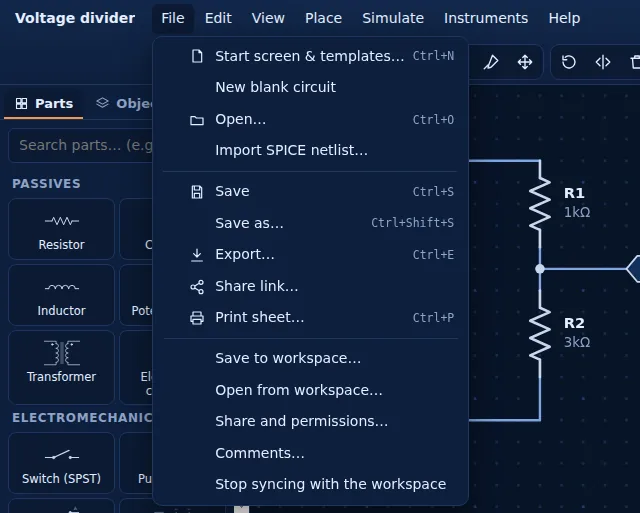
- Wähle Datei → In Arbeitsbereich speichern…. Melde dich mit einem Passkey oder mit Google an, wenn du dazu aufgefordert wirst.
- Wähle einen Arbeitsbereich aus (oder erstelle einen), prüfe den Titel und wähle Speichern.
Der Status-Chip in der Statusleiste unten zeigt jetzt den Arbeitsbereich und Gespeichert in … an. Ab jetzt wird jede Änderung kurz nach dem Vornehmen im Arbeitsbereich gespeichert, und deine Kopie in diesem Browser bleibt ebenfalls erhalten.
Dein Team einladen und Berechtigungen festlegen
Wähle Datei → Teilen und Berechtigungen…. Du kannst Personen per Link einladen, ihnen eine Rolle zuweisen (Admin, Mitglied, Betrachter oder Gast) und Regeln für genau dieses Dokument festlegen, zum Beispiel „Nur ansehen“ für einen Kunden. Der Dialog zeigt außerdem einen direkten Link zur geteilten Schaltung: Alle mit Zugriff öffnen sie über diesen Link oder über Datei → Aus Arbeitsbereich öffnen….
Live zusammenarbeiten
Wenn jemand aus deinem Team eine Änderung speichert, erscheint sie automatisch in deiner Schaltung, und der Chip zeigt die Avatare der Personen an, die dieselbe Schaltung geöffnet haben. Habt ihr beide gleichzeitig etwas geändert, fragt dich Ohmforge, wie es weitergehen soll: die andere Version laden, deine behalten und die andere überschreiben oder deine als Kopie speichern.
Datei → Kommentare… listet die Diskussion zur Schaltung auf. Ein Kommentar kann sich auf die ganze Schaltung oder auf ein Bauteil beziehen: Wähle das Bauteil zuerst aus und wähle es dann unter Über uns aus. Anzeigen neben einem Kommentar wählt dieses Objekt erneut aus.
Betrachter sehen eine schreibgeschützte Schaltung
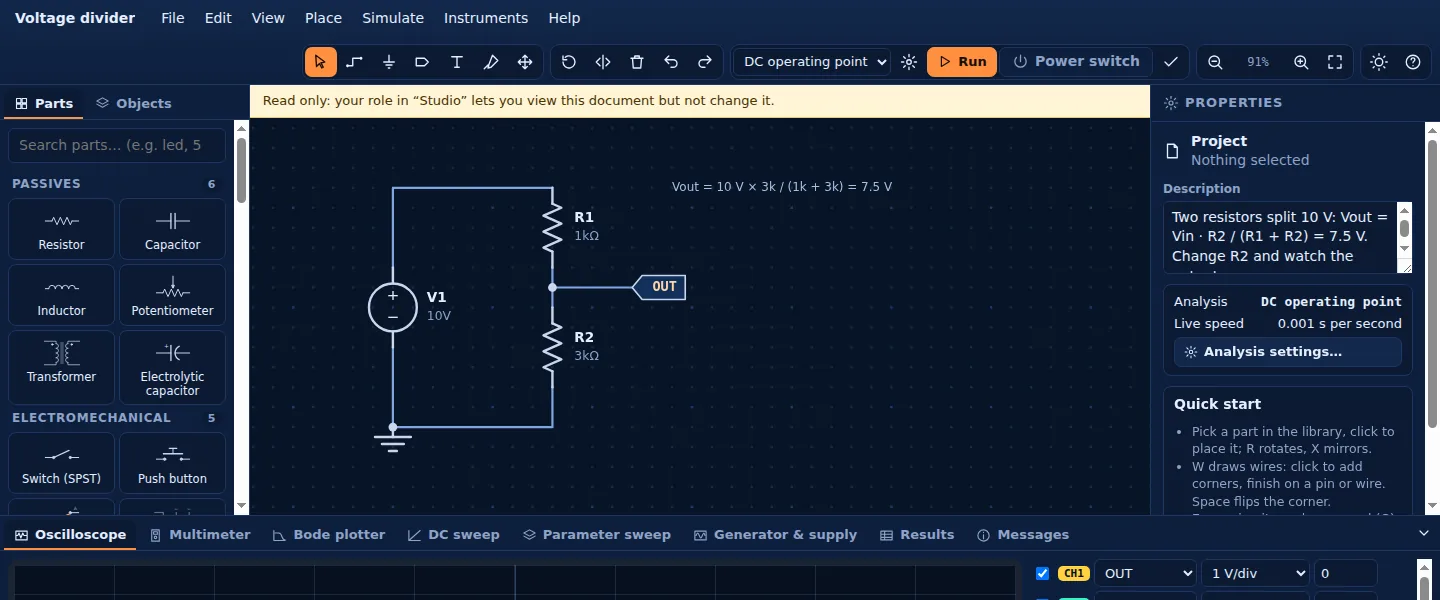
Personen mit der Rolle Betrachter (oder mit der Regel „Nur ansehen“) sehen einen gelben Hinweis über dem Arbeitsbereich und Schreibgeschützt im Chip. Sie können jede Analyse ausführen, die Schaltung einschalten und mit den Instrumenten messen, aber jede Bearbeitung wird abgelehnt und die Bearbeitungsfelder sind deaktiviert. Änderungen aus dem Team kommen trotzdem live an.
Was geteilt wird
Die Schaltung ist ein Dokument im Arbeitsbereich (bis zu 2 MB): Bauteile, Leitungen, Notizen, Analyse- und Instrumenteneinstellungen, Kabelbaum und Gehäuse. Aufzeichnungen, Gerber-Dateien und serielle Protokolle werden aus Dateien geöffnet und nicht geteilt.
Datei → Synchronisierung mit dem Arbeitsbereich beenden trennt diesen Browser von der geteilten Schaltung; deine Kopie bleibt hier erhalten. Auch das Öffnen einer anderen Datei oder Vorlage beendet die Synchronisierung, damit die geteilte Schaltung nie versehentlich überschrieben wird.
Bereit zum Ausprobieren?