Tutorial 15 von 23
Ein 3D-gedrucktes Gehäuse für deine Platine entwerfen
Fortgeschritten 12 Min.
Beschreibe eine Leiterplatte mit ihren Bohrungen, Bauteilen und Steckverbindern, erzeuge ein Unterteil und einen Deckel mit Abstandshaltern, Aussparungen und Schnappdeckel, prüfe den Prüfbericht und lade die STL-Dateien herunter.
Sobald eine Schaltung funktioniert, braucht sie ein Gehäuse. Messgeräte → Platine & Gehäuse… beschreibt die Platine mechanisch und baut ein zweiteiliges, 3D-druckbares Gehäuse um sie herum: ein Unterteil mit Abstandshaltern und Öffnungen für die Steckverbinder sowie einen Deckel, der eingeschnappt, eingepresst oder verschraubt wird. Der Dialog nutzt dieselbe Engine wie das Tool ohmforge-enclosure-generator, sodass App und Tool identische STL-Dateien erzeugen.
Mit einem Beispiel beginnen
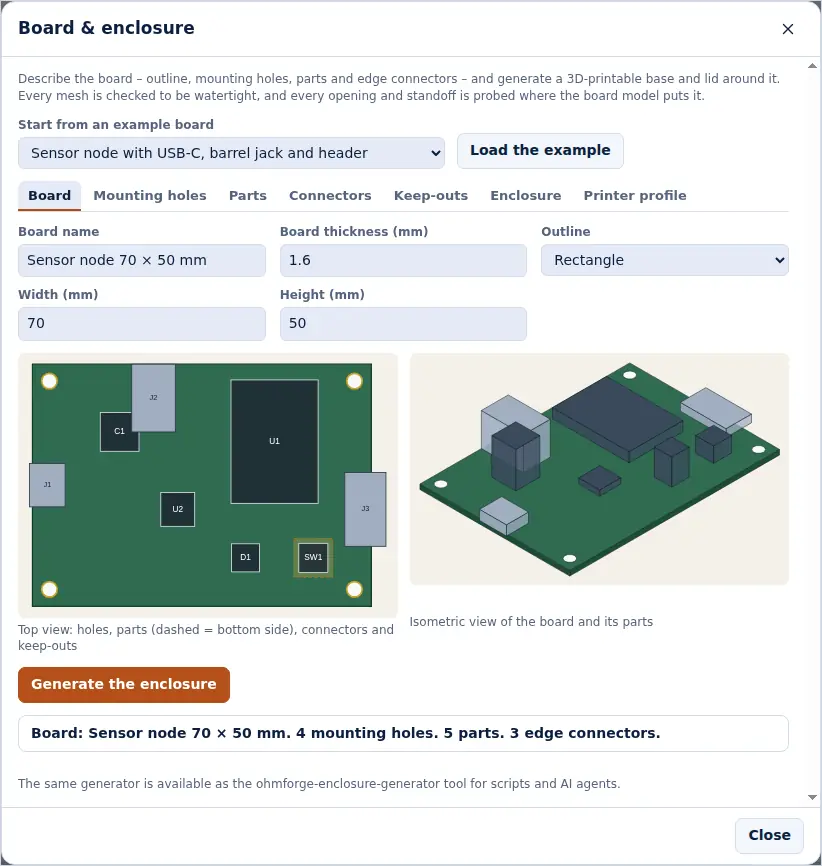
Öffne Messgeräte → Platine & Gehäuse…. Beim ersten Mal zeigt der Dialog die Beispiel-Sensorplatine. Um eine andere auszuprobieren, wähle sie unter Mit einer Beispielplatine beginnen aus und klicke auf Beispiel laden. Unterhalb der Registerkarten siehst du zwei Vorschauen: eine Draufsicht mit Bohrungen, Bauteilen (gestrichelte Umrisse sind Bauteile auf der Unterseite), Steckverbindern und Sperrflächen sowie eine Isometrische Ansicht der Platine und ihrer Bauteile. Die Statuszeile zählt Bohrungen, Bauteile und Steckverbinder oder erklärt, was an der Platine nicht stimmt.
Die Platine beschreiben
Arbeite die Registerkarten von links nach rechts ab. Alle Maße sind in Millimetern angegeben; x verläuft nach rechts und y nach oben, jeweils ab der linken unteren Ecke der Platine.
- Bild: der Boardname, die Platinendicke (mm) und die Gliederung. Ein Rechteck benötigt Breite (mm) und Höhe (mm), ein Abgerundetes Rechteck zusätzlich einen Eckenradius (mm), und ein Polygon erwartet Umrisspunkte, ein x,y-Paar pro Zeile.
- Befestigungsbohrungen: Klicke auf Befestigungsloch hinzufügen und gib den Mittelpunkt und den Durchmesser (mm) ein. Jede Bohrung erhält einen Abstandshalter.
- Bauteile: Jedes Bauteil ist ein Quader. Die Auswahl einer Art trägt typische Maße ein, zum Beispiel 8 × 8 × 12 mm für einen radialen Elektrolytkondensator. Gib den Mittelpunkt in X (mm) und Y (mm) ein und korrigiere anschließend Breite (mm), Tiefe (mm) und Höhe (mm) anhand des Datenblatts. Mit Seite platzierst du ein Bauteil unter der Platine.
- Steckverbinder: Wähle die Platinenkante und die Position (mm) der Steckverbindermitte entlang dieser Kante. Überstand (mm) gibt an, wie weit er über die Kante hinausragt; eine USB-C-Buchse steht typischerweise 0.6 mm über.
- Sperrflächen: Bereiche, die frei von Gehäusematerial bleiben müssen. Aktiviere Deckelöffnung, um ein Fenster in den Deckel zu schneiden, etwa für ein Display oder einen Taster.
Mit der Schaltfläche × am Ende einer Zeile entfernst du diese. Änderungen erscheinen bereits während der Eingabe in den Vorschauen.
Die Gehäuseeinstellungen wählen
Die Registerkarte Gehäuse enthält die Parameter des Gehäuses. Die Standardwerte lassen sich auf den meisten FDM-Druckern gut drucken: 2 mm Wandstärke, 1 mm Abstand zwischen Platine und Wand (mm), 5 mm hohe Abstandshalter und M3-Einschmelz-Gewindeeinsätze. Unter Deckel stehen zur Wahl:
- Schnapplippe mit Noppen und Nuten: Kleine Noppen an der Lippe des Deckels rasten in Nuten in den Wänden ein.
- Nur Klemmlippe: Der Deckel wird eingepresst und von der Lippe gehalten.
- Schraubdome in den Ecken und eine Zentrierlippe: Vier Schrauben führen durch den Deckel in Dome in den Ecken. Das Gehäuse wird so weit vergrößert, dass die Dome die Platine nicht berühren.
Aktiviere Lüftungsschlitze im Deckel für Platinen, die warm werden. Unter Platinenbefestigung wählst du zwischen Einschmelz-Gewindeeinsätze (typische Lochgrößen) und Selbstschneidende Schrauben in Vorbohrungen.
Erzeugen und prüfen
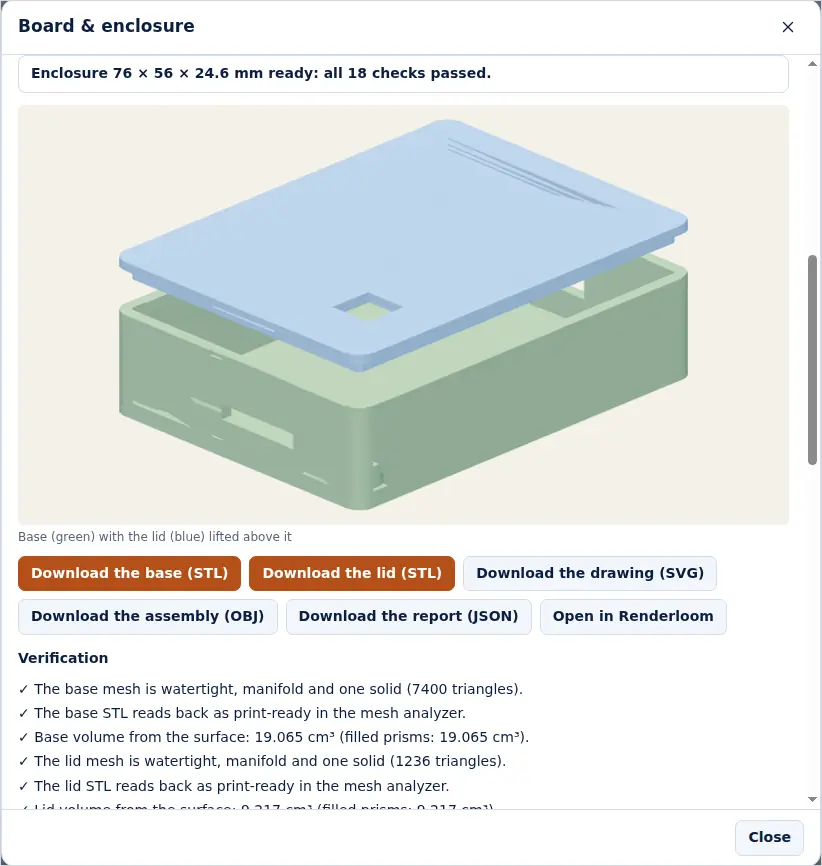
Klicke auf Gehäuse erzeugen. Für die Sensorplatine lautet der Status Gehäuse 76 × 56 × 24.6 mm bereit: alle 18 Prüfungen bestanden. Die Vorschau zeigt das Unterteil in Grün und darüber angehoben den Deckel in Blau.
Lies die Liste unter Prüfung. Sie bestätigt, dass beide Netze wasserdicht sind und auch nach einem STL-Export und -Reimport druckfertig bleiben. Außerdem meldet sie, dass jede Steckverbinderöffnung und jeder Abstandshalter am fertigen Netz geprüft wurde und dass kein Bauteil das Unterteil oder den Deckel berührt. Kommt es zu einer Kollision, nennt die Zeile das Bauteil und die Überschneidung. Probier es aus: Füge ein Bauteil hinzu, setze Seite auf Unten und die Höhe auf 8 mm. Die Prüfung meldet, dass es durch den Boden ragt. Erhöhe Höhe der Abstandshalter (mm) auf 10 und erzeuge das Gehäuse erneut.
Herunterladen und weiterarbeiten
- Unterteil herunterladen (STL) und Deckel herunterladen (STL): Die Deckeldatei ist bereits umgedreht, mit der Oberseite nach unten, für den Druck.
- Zeichnung herunterladen (SVG): eine Draufsicht und vier Seitenansichten, in denen jede Öffnung von der Außenecke aus bemaßt ist.
- Baugruppe herunterladen (OBJ) und Bericht herunterladen (JSON).
- In Renderloom öffnen übergibt die Baugruppe zur Begutachtung an die Mesh Lab von Renderloom.
Wenn du den Dialog schließt, werden Platine und Einstellungen als ein einziger Schritt im Projekt gespeichert, den Rückgängig wieder aufhebt. Die Toleranzen hängen weiterhin von deinem Drucker ab. Kalibriere ihn deshalb vor dem ersten Gehäuse einmal mit dem Passungstest-Prüfkörper in der Registerkarte Druckerprofil, siehe Das Gehäuse für deinen Drucker kalibrieren.
Bereit zum Ausprobieren?