Tutorial 16 von 23
Thermik: Sperrschichttemperatur, Kühlkörper und eine Platinen-Temperaturkarte
Fortgeschritten 10 Min.
Mit dem Tab „Thermik“ der Schaltungsrechner schätzt du Sperrschichttemperaturen ab, dimensionierst einen Kühlkörper, prüfst einen Rippenkühlkörper in ruhender Luft und erstellst aus den Bauteilleistungen eine Temperaturkarte deiner Platine.
Bauteile, die Leistung umsetzen, werden warm, und ihre Sperrschichten müssen unter dem Grenzwert aus dem Datenblatt bleiben. Der Tab Thermik unter Messgeräte → Schaltungsrechner… schätzt Temperaturen auf vier Arten ab. Er nutzt dieselbe Berechnungsengine wie das Tool ohmforge-thermal-calculator, sodass Tab und Tool identische Werte liefern. Alle Ergebnisse sind Schätzungen für den eingeschwungenen Zustand und keine zertifizierte thermische Auslegung. Miss kritische Bauteile nach.
1. Sperrschichttemperatur und benötigter Kühlkörper
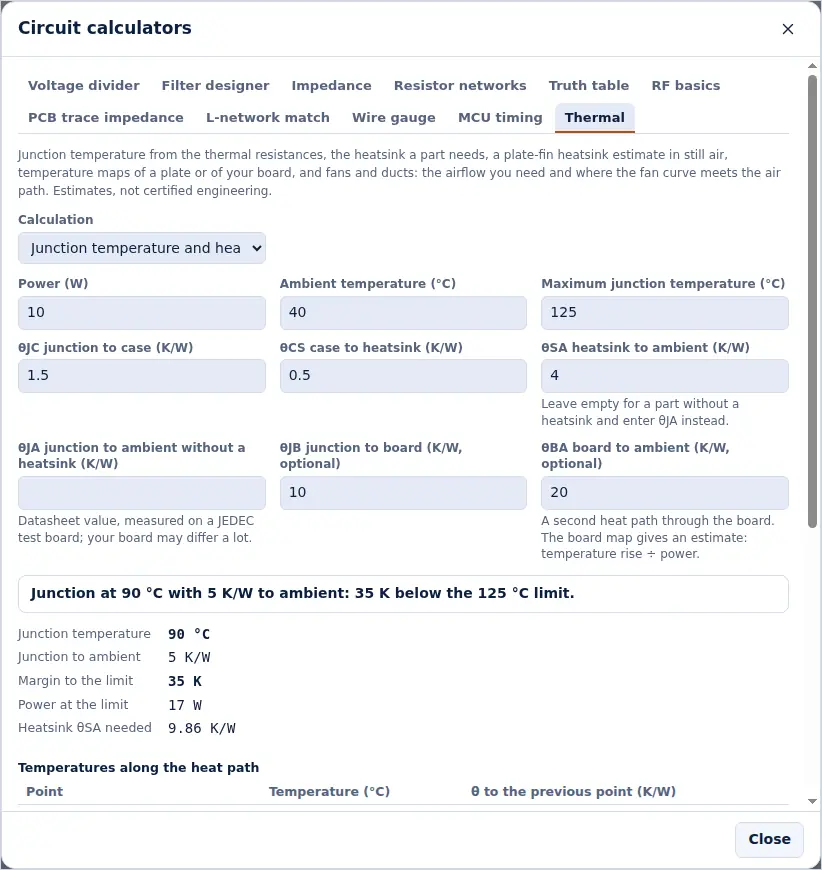
Öffne Messgeräte → Schaltungsrechner… und wähle den Tab Thermik. Berechnung steht zu Beginn auf „Sperrschichttemperatur und benötigter Kühlkörper“, mit einem Spannungsregler im TO-220-Gehäuse als Beispiel: Leistung (W) 10, Umgebungstemperatur (°C) 40, θJC Sperrschicht zu Gehäuse (K/W) 1.5, θCS Gehäuse zu Kühlkörper (K/W) 0.5 und θSA Kühlkörper zu Umgebung (K/W) 4. Die optionalen Werte θJB Sperrschicht zu Platine 10 und θBA Platine zu Umgebung 20 ergänzen einen zweiten Wärmepfad über die Platine.
Das Ergebnis: 5 K/W von der Sperrschicht zur Umgebung für beide Pfade zusammen, eine Sperrschichttemperatur von 90 °C und ein Abstand zum Grenzwert von 35 K gegenüber der Maximale Sperrschichttemperatur (°C) von 125 °C. Laut Leistung am Grenzwert könnte das Bauteil 17 W abführen. Wenn du ein Bauteil ohne Kühlkörper prüfen möchtest, leere das Feld θSA und gib den Datenblattwert für θJA Sperrschicht zu Umgebung ohne Kühlkörper ein.
2. Ein Rippenkühlkörper in ruhender Luft
Wähle „Schätzwert für Rippenkühlkörper“. Das Beispiel misst 100 × 100 mm und hat 12 Rippen mit 30 mm Höhe und 1.5 mm Dicke. Es besteht aus Aluminium (Wärmeleitfähigkeit 200 W/(m·K)) mit eloxierter Oberfläche (Emissionsgrad der Oberfläche 0.8). Der Schätzwert liegt bei etwa 2.13 K/W, bei 10 W pendelt sich der Kühlkörper bei rund 46.3 °C ein. Die Tabelle zeigt den Konvektionskoeffizienten und den Rippenwirkungsgrad. Außerdem siehst du dort, wie viel Wärme durch Konvektion und wie viel durch Strahlung abgegeben wird. Probier 20 Rippen aus: Sie stehen so eng, dass ruhende Luft kaum noch zwischen ihnen hindurchströmt, und der Wärmewiderstand steigt auf etwa 3.55 K/W.
3. Temperaturkarte einer Platte
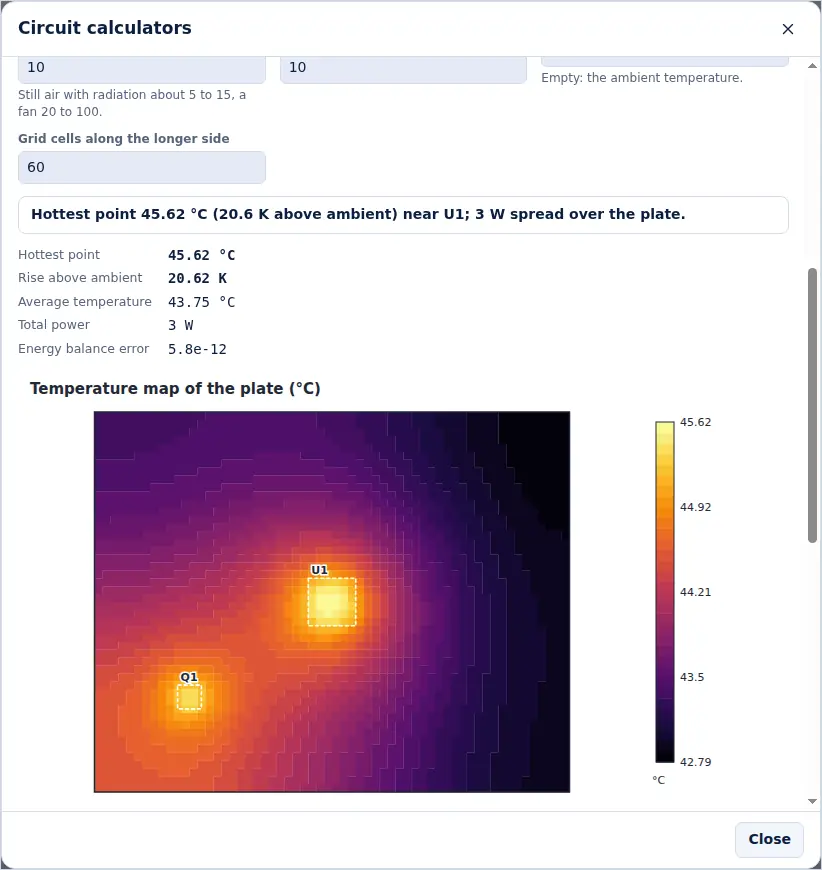
„Temperaturkarte einer Platte“ verteilt Wärmequellen auf einer dünnen Platte, die über beide Seiten gekühlt wird. Unter Wärmequellen trägst du eine Quelle pro Zeile ein: Name, Mittelpunkt x und y, Breite, Tiefe und Leistung, in mm und W, gemessen von der linken unteren Ecke. Mit Geklemmte Kante hältst du eine Kante auf der Klemmtemperatur, etwa dort, wo eine Platte an ein Metallgehäuse geschraubt ist. Die Karte färbt die Platte von kalt bis heiß ein, und gestrichelte Rahmen markieren die Quellen.
4. Platinen-Temperaturkarte
Wähle Messgeräte → Platinen-Temperaturkarte…. Damit öffnet sich der Tab „Thermik“ mit ausgewählter „Platinen-Temperaturkarte“. Unter Bild steht die Platine, die du in Platine & Gehäuse… beschrieben hast (siehe das Tutorial zum Gehäuse). Gib unter Bauteilleistungen die Leistung jedes Bauteils ein, das warm wird, zum Beispiel 1.2 W für eine Relaisspule. Die Kupferfelder beschreiben die Platine: Kupferlagen, Kupferdicke pro Lage (µm) und Kupferbedeckung (%). Kupferlagen und Kupferflächen verteilen Wärme weit besser als blankes FR-4.
Die Beispielplatine des Sensorknotens (70 × 50 mm, zwei Lagen, Funkmodul 0.5 W und Mikrocontroller 0.3 W) erreicht 41.7 °C, 16.7 K über Umgebung, nahe U1. Die Tabelle der Wärmequellen führt die Temperatur unter jedem Bauteil auf. Die Energiebilanz bestätigt, dass die gesamte Wärme über die beiden Seiten abgegeben wird.
Klicke auf Bauteilleistungen in diesem Projekt speichern, um die Leistungen zusammen mit deiner Platine zu speichern. Mit Rückgängig entfernst du sie wieder. Gespeicherte Boards funktionieren weiterhin unter Platine & Gehäuse, das Gehäuse ignoriert die Leistungen.
5. Tipps
- θJA aus Datenblättern stammt von einer genormten Testplatine. Deine Platine kann besser oder schlechter abschneiden.
- In ruhender Luft liegt der Konvektionskoeffizient einschließlich Strahlung bei etwa 5 bis 15 W/(m²·K), mit einem Lüfter bei 20 bis 100.
- Gib bei einem geschlossenen Gehäuse die erwartete Innenlufttemperatur als Umgebungstemperatur ein.
- Skripte und KI-Agenten können dieselben vier Berechnungen über die JSON-API und den MCP-Zugang des Tools ausführen.
Bereit zum Ausprobieren?