Tutorial 1 von 23
Deine erste Schaltung in 5 Minuten
Einsteiger 5 Min.
Bring eine LED über einen Vorwiderstand zum Leuchten, schalte die Schaltung ein, lies den Strom am Multimeter ab und sieh dir an, was passiert, wenn der Widerstand zu klein ist.
Du musst nichts installieren und kein Konto anlegen. Deine Schaltung wird während der Arbeit automatisch in diesem Browser gespeichert („Lokal gespeichert“ in der Statusleiste).
1. Öffne den Startbildschirm
Wenn du Ohmforge zum ersten Mal startest, öffnet sich der Startbildschirm. Über Datei → Startbildschirm & Vorlagen… (Ctrl+N) kommst du jederzeit dorthin zurück. Er bietet dir drei Einstiege: eine leere Schaltung, eine Datei zum Öffnen oder eine eingefügte SPICE-Netzliste. Darunter findest du 13 Vorlagen und die Projekte, an denen du zuletzt gearbeitet hast.
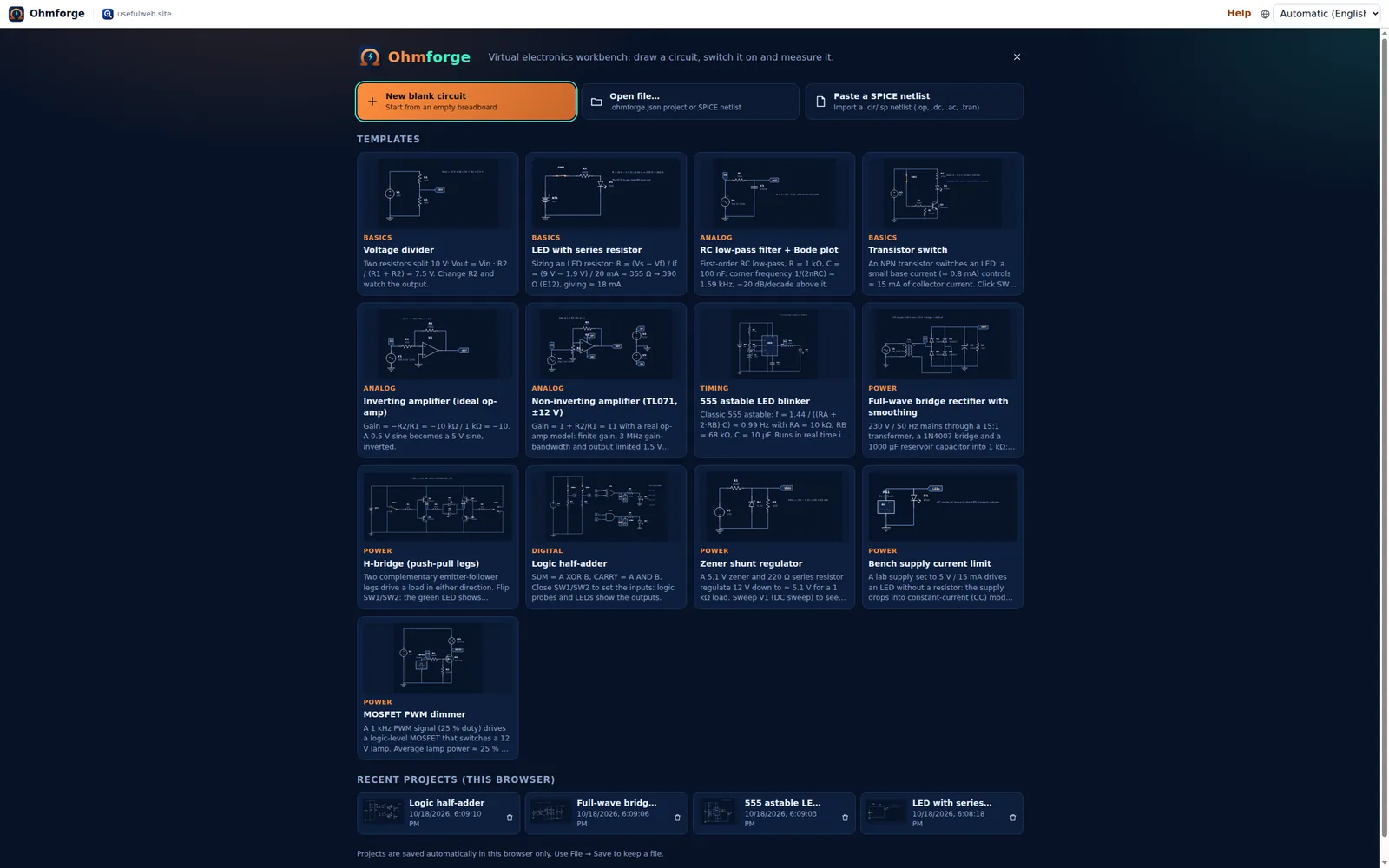
Wähle LED mit Vorwiderstand. Das ist die klassische erste Schaltung: eine 9-V-Batterie (BT1), ein Schalter (SW1), ein 390-Ω-Widerstand (R1) und eine rote LED (D1).
2. Finde dich zurecht
- Links: die Bauteilbibliothek (Bauteile) und eine Liste aller Elemente der Schaltung (Objekte). Tipp etwas ins Suchfeld (
led,555,npn…), um ein Bauteil zu finden. - Mitte: der Schaltplan. Scrolle zum Zoomen, halte
Space(Leertaste) oder die mittlere Maustaste gedrückt und ziehe, um die Ansicht zu verschieben, und drückeF, um die Schaltung ins Fenster einzupassen. Wenn du mit der linken Maustaste auf dem leeren Hintergrund ziehst, zeichnest du einen Auswahlrahmen. - Rechts: der Inspektor Eigenschaften für das ausgewählte Bauteil. Ist nichts ausgewählt, zeigt er das Projekt und seine Analyseeinstellungen.
- Unten: die Messgeräte: Oszilloskop, Multimeter, Bode-Plotter, DC-Sweep, Parameter-Sweep, die Generator- und Netzteilfelder, die Ergebnistabelle und die Meldungen.
- Auf dem Smartphone: derselbe Editor in einem kompakten Layout. Bibliothek und Inspektor öffnen sich als Schubladen aus der Werkzeugleiste, die sich seitwärts scrollen lässt (Rückgängig, Wiederholen, Ausführen und Leistung stehen vorn). Tippe auf ein Bauteil und dann auf die Zeichenfläche, um es zu platzieren. Ziehe auf dem leeren Hintergrund, um die Ansicht zu verschieben, zoome mit zwei Fingern und halte lange gedrückt, um das Kontextmenü zu öffnen.
3. Schalte sie ein
Klicke in der Werkzeugleiste auf Leistung (oder drücke F6). Die Schaltung läuft jetzt als Live-Simulation:
- gelbe Punkte wandern in Richtung der technischen Stromrichtung über die Leitungen,
- die Leitungen nehmen eine Farbe an, die ihre Spannung anzeigt,
- die LED leuchtet, und ihre Helligkeit folgt ihrem Strom.
Öffne den Tab Multimeter, wähle A und als Element D1. Das Messgerät zeigt etwa 18.2 mA an.
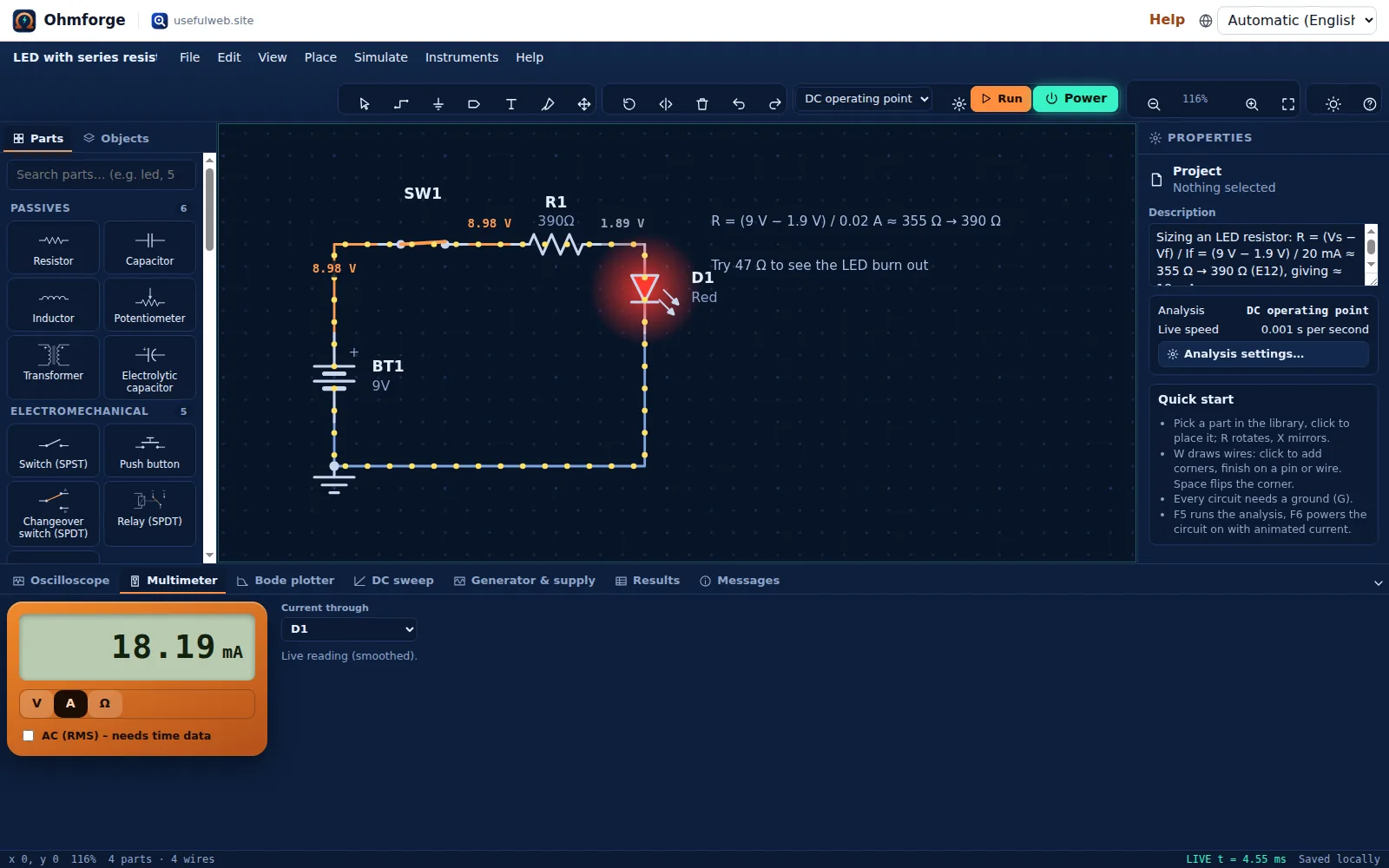
So kommt dieser Wert zustande: An der roten LED fallen etwa 1.9 V ab, am Widerstand liegen also 9 V − 1.9 V = 7.1 V, und 7.1 V / 390 Ω ≈ 18.2 mA. Für die 20 mA aus dem Datenblatt bräuchtest du 355 Ω, und das ist kein Normwert. 390 Ω ist der nächsthöhere E12-Wert und hält den Strom sicher unter 20 mA.
Klicke bei laufender Schaltung im Schaltplan auf SW1. Der Schalter öffnet sich, und die LED geht aus. Klicke noch einmal darauf, um ihn wieder zu schließen.
4. Mach sie absichtlich kaputt
Klicke auf R1. Ändere im Inspektor den Widerstand auf 47 und drücke die Eingabetaste. Solange die Spannung noch eingeschaltet ist:
- Der Strom springt auf etwa 136 mA, fast das Siebenfache der 20 mA, für die die LED ausgelegt ist.
- Die LED wird als durchgebrannt dargestellt: mit einem roten Kreuz über dem Symbol und einem roten Rahmen darum.
- Der Inspektor zeigt eine Belastungswarnung: "136.1 mA through the LED is far above its 20 mA limit – a real LED would burn out. Add or increase the series resistor." (sinngemäß: „136.1 mA durch die LED liegen weit über ihrem Grenzwert von 20 mA – eine echte LED würde durchbrennen. Füge einen Vorwiderstand hinzu oder vergrößere ihn.“)
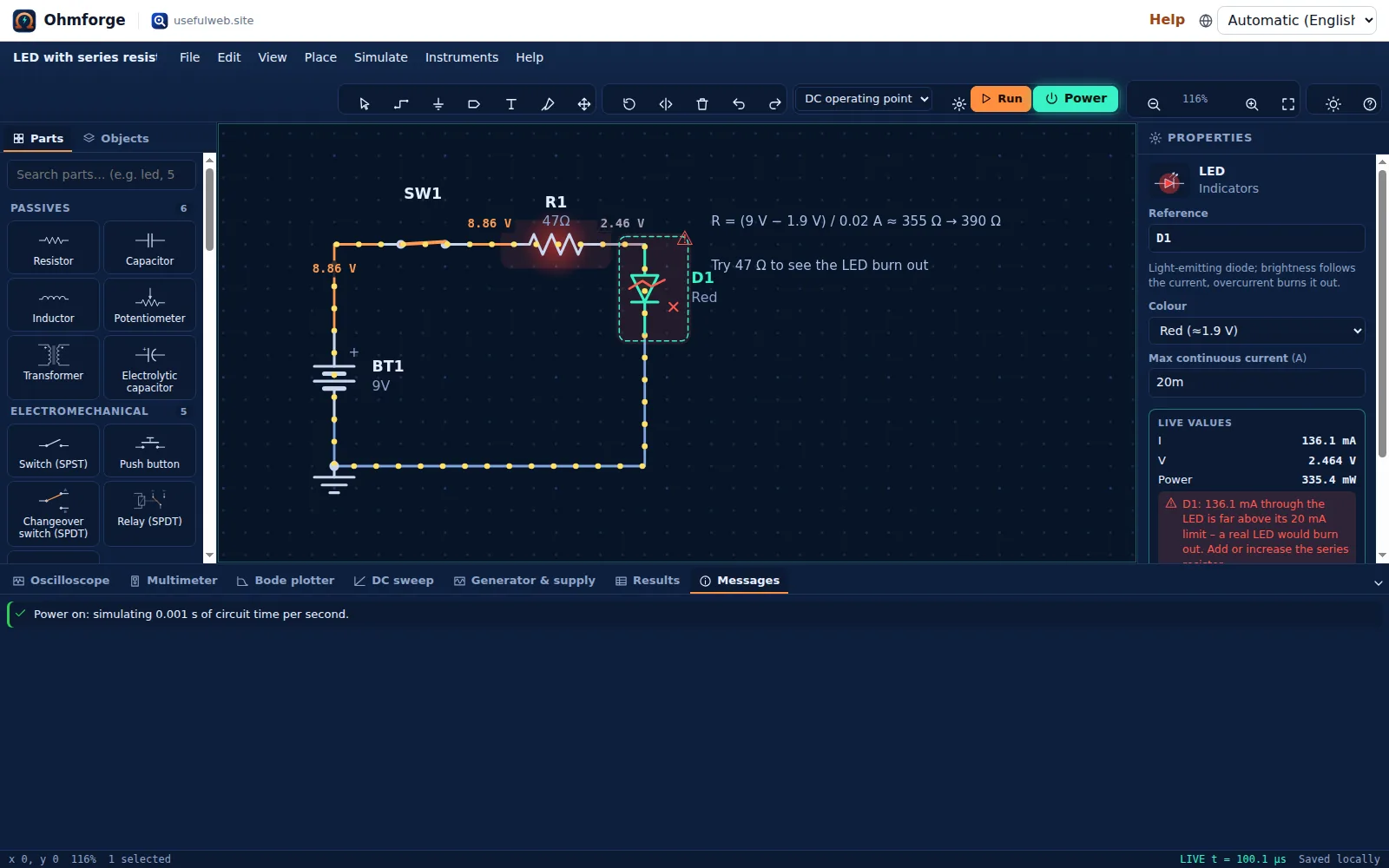
Widerstände, Dioden, Transistoren, Kondensatoren (Spannung), Spulen und Sicherungen haben alle solche Grenzwerte. Ohmforge prüft die simulierten Werte bei jeder Analyse gegen diese Grenzwerte.
Drücke Ctrl+Z, um die Änderung rückgängig zu machen, und die LED funktioniert wieder.
5. Berechne einen DC-Arbeitspunkt
Schalte die Spannung aus (F6). Achte darauf, dass in der Analyseauswahl der Werkzeugleiste DC-Arbeitspunkt steht, und drücke Ausführen (F5). Der Tab Ergebnisse listet jede Knotenspannung sowie Strom und Leistung jedes Elements auf. Außerdem erscheinen Spannungsmarken im Schaltplan.
6. Speichern und teilen
Ctrl+Sspeichert eine.ohmforge.json-Datei, die du später wieder öffnen kannst. Die automatische Speicherung legt so oder so eine Kopie in diesem Browser ab.- Datei → Link teilen… packt das ganze Projekt in eine URL, sodass die Person, der du ihn schickst, kein Konto braucht.
- Datei → Exportieren… (
Ctrl+E) erzeugt Schaltpläne als SVG/PNG, eine SPICE-Netzliste, eine Stückliste und die Messwerte als CSV.
Dieselbe Berechnung ohne die App
Das Rechner-Tool Ohmforge-LED-Vorwiderstandsrechner erledigt die Schritte 3 und 4 in einem Durchgang. Es berechnet den exakten Wert, rundet ihn auf die E-Reihe auf und simuliert die Schaltung dann mit demselben LED-Modell:
Use 390 Ω (E12, ≥ 0.5 W): 1× red LED on 9 V draws 18.24 mA (exact value 355 Ω).
Sinngemäß: Nimm 390 Ω (E12, ≥ 0.5 W); 1× rote LED an 9 V zieht 18.24 mA (exakter Wert 355 Ω). Das Tool meldet 18.24 mA statt der 18.19 mA, die das Messgerät angezeigt hat, weil die Batterie der Vorlage 1 Ω Innenwiderstand hat und der Rechner von einer idealen 9-V-Quelle ausgeht.
Weiter: Oszilloskop & Funktionsgenerator
Bereit zum Ausprobieren?