Tutorial 23 von 23
Pin-Typen prüfen und KiCad-Netzlisten austauschen
Fortgeschritten 12 Min.
Führe in Ohmforge den elektrischen Regelcheck mit typisierten Pins samt Power-Flags und No-Connect-Flags aus, exportiere den Schaltplan als KiCad-Netzliste mit Footprints und importiere KiCad-Netzlisten, um sie zu simulieren.
Ohmforge simuliert Schaltungen, KiCad entwirft Leiterplatten. Dieses Tutorial zeigt dir die Funktionen, die beide verbinden: einen elektrischen Regelcheck (ERC) mit typisierten Pins, der Verdrahtungsfehler findet, bevor du etwas aufbaust, einen KiCad-Netzlisten-Export, der den fertigen Schaltplan an den KiCad-Leiterplatteneditor übergibt, und einen KiCad-Netzlisten-Import, der eine KiCad-Schaltung zur Simulation in Ohmforge holt.
So funktionieren typisierte Pins
Jeder Bauteil-Pin in Ohmforge hat einen elektrischen Typ:
- Passiv: Widerstände, Kondensatoren, Spulen, Dioden, LEDs, Transistoren, Schalter und andere diskrete Bauteile.
- Eingabe und Ausgabe: Gattereingänge und -ausgänge, Ein- und Ausgänge von Operationsverstärkern und Komparatoren sowie die Trigger-, Threshold- und Reset-Pins des 555.
- Versorgungseingang: die Versorgungspins des realen Operationsverstärkers, des Komparators und des 555-Timers.
- Versorgungsausgang: beide Anschlüsse von Spannungsquellen, Batterien und Labornetzteilen sowie der Ausgang einer spannungsgesteuerten Spannungsquelle.
- Open Collector: der Discharge-Pin des 555.
Der Check vergleicht in einer Konfliktmatrix jedes Pin-Paar auf einem Netz. Zwei Ausgänge oder ein Ausgang an einem Batterieanschluss sind Fehler, weil sie das Netz gegeneinander treiben. Ein Ausgang zusammen mit einem Tri-State- oder bidirektionalen Pin ergibt eine Warnung. Eingänge und passive Pins stehen nie mit etwas in Konflikt.
Zusätzlich prüfen drei Treiberregeln jedes Netz:
- Ein Pin vom Typ Eingabe braucht einen weiteren Pin, der seinen Pegel festlegen kann: einen Ausgang, ein passives Bauteil, einen Quellenanschluss oder einen Open-Collector-Pin.
- Ein Versorgungseingang braucht einen Versorgungsausgang auf seinem Netz. Ein Widerstand zwischen einer Batterie und einem Versorgungspin reicht nicht aus.
- Ein Netz, das nur von Pins vom Typ Open Collector getrieben wird, braucht ein Pull-up- oder Pull-down-Bauteil, sonst geht es nie auf High.
Auf dem Massenetz sind fehlende Treiber nur Warnungen, keine Fehler: Das Massesymbol ist der Bezugspunkt der Simulation, keine Versorgung.
Den Check ausführen
- Öffne die Vorlage Logik-Halbaddierer.
- Zieh einen Draht vom Ausgang des XOR-Gatters U1 zum Ausgang des AND-Gatters U2.
- Wähle Verbindungsprüfung: die Häkchen-Schaltfläche in der Werkzeugleiste oder Simulieren → Verbindungen prüfen….
Der Abschnitt Elektrischer Regelcheck (typisierte Pins) zeigt die Anzahl der Fehler, Warnungen und geprüften Pins. Jeder Befund nennt die Pins und ihre Typen, zum Beispiel U1.Y (Ausgang) und U2.Y (Ausgang) teilen sich ein Netz. U1 anzeigen schließt den Dialog, wählt das Gatter aus und zentriert die Zeichenfläche auf den Pin.
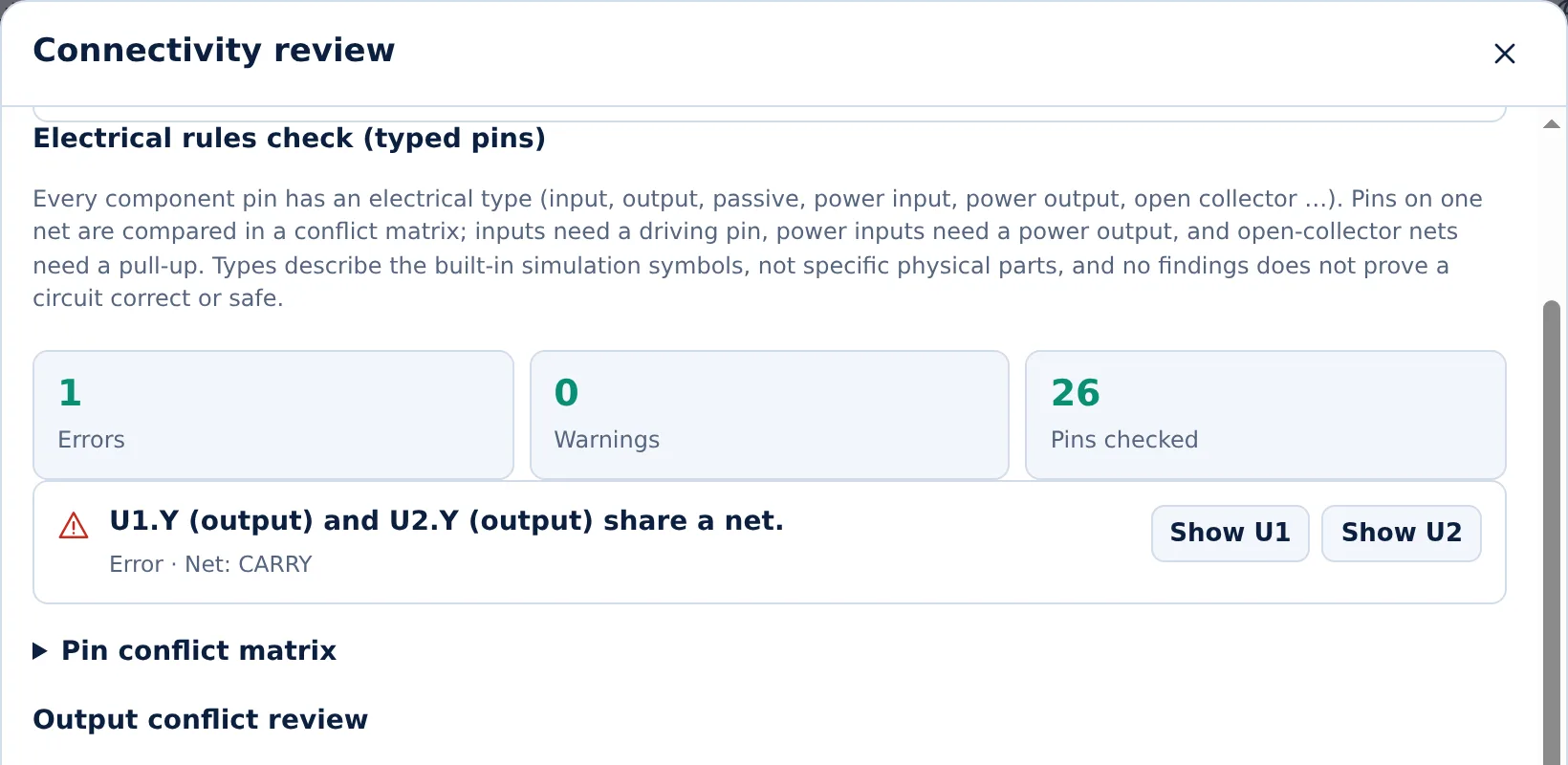
Öffne unter den Befunden die Pin-Konfliktmatrix, um die vollständige Tabelle zu sehen, welche Pin-Typen sich ein Netz teilen dürfen. Mach den Draht mit Strg+Z rückgängig und öffne die Prüfung erneut: Der Fehler ist verschwunden.
Für Spannungsquellen gibt es zwei weitere Prüfungen. Eine Quelle, deren beide Anschlüsse auf demselben Netz liegen, wird als kurzgeschlossen gemeldet. Zwei Quellen an genau demselben Netzpaar werden als parallel geschaltet gemeldet. In Reihe geschaltete Batterien oder mehrere Versorgungen mit gemeinsamer Masse sind normal und werden nicht gemeldet.
Power-Flags, No-Connect-Flags und Pin-Typen
Echte Platinen werden oft über einen Steckverbinder versorgt, und manche Chip-Pins bleiben absichtlich unbenutzt. Zwei Markierungen im Abschnitt Verdrahtung der Bauteilbibliothek teilen das dem Check mit:
- Ein Power-Flag auf einem Netz besagt, dass das Netz von außerhalb des Schaltplans versorgt wird. Versorgungseingänge und Eingänge auf diesem Netz gelten als versorgt, sodass ein 555, der über einen Steckverbinder gespeist wird, nicht mehr als unversorgt gemeldet wird. Ein Power-Flag auf Masse beseitigt auch die Warnungen zum Massenetz.
- Ein No-Connect-Flag an einem Pin besagt, dass der Pin absichtlich offen bleibt. Der Regelcheck meldet den Pin dann nicht mehr als ungetrieben, und die Verbindungsprüfung führt ihn nicht mehr als unverbunden auf.
Setz das Flag direkt auf den Pin, wie ein Massesymbol. Ein No-Connect-Flag auf einem Netz, das zwei oder mehr Pins verbindet, und ein Flag, das keinen Bauteil-Pin berührt, werden als Warnungen gemeldet, weil sie meist bedeuten, dass ein Draht an der falschen Stelle gelandet ist. Keine der beiden Markierungen verändert die Simulation, die Stückliste oder die Bauteile der Netzliste.
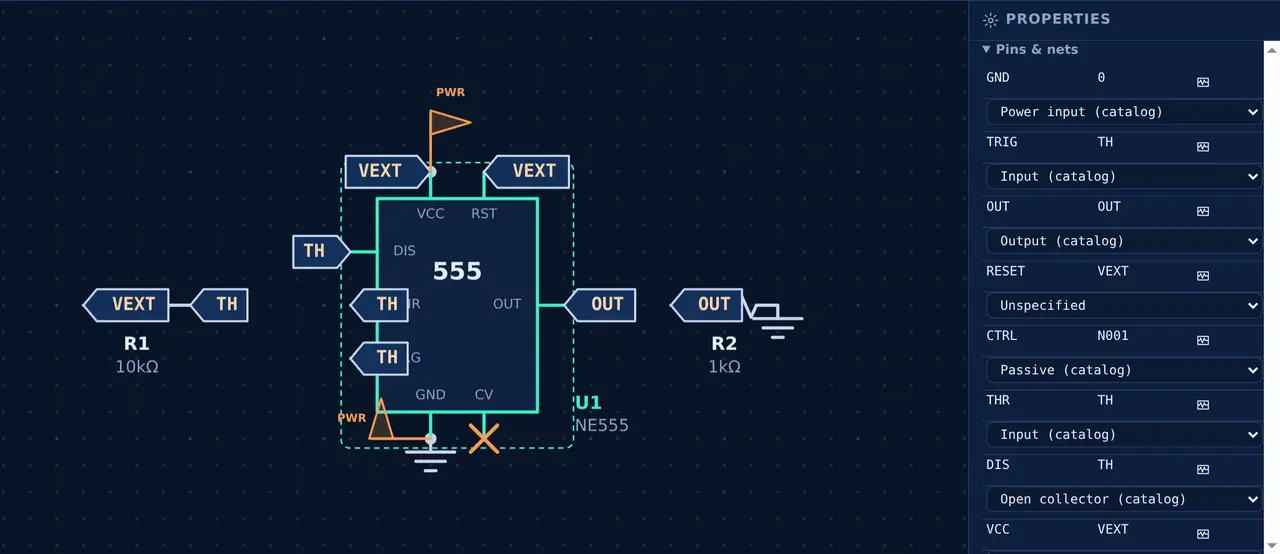
Wenn sich ein Pin deines echten Chips anders verhält als das Simulationssymbol von Ohmforge, wähl das Bauteil aus und öffne Pins & Netze im Eigenschaften-Panel. Jeder Pin hat eine Typliste: (Katalog) behält den eingebauten Typ, jede andere Auswahl ersetzt ihn für den Regelcheck und die KiCad-Netzliste. Die Änderung ist ein Schritt, den du rückgängig machen kannst, und wird mit dem Projekt gespeichert; beim Umbenennen des Bauteils bleibt sie erhalten, beim Löschen des Bauteils wird sie entfernt.
Eine KiCad-Netzliste exportieren
- Öffne die Vorlage LED mit Vorwiderstand.
- Wähle Datei → Exportieren… (Strg+E) und dann KiCad-Netzliste (.net).
- Gib für jedes Bauteil einen Footprint in der Form Library:Footprint ein, zum Beispiel
Resistor_THT:R_Axial_DIN0207_L6.3mm_D2.5mm_P10.16mm_Horizontalfür R1 oderLED_THT:LED_D5.0mmfür D1. - Wähle .net herunterladen.
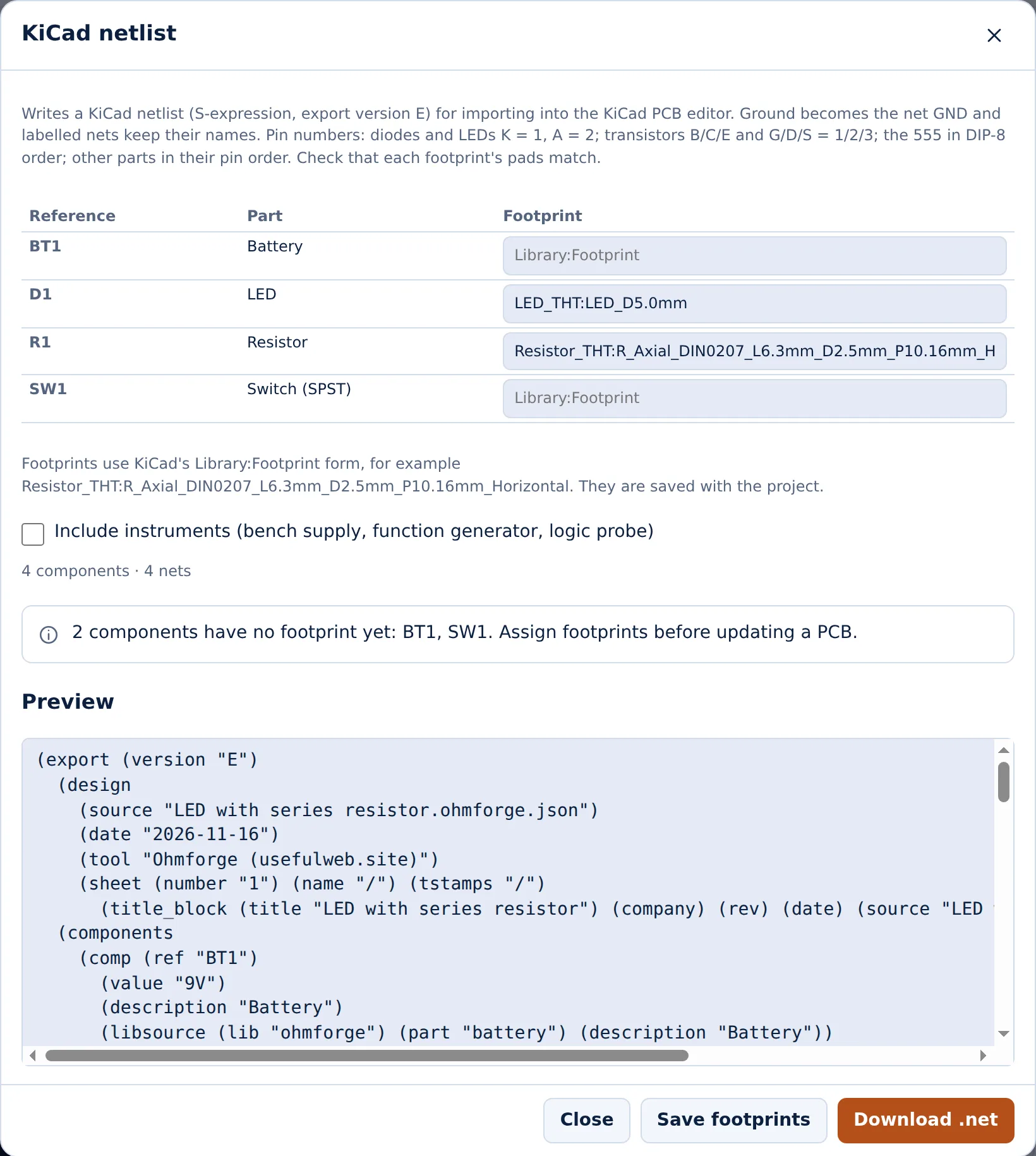
Footprints speichern legt die Footprints als ein rückgängig machbarer Schritt im Projekt ab; .net herunterladen speichert sie ebenfalls. Die Vorschau zeigt die Netzliste genau so, wie sie geschrieben wird. Öffne in KiCad eine leere Platine im Leiterplatteneditor und importiere die Datei mit Datei → Importieren → Netzliste….
Was in der Datei landet:
- Ein Bauteileintrag pro Bauteil mit Referenz, Wert, Footprint und einem stabilen Zeitstempel, sodass beim erneuten Import einer aktualisierten Netzliste die platzierten Footprints verknüpft bleiben.
- Masse wird zum Netz GND, benannte Netze behalten ihre Bezeichnung, und andere Netze werden nach ihrem ersten Pin benannt, etwa
Net-(R1-Pad1). - Pin-Nummern: bei Dioden und LEDs Kathode 1 und Anode 2, bei Transistoren Basis/Kollektor/Emitter bzw. Gate/Drain/Source als 1/2/3, beim 555-Timer in DIP-8-Reihenfolge, bei anderen Bauteilen in ihrer Zeichenreihenfolge. Prüf, ob die Pads jedes Footprints passen, vor allem bei Transistoren.
- Messgeräte wie das Labornetzteil, der Funktionsgenerator und Logiktester werden weggelassen, weil sie keine Bauteile auf der Platine sind. Setz das Häkchen bei Messgeräte einbeziehen, wenn du sie brauchst, oder füg in KiCad an ihren Anschlussstellen einen Steckverbinder hinzu.
- Ein Pin mit No-Connect-Flag wird mit KiCads Markierung
+no_connectgeschrieben, ein geänderter Pin-Typ ersetzt den Typ an diesem Pin, und Einstellungen, die der Werttext nicht zeigt (ein geschlossener Schalter, der Innenwiderstand einer Batterie), werden in einem Bauteilfeld namensOhmforge.Paramsmitgegeben. Power-Flags werden nicht geschrieben, so wie auch KiCad seine eigenen Power-Flags nicht in Netzlisten aufnimmt.
Eine KiCad-Netzliste importieren
- Wähle im Schaltplaneditor von KiCad Datei → Exportieren → Netzliste…, behalte das Format KiCad bei und speichere die .net-Datei.
- Wähle in Ohmforge Datei → KiCad-Netzliste importieren… und such die Datei über Wähle eine .net-Datei… aus oder füge ihren Text ein. Auch Datei → Öffnen… erkennt .net-Dateien.
- Prüf die Tabelle und wähle dann Als neues Projekt öffnen.
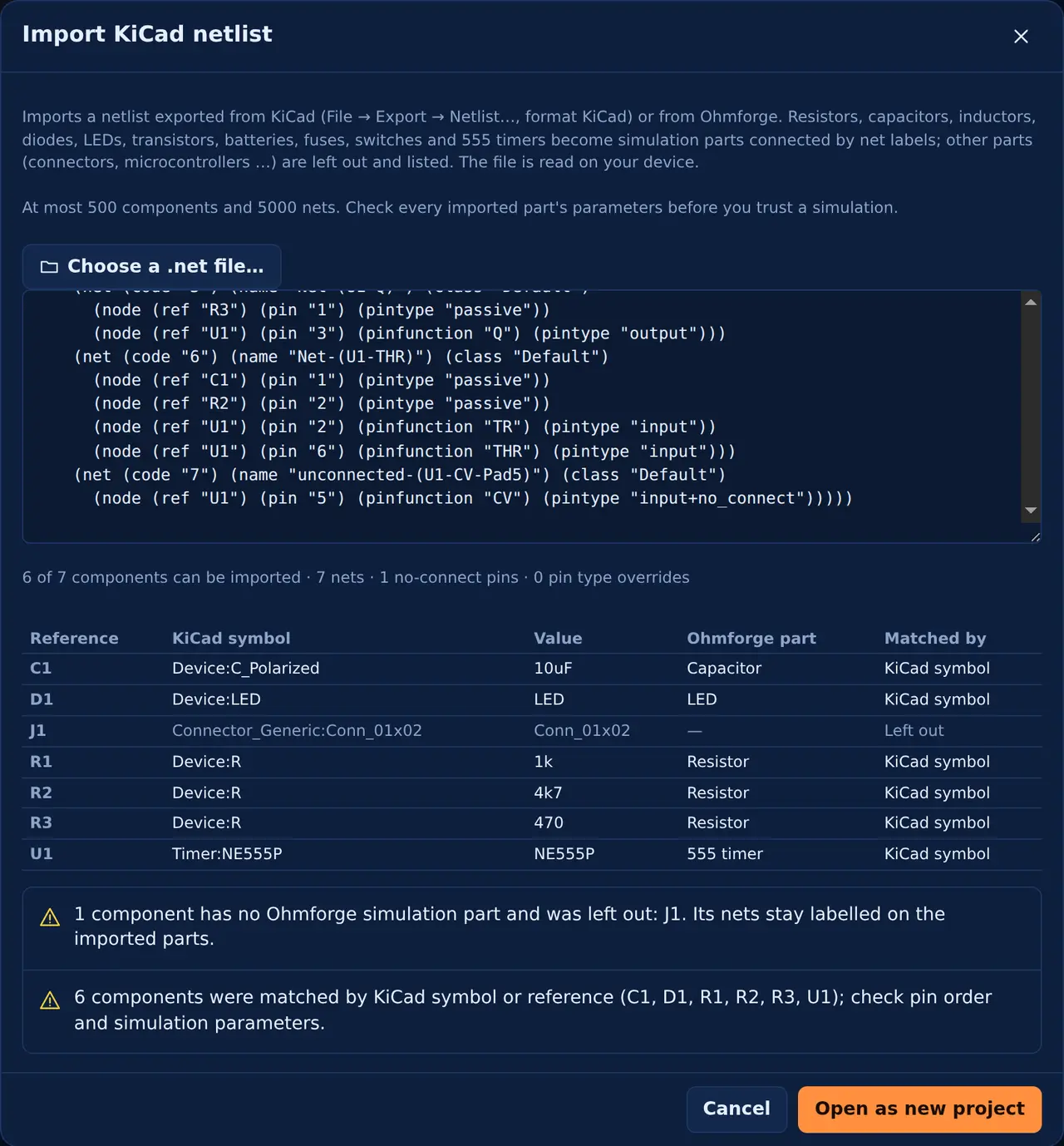
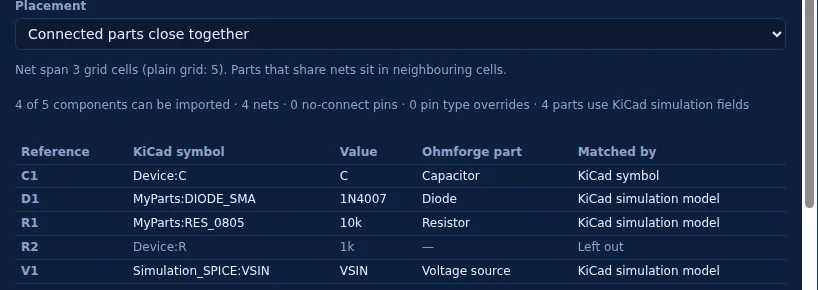
Die Tabelle zeigt, wie jede Referenz zugeordnet wurde. Netzlisten aus Ohmforge kommen exakt zurück: dieselben Bauteile, Werte, Einstellungen, Footprints, No-Connect-Flags und Pin-Typen, und ein erneuter Export ergibt dieselbe Datei. Aus KiCads eigenen Bibliotheken werden Symbole wie R, C, C_Polarized, L, D, LED, D_Zener, Q_NPN_…, Q_PMOS_…, R_Potentiometer, Battery, Fuse, SW_Push und die NE555-Familie über ihren Namen zugeordnet und ihre Pins über deren Namen (aus TR, Q, R und CV des 555 werden TRIG, OUT, RESET und CTRL). Bauteile ohne Simulationsmodell, etwa Steckverbinder und Mikrocontroller, werden weggelassen und aufgelistet; ihre Netze bleiben an den importierten Bauteilen beschriftet.
Die Netzliste enthält keine Zeichenpositionen, deshalb erscheinen die Bauteile in einem Raster, jeder Pin mit einem kurzen Draht und einer Netzbeschriftung mit dem KiCad-Netznamen. Mit Platzierung: Verbundene Teile nah beieinander (der Standard) landen Bauteile mit gemeinsamen Netzen in benachbarten Rasterzellen; die Zeile unter der Auswahl vergleicht die Netzspannweite mit dem einfachen Raster. Raster in Referenzreihenfolge hält R1, R2, R3 … in Lesereihenfolge. Das Netz GND wird zu Massesymbolen, und Pins, die KiCad als nicht verbunden markiert hat, bekommen ein No-Connect-Flag. Sieh dir vor dem Simulieren die Meldungen an: Kam die Versorgung über einen weggelassenen Steckverbinder, füg eine Batterie oder ein Labornetzteil hinzu oder zumindest ein Power-Flag für den Regelcheck.
KiCad-Simulationsfelder. Symbole mit KiCads Feldern für Simulationsmodelle werden auch ohne bekannten Symbolnamen importiert: Sim.Device R, C, L, D, NPN, PNP, NMOS, PMOS, V oder I bestimmt das Bauteil, Sim.Params legt den Wert (r=, c=, l=) oder die Signalform der Quelle (DC, SIN, PULSE, PWL) fest und hat wie in KiCad Vorrang vor dem Feld Value, Sim.Name wählt das eingebaute Modell gleichen Namens (zum Beispiel 1N4007 oder BC547B; bei anderen Modellen wird mit einer Meldung auf das Standardmodell zurückgegriffen), Sim.Pins legt fest, welcher Symbol-Pin Anode, Basis oder Plusanschluss ist, und von der Simulation ausgeschlossene Bauteile werden weggelassen. Die Spalte Zugeordnet über zeigt für diese Bauteile KiCad-Simulationsmodell.
Per Skript
Alle drei Funktionen gibt es auch als Werkzeuge mit JSON-API und MCP: Elektrische Regelprüfung für Schaltpläne (typisierte Pins) (ohmforge-pin-erc) und KiCad-Netzlisten-Exporter (ohmforge-kicad-netlist) nehmen dasselbe .ohmforge.json-Projekt entgegen, und KiCad-Netzlisten-Importer (ohmforge-kicad-netlist-import) nimmt den .net-Text entgegen und gibt das Projekt zurück. Sie nutzen dieselben Engines und liefern dieselben Ergebnisse wie die App. Mehr dazu unter Automatisieren mit API und MCP.
Gut zu wissen
- Pin-Typen beschreiben die eingebauten Simulationssymbole von Ohmforge, keinen bestimmten realen Chip. Der Check kennt keine Logikfamilien, Spannungspegel, Grenzwerte oder Timings; keine Befunde beweisen nicht, dass eine Schaltung korrekt oder sicher ist.
- Die ältere Prüfung Ausgangskonflikte prüfen im selben Dialog deckt nur Logikgatter und den Komparator ab und bleibt für Skripte, die sie bereits nutzen, unverändert.
- Die Netzliste verweist auf eine Symbolbibliothek namens
ohmforge. Der Leiterplatteneditor von KiCad braucht nur die Footprints; der Bibliotheksname dient nur zur Information. - Der Importer liest nur Netzlisten, keine KiCad-Schaltplandateien (.kicad_sch) und keine XML-Netzlisten von KiCad, und verarbeitet bis zu 500 Bauteile und 5000 Netze. Importierte Bauteile verwenden die idealisierten Simulationsmodelle von Ohmforge; prüf Werte und Modelle, bevor du einem Ergebnis vertraust.
Bereit zum Ausprobieren?