Tutorial 12 von 23
Aufnahme-Analysator – echte Aufnahmen von Oszilloskop und Logikanalysator
Fortgeschritten 12 Min.
Öffne eine CSV- oder WAV-Aufnahme von deinem Messplatz, miss Anstiegszeit, Tastverhältnis und THD, dekodiere UART, I²C und SPI und lege die Aufnahme über die Simulation.
Das virtuelle Oszilloskop zeigt, was der Simulator vorhersagt. Der Aufnahme-Analysator zeigt, was deine echte Schaltung tut. Er öffnet Dateien, die ein Oszilloskop oder ein Logikanalysator gespeichert hat, misst sie aus, dekodiert serielle Busse und stellt die gemessene Kurvenform neben die simulierte.
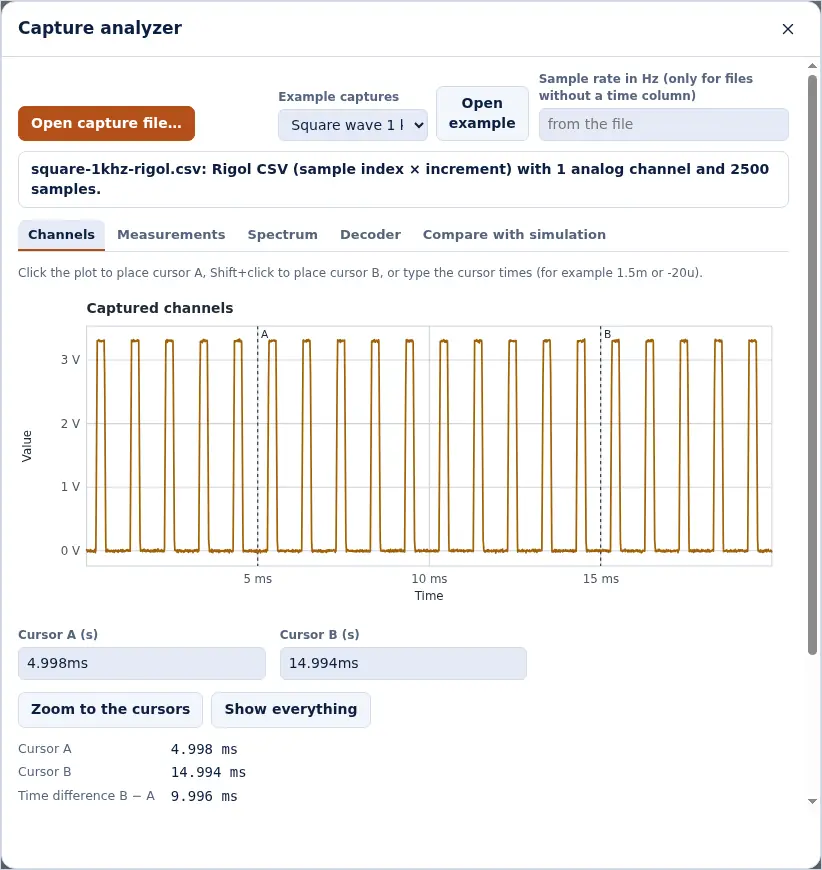
Öffne ihn über Messgeräte → Aufnahme-Analysator…. Wähle Aufnahmedatei öffnen… für deine eigene Datei, oder wähle einen Eintrag unter Beispielaufnahmen und klicke auf Beispiel öffnen. Die Statuszeile nennt dann das erkannte Format, zum Beispiel square-1khz-rigol.csv: Rigol-CSV (Abtastindex × Schrittweite) mit 1 Analogkanal und 2500 Abtastwerten.
Unterstützte Dateien: CSV-Exporte von Oszilloskopen von Rigol, Siglent, Keysight und Tektronix, jede Tabelle mit einer Zeitspalte und bis zu vier Kanälen (Kommas, Semikolons oder Tabulatoren, auch mit Dezimalkomma und Einheiten wie ms oder mV in der Kopfzeile), sigrok-/PulseView-CSV, Logikanalysator-CSV mit einer Zeile pro Änderung sowie WAV-Aufnahmen von einer Soundkarte. Hat eine Datei keine Zeitspalte, gib vor dem Öffnen die Abtastrate in Hz ein. Die Dateien werden nicht im Projekt gespeichert, bleiben aber geöffnet, bis du die Seite neu lädst.
Kanäle und Cursor
Der Tab Kanäle stellt jeden Kanal dar. Klicke in den Plot, um Cursor A zu setzen, und klicke mit gedrückter Umschalttaste, um Cursor B zu setzen. Du kannst die Zeiten auch in Cursor A (s) und Cursor B (s) eingeben, zum Beispiel 1.5m oder -20u. Unter dem Plot siehst du beide Zeiten, Zeitunterschied B − A, 1 / (B − A) und den Wert jedes Kanals an beiden Cursorn. Auf Cursor zoomen zeigt nur den Abschnitt zwischen ihnen, und Alles anzeigen kehrt zur gesamten Aufzeichnung zurück.
Messungen
Der Tab Messungen listet Spitze-Spitze-Spannung (Vpp), Maximum, Minimum, die Zustandspegel Oben und Basis, Mittelwert, Effektivwert mit und ohne Gleichanteil, Effektivwert pro Periode, Frequenz, Periodendauer und Jitter, Tastverhältnis, Impulsbreiten, Anstiegs- und Abfallzeit (10–90 %) sowie Überschwingen auf, mit einer Spalte pro Kanal. Beim Rechteck-Beispiel ergibt das 1 kHz, 25 % Tastverhältnis und eine Anstiegszeit von 32 µs.
Stelle Messen auf Nur zwischen den Cursorn, um einen einzelnen Burst zu messen oder die Anlaufzeit der Schaltung auszublenden. Wenn Rauschen zusätzliche Nulldurchgänge verursacht, erhöhe Hysterese für Nulldurchgänge (% der Amplitude). Messwerte herunterladen (CSV) speichert die Tabelle.
Spektrum, THD und SNR
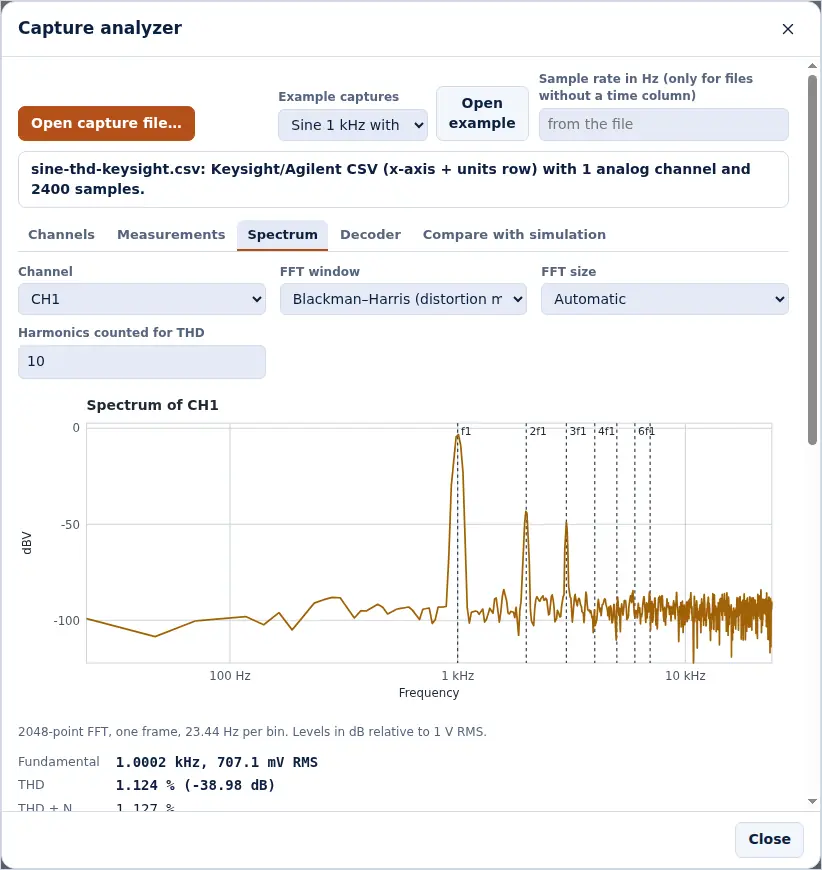
Der Tab Spektrum zeigt die FFT eines Kanals. Wähle das FFT-Fenster: Blackman–Harris für Verzerrungsmessungen, Flache Oberseite für genaue Amplituden. Für das Beispiel Sinus 1 kHz mit 1.1 % Verzerrung zeigt der Tab die Grundschwingung, eine THD von etwa 1.12 %, THD + N, SNR, SINAD und ENOB, eine Tabelle der Oberschwingungen in dBc und die stärksten Spektrallinien. Fehlt die THD, enthält die Aufzeichnung zu wenige Perioden: Nimm mehr Perioden auf oder wähle eine größere FFT-Größe.
Decoder
Der Tab Decoder dekodiert serielle Busse. Wähle das Protokoll:
- UART: Lass Baudrate (leer = erkennen) leer, dann wird die Rate aus den kürzesten Impulsen gemessen. Stelle Datenbits, Parität und Stoppbits (8N1, 8E1 …) sowie den Leitungspegel ein. Das Beispiel UART 115200 8N1 Text zeigt „Hello, Ohmforge!“ unter Empfangener Text.
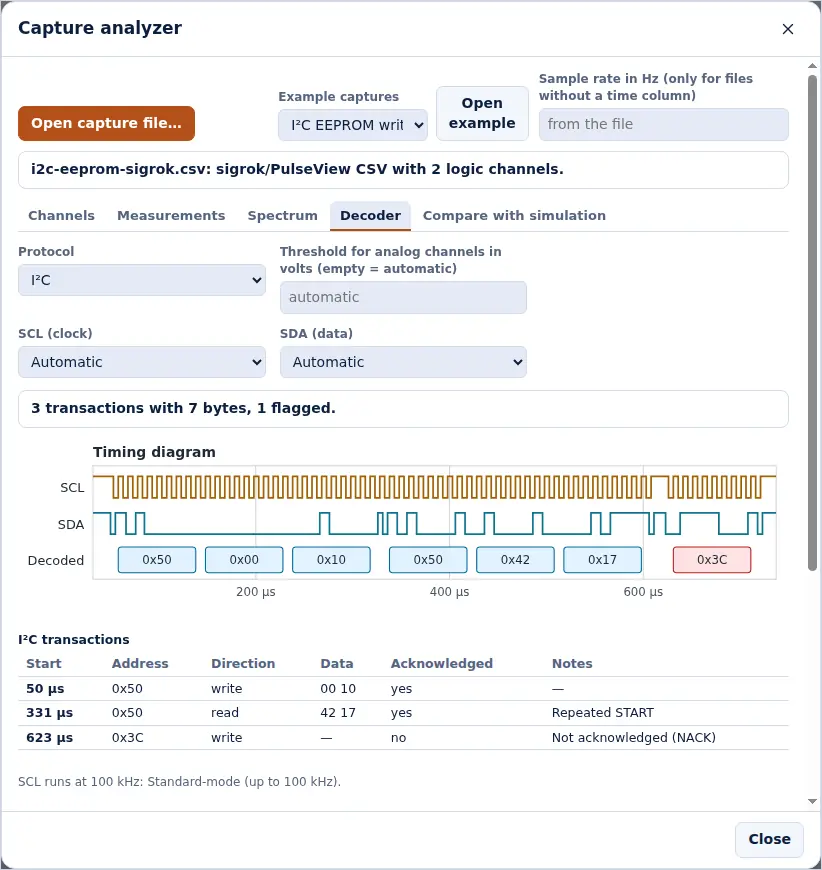
- I²C: Wähle SCL (Takt) und SDA (Daten). Die Tabelle I²C-Transaktionen zeigt jede Adresse, Lesen oder Schreiben, die Daten und ob das Gerät geantwortet hat. Das Beispiel enthält eine Adresse, die kein Gerät bestätigt hat; sie ist als Nicht bestätigt (NACK) markiert.
- SPI: Wähle SCLK, MOSI, MISO und Chip Select (oder Nicht aufgenommen). Stelle die Taktphase (CPHA) ein. Die Taktpolarität (CPOL) wird aus dem Ruhepegel des Takts erkannt.
Mit Automatisch werden die Kanäle anhand ihrer Namen zugeordnet (SCL, SDA, MOSI, CS …). Analoge Oszilloskopkanäle werden in Logikpegel umgewandelt, mit der Schwelle in der Mitte zwischen ihrem Low- und High-Pegel. Braucht deine Logikfamilie einen anderen Pegel, gib eine Schwelle für analoge Kanäle in Volt ein. Das Zeitdiagramm zeigt die ersten Frames, Fehler in Rot. Tabelle herunterladen (CSV) speichert alle Frames.
Mit Simulation vergleichen
Lade die Vorlage Invertierender Verstärker und öffne den Aufnahme-Analysator mit dem Sinus-Beispiel. Klicke im Tab Mit Simulation vergleichen auf Transientenanalyse ausführen. Wähle den Aufnahmekanal und das Simulierte Netz, zum Beispiel OUT. Steht Zeitliche Ausrichtung auf Erste steigende Flanken ausrichten, wird die Simulation so verschoben, dass beide an derselben Flanke beginnen. Du kannst auch Simulation um einen Versatz verschieben wählen und den Versatz eingeben.
Der Plot legt beide Kurvenformen in ihrem gemeinsamen Zeitbereich übereinander. Darunter zeigen Effektivwert der Abweichung, Größte Abweichung und Korrelation, wie nah sie beieinanderliegen. Die Tabelle Aufnahme und Simulation nebeneinander vergleicht Vpp, Effektivwert, Frequenz, Tastverhältnis und Anstiegszeiten.
Dieselbe Analyse gibt es auch außerhalb des Arbeitsbereichs als die Tools Ohmforge Oszilloskop-Aufzeichnungsanalyse und Ohmforge Protokolldecoder für UART, I²C und SPI, mit JSON-API und MCP. Eine Live-Verbindung zu Messgeräten über USB oder die serielle Schnittstelle ist noch nicht Teil von Ohmforge: Exportiere zuerst eine CSV-Datei aus dem Messgerät oder aus PulseView.
Bereit zum Ausprobieren?