Tutorial 8 von 23
Widerstandsfarbringe und Kondensatorcodes lesen, dann ein Via abschätzen
Einsteiger 8 Min.
Entschlüssele Widerstandsfarbringe und Kondensatorcodes und übernimm die Werte mit Rückgängig-Funktion, prüfe Werte der E-Reihen und schätze den Widerstand eines durchkontaktierten Vias ab.
Bauteile auf der Werkbank tragen ihre Werte als Farbringe oder als dreistellige Codes. Ohmforge liest beides und schreibt das Ergebnis direkt in das ausgewählte Bauteil, als normale Bearbeitung, die sich rückgängig machen lässt.
Widerstandsfarbringe
Öffne die Vorlage RC-Tiefpass + Bode-Diagramm und wähle R1 aus. Wähle im Eigenschaftenbereich Widerstandsfarbringe… (dieselbe Hilfe findest du auch unter Messgeräte). Da R1 einen Wert von 1 kΩ hat, öffnet sich die Hilfe bereits mit der passenden Kennzeichnung: Braun, Schwarz, Rot, Gold.
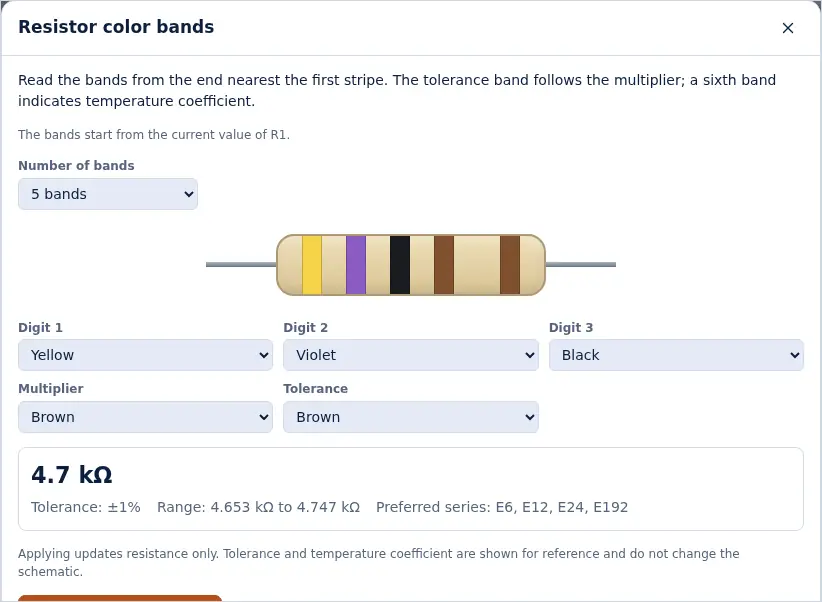
Wähle die Anzahl der Farbringe: vier Ringe für zwei signifikante Ziffern, fünf oder sechs für drei. Wähle die Farben dann von links nach rechts aus und beginne an dem Ende mit dem ersten Ring. Der Toleranzring folgt auf den Multiplikator, ein sechster Ring gibt den Temperaturkoeffizienten in ppm/K an. Das Ergebnis zeigt:
- den Nennwert, zum Beispiel 1 kΩ,
- Toleranz und Bereich (Braun, Schwarz, Rot, Gold: ±5 %, 950 Ω bis 1,05 kΩ),
- Preferred series (Normreihen), also die Reihen nach IEC 60063, die den Wert enthalten. 1 kΩ ist in jeder Reihe von E6 bis E192 enthalten, 4,7 kΩ in E6, E12, E24 und E192, 4,99 kΩ nur in E96 und E192. Liegt ein Wert in keiner Reihe, hast du wahrscheinlich eine Farbe falsch abgelesen.
Stelle fünf Ringe auf Gelb, Violett, Schwarz, Braun, Braun ein (4,7 kΩ ±1 %) und wähle Apply resistance to R1 (Widerstand auf R1 anwenden). R1 zeigt nun 4.7k an, mit Strg+Z stellst du 1k wieder her. Toleranz und Temperaturkoeffizient dienen nur zur Information und ändern den Schaltplan nicht.
Das Werkzeug Widerstands-Farbcode funktioniert auch umgekehrt: Gib einen Widerstandswert und eine Ringanzahl ein, dann erhältst du die Farben. Es rundet nie stillschweigend. 1234 Ω hat vier signifikante Ziffern, deshalb fordert das Werkzeug einen anderen Wert an, statt zu raten.
Kondensatorcodes
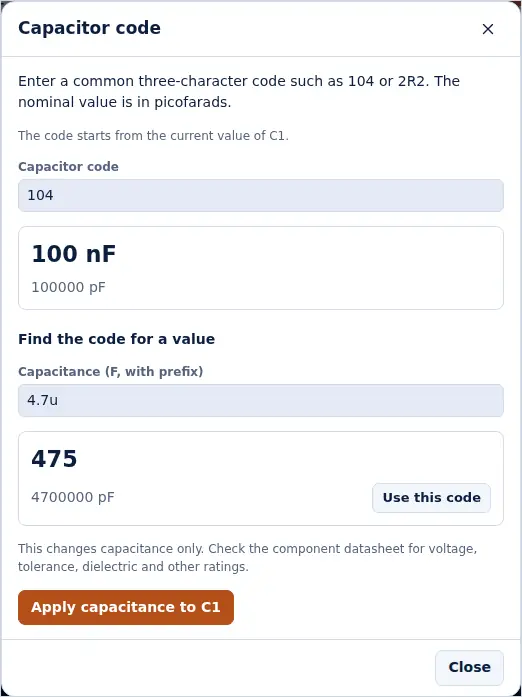
Wähle C1 aus und dann Kondensatorcode…. Der Dialog geht vom Wert von C1 aus: 100 nF wird als 104 gekennzeichnet (10 × 10⁴ pF). Gib einen anderen Code ein, zum Beispiel 472, um 4,7 nF abzulesen, oder 2R2, wobei R für das Dezimalkomma steht (2,2 pF).
Gib unter Code für einen Wert finden eine Kapazität mit SI-Präfix ein, zum Beispiel 4.7u: Der Code lautet 475. Mit Diesen Code verwenden wird er in das Codefeld übernommen. Wähle Apply capacitance to C1 (Kapazität auf C1 anwenden), um den Wert in den Schaltplan zu schreiben; mit Strg+Z machst du dies rückgängig. Die Codes decken 0,01 pF bis 99 µF mit zwei signifikanten Ziffern ab. Für einen Wert wie 1,234 nF gibt es keinen exakten Code, und der Dialog weist darauf hin. Die Kennzeichnung sagt nichts über Spannung, Dielektrikum oder Toleranz aus. Prüfe dazu das Datenblatt.
Ein Via abschätzen
Öffne den PCB-Via-Rechner über die Startseite von Ohmforge. Gib den fertigen Bohrungsdurchmesser nach der Metallisierung, die Dicke der Metallisierung, die Hülsenlänge (meist die Leiterplattendicke) und den Strom ein. Eine Bohrung von 0,4 mm mit 35 µm Metallisierung durch eine 1,6 mm dicke Leiterplatte hat einen Kupferring von 0,0478 mm² und etwa 0,575 mΩ bei 20 °C. Bei 1 A fallen also 0,575 mV ab.
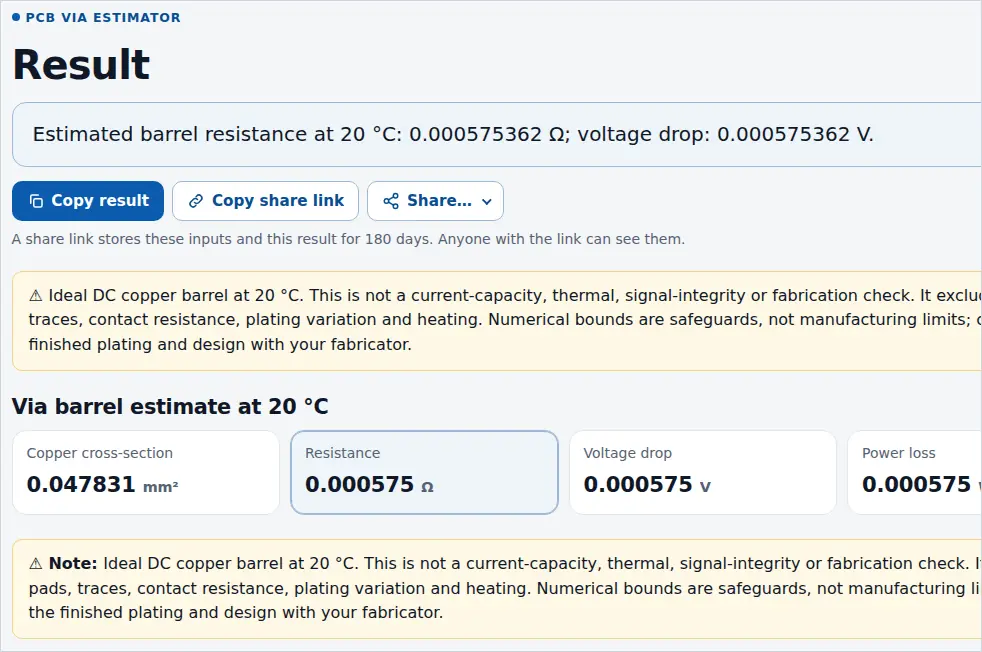
Das Ergebnis für das Via beschreibt eine ideale Kupferhülse bei Gleichstrom. Es prüft weder die Strombelastbarkeit noch die Erwärmung, das Hochfrequenzverhalten oder die Fertigbarkeit, und es berücksichtigt keine Pads, keine Schwankungen der Metallisierung und keine Erwärmung. Lass dir die fertigen Maße von deinem Leiterplattenhersteller bestätigen.
Bereit zum Ausprobieren?