Tutorial 17 von 23
Serieller Monitor – sprich mit deinem Board, plotte seine Zahlen und miss sie
Fortgeschritten 10 Min.
Verbinde dich per Web Serial mit einem Arduino oder einem anderen USB-Seriell-Board, lies und sende Zeilen, plotte Zahlen live und übergib die Aufzeichnung an den Aufnahme-Analysator.
Der Serieller Monitor verbindet Ohmforge über einen seriellen USB-Port mit einem Board: einem Arduino, einem ESP32, einem USB-UART-Adapter oder einem beliebigen Gerät, das Text ausgibt. Du liest, was es sendet, schickst Befehle zurück, plottest Zahlenzeilen live und misst sie mit dem Aufnahme-Analysator.
Öffne ihn über Messgeräte → Serieller Monitor….
Browserunterstützung
Der Monitor nutzt die Web Serial-API des Browsers. Sie funktioniert in Chrome, Edge und Opera auf einem Desktop-Computer (Windows, macOS, Linux, ChromeOS). Firefox, Safari und Browser auf Smartphones bieten kein Web Serial; die erste Zeile des Fensters weist darauf hin. Dort kannst du trotzdem Protokolldatei öffnen… und Beispiel-Logs verwenden.
Der Arbeitsbereich von Ohmforge ist die einzige usefulweb-Seite, die nach einem seriellen Port fragen darf. Alle anderen Seiten, auch die Startseite und die Tutorials von Ohmforge selbst, sperren den seriellen Zugriff.
Verbinden
- Wähle die Baudrate, die dein Sketch verwendet, zum Beispiel 115200 für
Serial.begin(115200). Andere Baudrate… akzeptiert jeden Wert, etwa 74880 für die Bootmeldungen eines ESP8266. - Lass Datenbits auf 8, Parität auf None, Stoppbits auf 1 und Flusssteuerung auf None, sofern dein Gerät nichts anderes braucht. Zusammen ergibt das 8N1. Web Serial bietet 7 oder 8 Datenbits, keine, gerade oder ungerade Parität sowie 1 oder 2 Stoppbits.
- Drück auf Verbinden…. Der Browser zeigt seine eigene Liste der Ports an. Wähle dein Board aus und drück dort auf die Schaltfläche zum Verbinden. Ohne diese Auswahl passiert nichts, und Ohmforge verbindet sich nie von selbst, nicht einmal mit einem Port, den du früher schon gewählt hast.
Die Statuszeile zeigt dann zum Beispiel Verbunden mit 115200 Baud, 8N1 (USB-Gerät 2341:0043). Viele Arduino-Boards starten neu, wenn ein Port geöffnet wird, deshalb sind die ersten Zeilen oft Bootmeldungen. Lässt sich der Port nicht öffnen, hat ihn wahrscheinlich ein anderes Programm wie die Arduino IDE geöffnet; schließ dieses Programm zuerst.
Terminal
Der Tab Terminal listet jede empfangene Zeile auf. Zeitstempel anzeigen ergänzt die Ankunftszeit, Bytes als Hex anzeigen zeigt die Rohbytes (nützlich bei Binärprotokollen und ungewöhnlichen Zeichen), und Zu neuen Zeilen scrollen hält die neueste Zeile im Blick. Steuerzeichen erscheinen als Symbole wie ␛, damit sie die Anzeige nicht stören. Wenn du einen Screenreader nutzt, kannst du Neue Zeilen für Screenreader ansagen einschalten; die Option ist standardmäßig aus, weil ein gesprächiges Gerät sonst ununterbrochen vorgelesen würde.
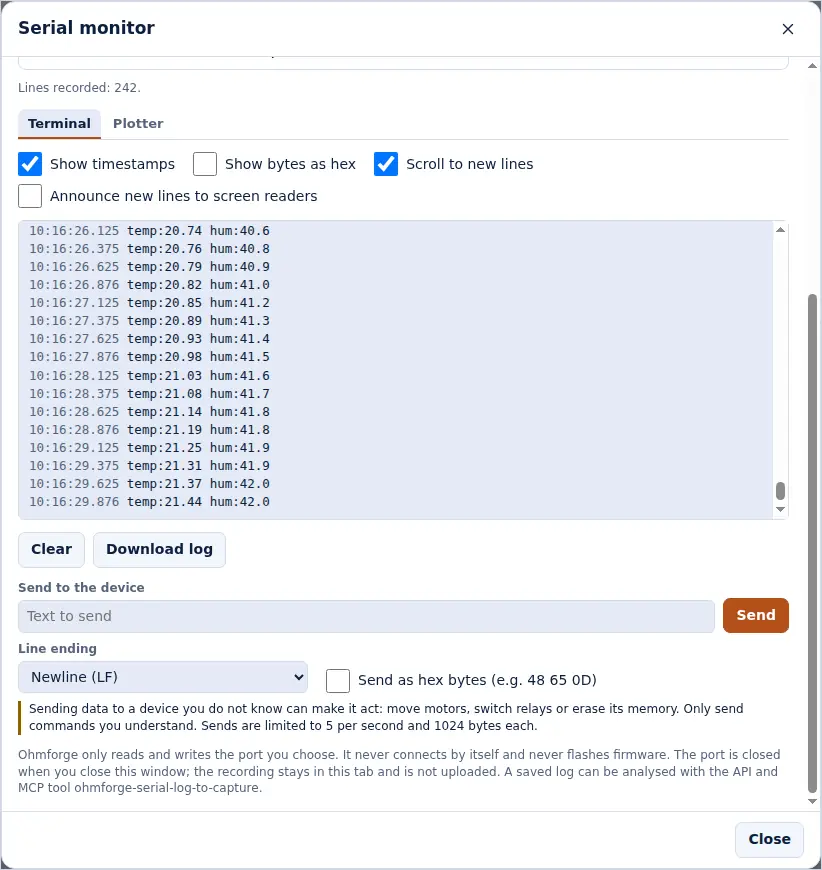
Zum Senden tippst du in An das Gerät senden, wählst das Zeilenende, das dein Gerät erwartet (Zeilenvorschub (LF) für die meisten Arduino-Sketches, Wagenrücklauf und Zeilenvorschub (CR LF) für AT-Befehle), und drückst auf Senden oder die Eingabetaste. Als Hex-Bytes senden schickt Werte wie 48 65 0D.
Sei vorsichtig mit Befehlen: Wenn du Daten an ein Gerät schickst, das du nicht kennst, kann es darauf reagieren. Es kann Motoren bewegen, Relais schalten oder seinen Speicher löschen. Du kannst höchstens 5 Mal pro Sekunde und jeweils bis zu 1024 Bytes senden. Ohmforge flasht nie Firmware.
Log herunterladen speichert die Aufzeichnung als Text mit Datum und Uhrzeit in jeder Zeile, zum Beispiel [2026-11-02 10:15:30.125] temp:21.5 hum:40. Zeilen, die du gesendet hast, beginnen mit >>. Leeren startet eine neue Aufzeichnung.
Plotter
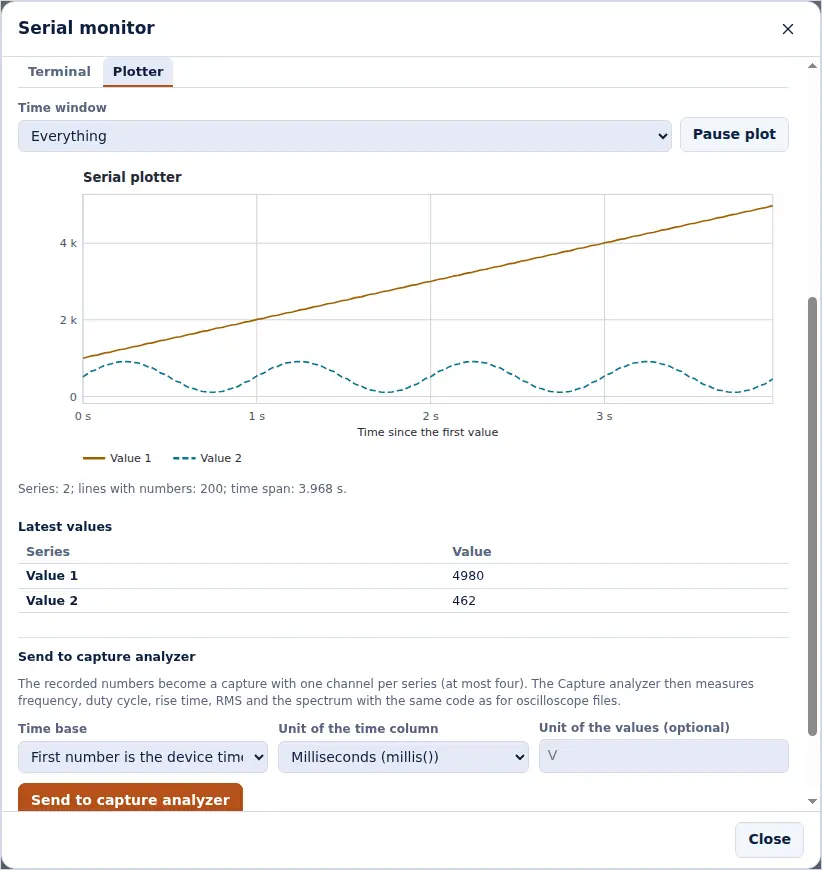
Der Tab Plotter zeichnet wie der serielle Plotter von Arduino jede Zeile, die Zahlen enthält: 512, 1.5 2.0, 1,2,3 oder beschriftete Werte wie temp:21.5 hum:40. Textzeilen werden übersprungen. Unbeschriftete Zahlen heißen Wert 1, Wert 2 und so weiter. Wähle unter Zeitfenster einen Bereich von den letzten 10 Sekunden bis Alles, und friere das Bild mit Plot anhalten ein, während weiter Daten ankommen. Neueste Werte zeigt die jeweils neueste Zahl jeder Reihe.
An Capture-Analyzer senden
Wähle unter An Capture-Analyzer senden die Zeitbasis:
- Ankunftszeiten der Zeilen – die Empfangszeiten. Sie haben eine Auflösung von etwa 1 ms und einige Millisekunden USB-Jitter, was für langsame Sensoren völlig ausreicht.
- Erste Zahl ist die Gerätezeit – am besten für schnelle Signale. Gib zuerst
millis()odermicros()aus, zum BeispielSerial.print(millis()); Serial.print(','); Serial.println(analogRead(A0));, und wähle die Einheit der Zeitspalte. - Feste Abtastrate – wenn der Sketch in gleichmäßigem Takt ausgibt, gib die Zeilen pro Sekunde ein.
Drück auf An Capture-Analyzer senden. Der Aufnahme-Analysator öffnet sich darüber und übernimmt bis zu vier Reihen als Kanäle. Er misst Frequenz, Tastverhältnis, Anstiegszeit und Effektivwert (RMS) und zeigt das Spektrum mit demselben Code an, den er für Oszilloskop-Dateien verwendet. Schließ ihn, um zum weiterhin laufenden Monitor zurückzukehren.
Probier es ohne Hardware aus: Wähle unter Beispiel-Logs den Eintrag ADC-Logger mit millis()-Zeitspalte, 1-Hz-Sinus, drück auf Beispiel öffnen und dann im Tab Plotter auf An Capture-Analyzer senden. Der Analysator meldet 1 Hz.
Datenschutz und Grenzen
Der Port wird geschlossen, wenn du das Fenster des Serieller Monitor schließt. Verbindung trennen, wenn dieser Tab ausgeblendet ist schließt ihn, sobald du den Tab wechselst. Die Aufzeichnung bleibt nur erhalten, solange dieser Tab geöffnet ist. Ein gespeichertes Log kannst du außerdem mit dem Tool ohmforge-serial-log-to-capture über die JSON-API und MCP auswerten. Es gibt keinen Logikanalysator-Modus und kein Hochladen von Firmware.
Bereit zum Ausprobieren?