Tutorial 19 von 23
Gerber-Dateien ansehen, die Platine prüfen und ihr Gehäuse bauen
Fortgeschritten 10 Min.
Öffne die Gerber- und Bohrdateien einer Leiterplatte, wechsle Ebenen und Seiten, zoome und miss, lies die Bohrtabelle und die Schnellprüfungen und mach aus der Platinenkontur ein Gehäuse.
Bevor du eine Platine bestellst, sieh dir an, was du an den Fertiger schickst. Messgeräte → Gerber-Viewer… öffnet die Fertigungsdateien selbst – Gerber-Ebenen (RS-274X mit X2-Attributen) und Excellon-Bohrdateien –, stellt sie dar, vermisst die Platine und führt einige Schnellprüfungen durch. Der Viewer nutzt dieselbe Engine wie das Tool ohmforge-gerber-viewer, sodass App und Tool denselben Bericht und dieselben Dateien liefern.
Deine Dateien öffnen
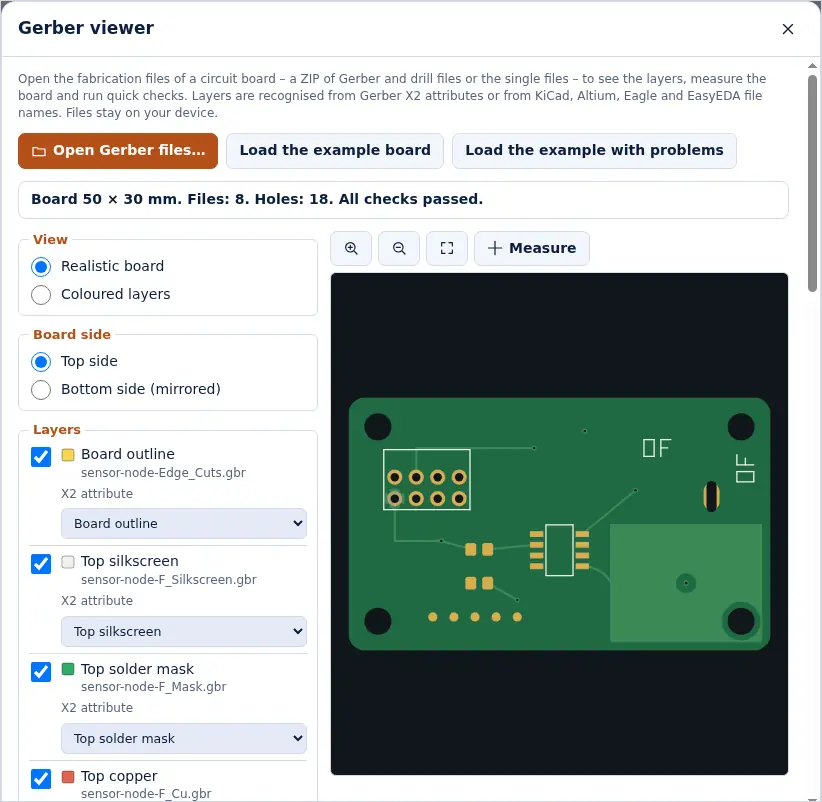
Öffne Messgeräte → Gerber-Viewer… und klicke auf Gerber-Dateien öffnen…. Wähle das ZIP-Archiv, das dein Designprogramm erzeugt, oder markiere die einzelnen Lagen- und Bohrdateien zusammen; du kannst sie auch auf die Platinenansicht ziehen. Wenn du den Viewer erst ausprobieren willst, klicke auf Beispielplatine laden (eine zweilagige Platine mit 50 × 30 mm) oder auf Beispiel mit Problemen laden (dieselbe Platine im älteren Eagle-Stil, mit zwei absichtlich eingebauten Fehlern).
Die Statuszeile fasst das Ergebnis zusammen, zum Beispiel Platine 50 × 30 mm. Dateien: 8. Bohrungen: 18. Alle Prüfungen bestanden. Die Dateien werden nicht im Projekt gespeichert.
Ebenen und Seiten
Die Liste Ebenen zeigt jede Datei mit ihrer Farbe, der erkannten Funktion und der Art, wie sie erkannt wurde: X2-Attribut (die Datei gibt selbst an, was sie ist) oder Dateiname (Namenskonventionen von KiCad, Altium, Eagle und EasyEDA). Wurde eine Datei falsch erkannt, wähle in ihrem Listenfeld die richtige Funktion; der Bericht wird dann neu berechnet.
- Ansicht: Realistische Platine zeigt Lötstopplack, freiliegendes Kupfer auf den Pads, Bestückungsdruck und Bohrungen; Farbige Lagen stapelt alle Lagen, jede in ihrer eigenen Farbe.
- Platinenseite: Unterseite (gespiegelt) zeigt die Platine so, wie du sie von unten siehst.
- Entferne das Häkchen bei einer Lage, um sie auszublenden.
Zoomen, verschieben und messen
Zoome mit dem Mausrad an der Zeigerposition und ziehe mit der Maus, um die Ansicht zu verschieben, oder nutze die Schaltflächen Vergrößern, Verkleinern und Platine einpassen. Wenn die Platinenansicht den Fokus hat, zoomst du mit + und −, verschiebst mit den Pfeiltasten und passt mit 0 die Platine ein.
Klicke auf Messen und dann auf zwei Punkte: Die Zeile unter der Ansicht zeigt den Abstand mit Δx und Δy. Die Punkte rasten an Pad- und Bohrungsmittelpunkten ein, deshalb ergibt eine Messung zwischen zwei Befestigungsbohrungen des Beispiels genau Abstand 43 mm. Ohne Maus schiebst du das Mittelkreuz auf einen Punkt und drückst Eingeben.
Den Bericht lesen
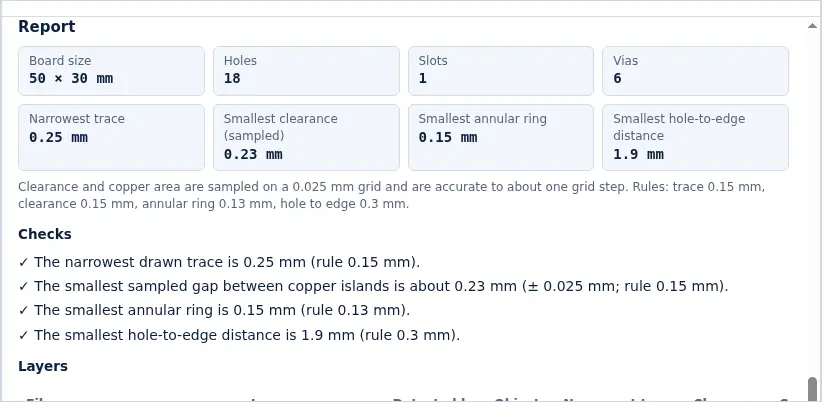
Unter Bericht findest du die Platinengröße, die Anzahl der Bohrungen, Langlöcher und Durchkontaktierungen, die Schmalste Leiterbahn, den Kleinster Abstand (abgetastet), den Kleinster Restring und den Kleinster Loch-zu-Kante-Abstand. Prüfungen listet jede Regel mit ✓ oder ✗ auf; das Beispiel mit Problemen zeigt sechs Durchkontaktierungen mit nur 0.05 mm Kupfer rund um die Bohrung und eine Bohrung, die nur 0.249 mm vom Rand entfernt ist. Der Abstand wird auf einem feinen Raster gemessen, ein Wert, der weniger als einen Rasterschritt von der Regel entfernt liegt, ist also ein Grenzfall. Die Tabellen Ebenen und Bohrtabelle liefern die Details pro Datei und pro Bohrdurchmesser.
Die Kontur für das Gehäuse verwenden
Unter Kontur für das Gehäuse verwenden werden Bohrungen zwischen 2 und 4.5 mm als Befestigungsbohrungen vorgeschlagen. Prüfe die Häkchen – setze ein Häkchen bei Alle Bohrungen anzeigen, um andere auszuwählen – und klicke auf Kontur für das Gehäuse verwenden. Ohmforge schreibt die Kontur und die angehakten Bohrungen in das Platinenmodell, so verschoben, dass die linke untere Ecke bei 0, 0 liegt, und öffnet Platine & Gehäuse…. Füge dort die Bauteile und Steckverbinder hinzu und erzeuge das Gehäuse. Mit Rückgängig stellst du das vorherige Platinenmodell wieder her.
Die Ergebnisse herunterladen
Mit den Schaltflächen am Ende lädst du das Platinenbild (PNG) der Seite herunter, die du gerade ansiehst, außerdem die Ansichten von oben und unten (SVG), je eine SVG pro Lage (ZIP) und den vollständigen Bericht mit allen Bohrungen (JSON).
Bereit zum Ausprobieren?