虚拟电子实验台

绘制电路、通电,并用手感逼真的实验台仪器进行测量。
在原理图上搭建电路,用内置仿真器和虚拟仪器测试:万用表、示波器、函数发生器、台式电源和波特图仪。动手搭建之前,先看看电路怎么工作。

截图



功能
Ohmforge 是一个免费的电子实验室:包含 40 多种元件的原理图编辑器、自研的 SPICE 风格仿真器(直流工作点、直流扫描、交流/波特图和瞬态分析),以及虚拟仪器——万用表、4 通道示波器、函数发生器、限流台式电源、波特图仪和逻辑探头。电流流动有动画显示,电压用颜色标示,过载的元件会烧毁,让你在动手搭建之前就能看到电路怎么工作。项目保存在你的设备上。
原理图编辑器
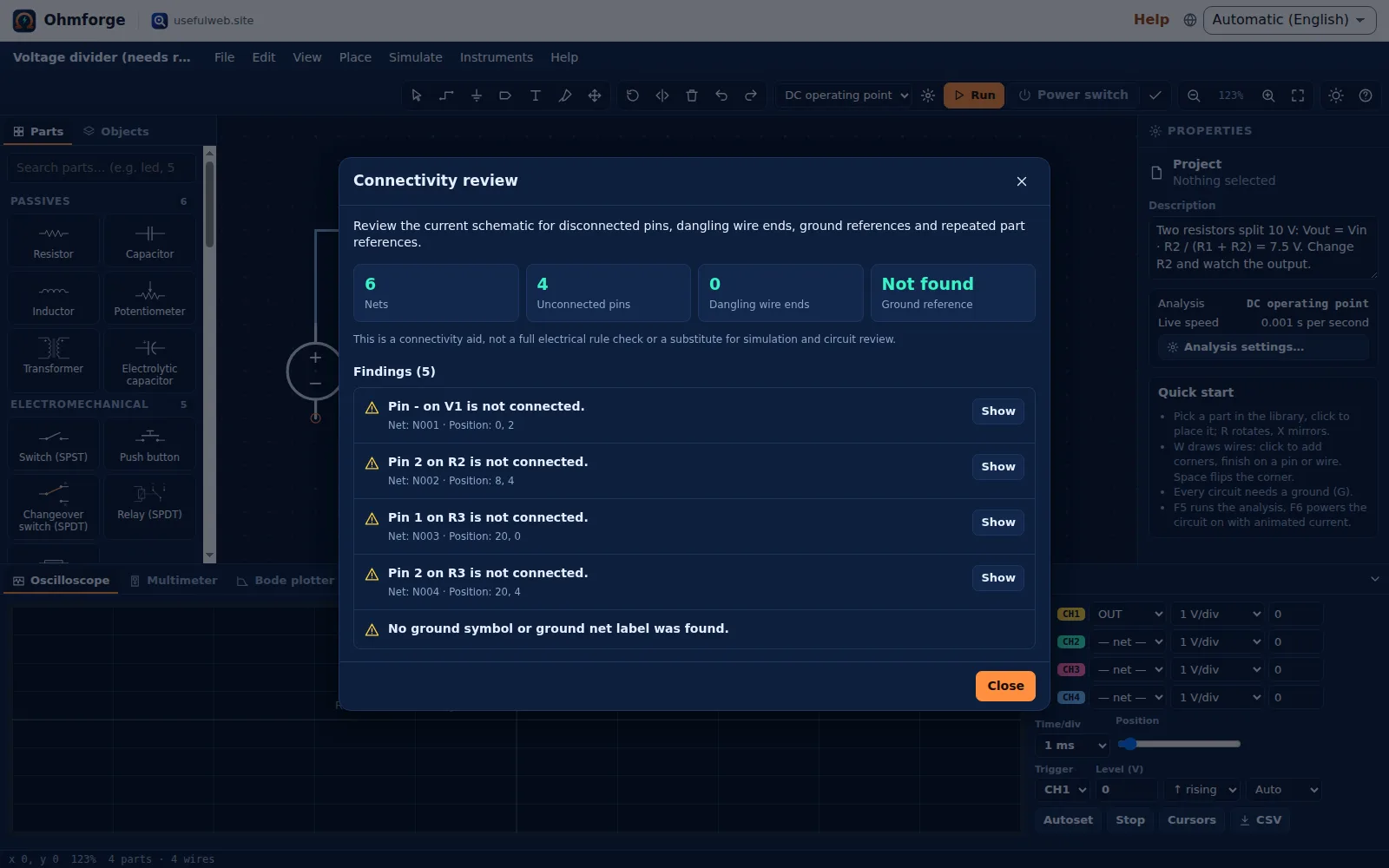
网格吸附、正交导线、连接点和网络标签,并提供连接检查(未连接引脚、悬空导线、缺少接地),以及带类型引脚的电气规则检查(输出冲突、无驱动输入、未供电的电源引脚)。
40+ 种元件和计算器
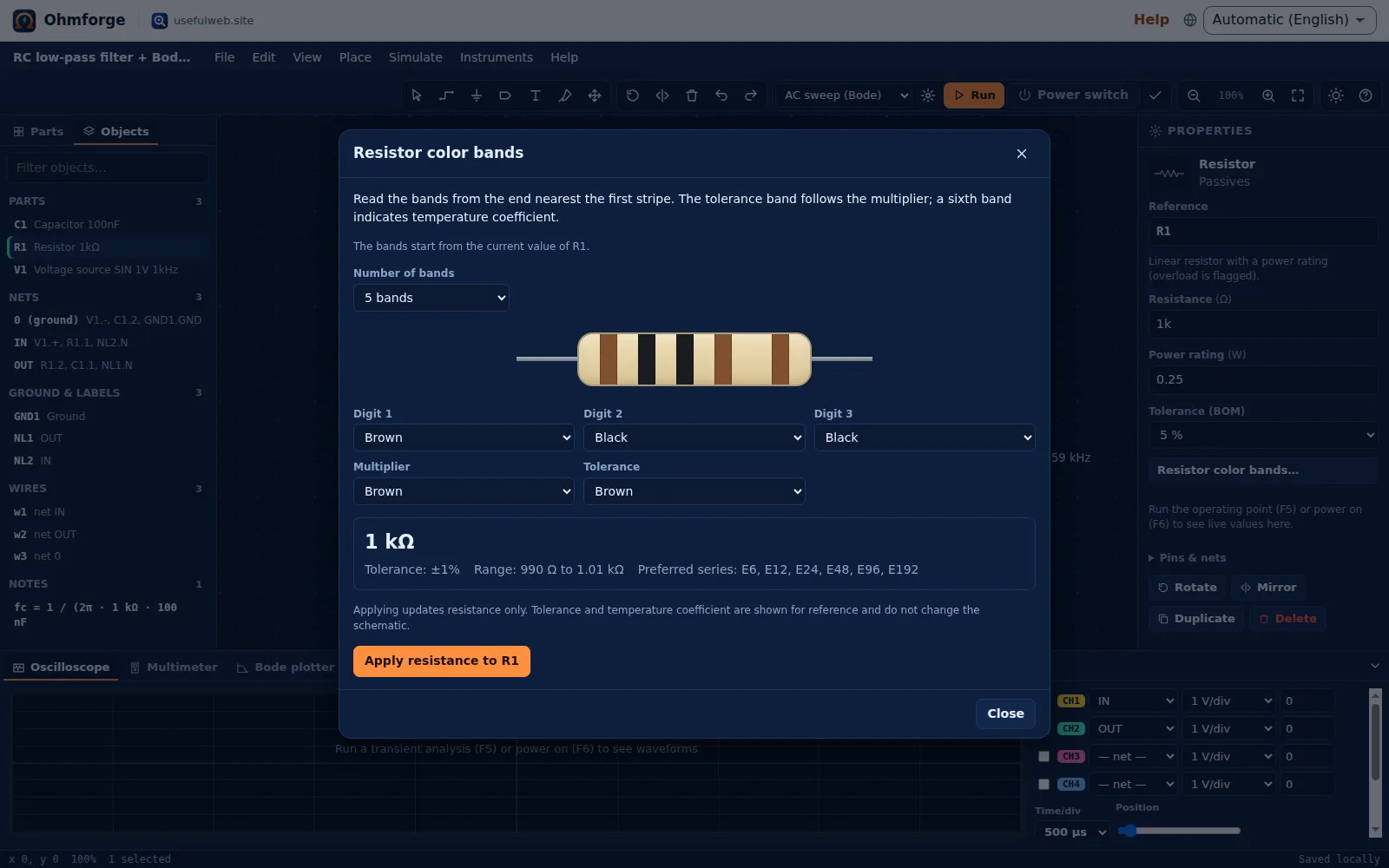
电阻、电容、电感、开关、LED、晶体管、运放、逻辑门等。识别色环和电容代码;设计分压器、滤波器和逻辑电路,并可撤销地放入原理图;计算天线、链路、PCB 走线、匹配网络、导线和 MCU 定时器参数;估算结温、散热器以及电路板温度分布图。
自研 SPICE 风格引擎
采用改进节点分析法和牛顿–拉弗森法,支持结电压限制、阻尼、gmin 步进和电源步进——无需插件。
瞬态分析
梯形或后向欧拉积分,带自适应时间步长、断点以及针对 555 定时器和继电器的事件检测。
交流扫描与波特图
小信号频率响应,含幅值、相位、−3 dB 转折点和单位增益频率。
示波器、采集与逻辑时序
用于仿真的 4 通道示波器;可分析示波器 CSV、逻辑分析仪 CSV 或 WAV 实测采集,提供上升时间、FFT/THD 及 UART/I²C/SPI 解码;带实时绘图器的 Web Serial 监视器,适用于 USB 连接的开发板;以及事件驱动的逻辑仿真器,支持门延迟、触发器、时序图和 VCD 导出。
万用表、信号发生器和电源
测量任意两个网络之间的电压、流经任意元件的电流,以及断电时的电阻;正弦/方波/三角波/锯齿波信号发生器带 50 Ω 输出;电源可进入恒流模式。
口袋仪器已移至 Pocketlab
手机仪器——速度计、水平仪、带真北的指南针、声级计、振动频谱和直尺——现已迁入独立应用 Pocketlab,并新增了许多仪器。旧的 Ohmforge 链接会在 Pocketlab 中打开它们。
电流流动动画
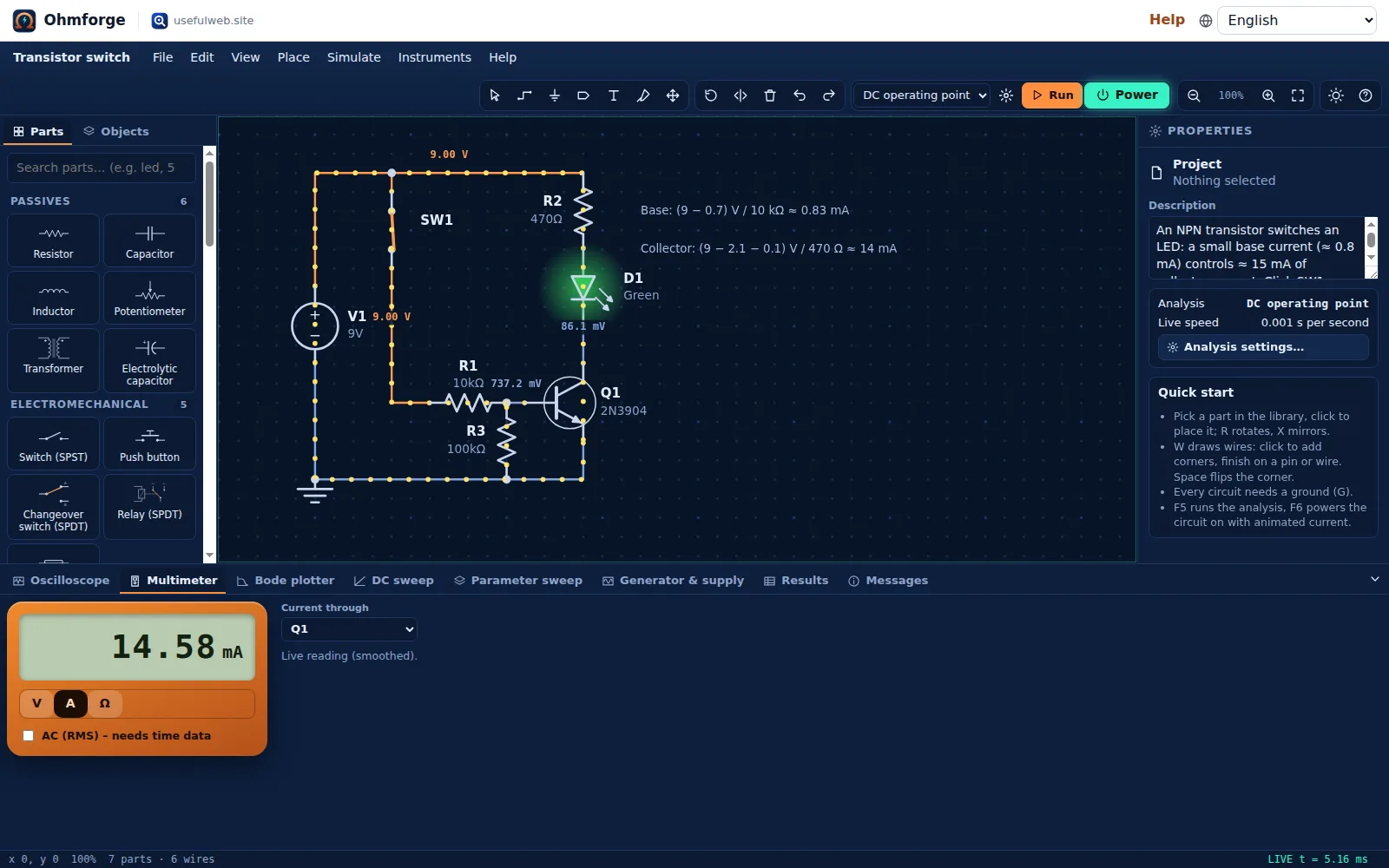
移动的光点显示电流的去向和大小;导线按电压发光。运行时可拨动开关。
应力警告
超出额定功率的电阻、没有串联电阻的 LED(显示为烧毁)、反接的电解电容和熔断的保险丝都会以通俗语言标出。
SPICE 导入/导出
读写网表(R C L V I D Q M E G K、.model、.op .dc .ac .tran、SIN/PULSE/PWL),包括带 {expressions} 的 .param 以及带参数的嵌套 .subckt 子电路。
参数扫描
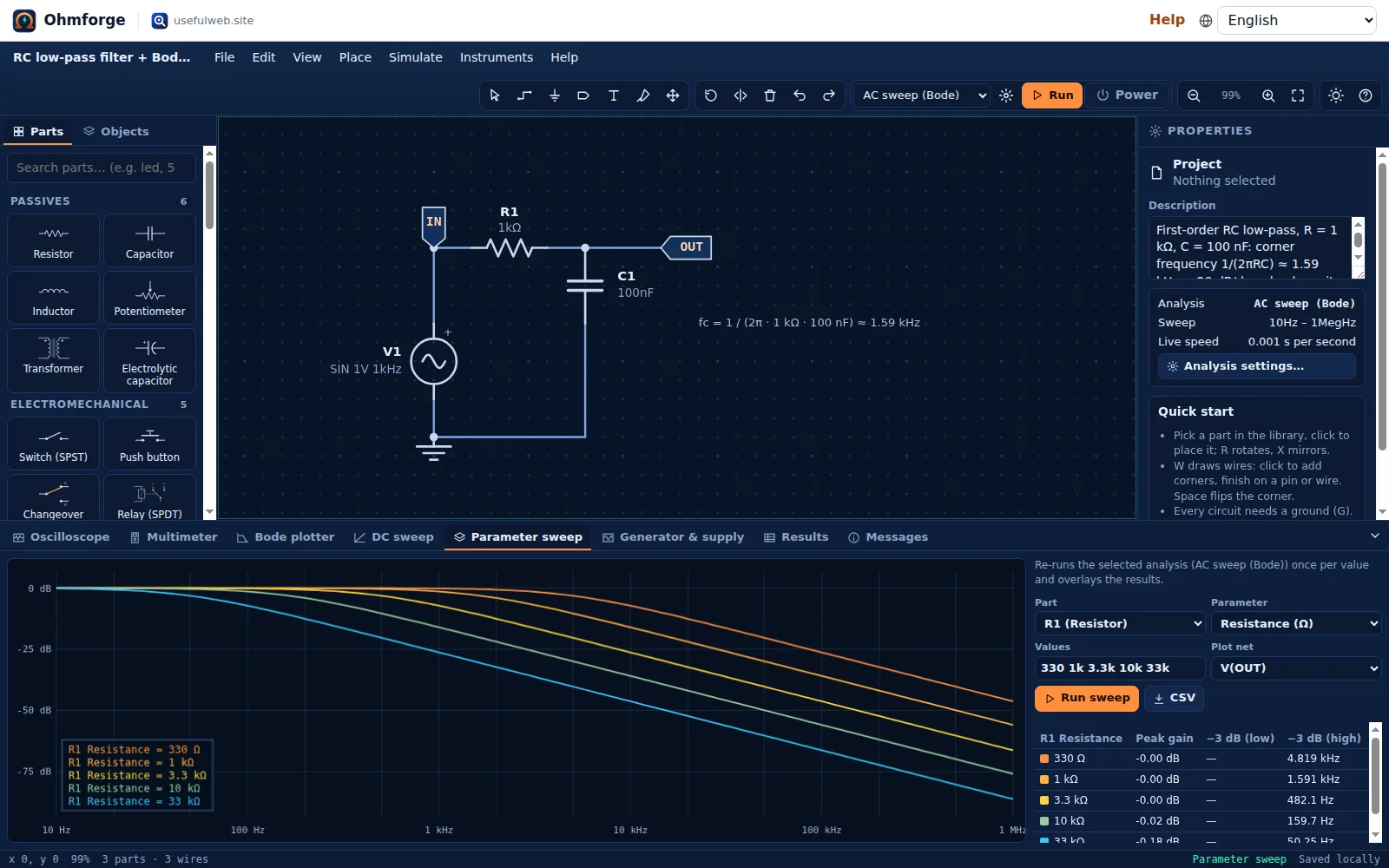
在列表或对数范围内步进电阻、电容或任何数值型元件参数,并叠加显示波形、波特曲线或传输曲线——附带指标表和 CSV,类似 SPICE 的 .step。
导出、Gerber 查看器与外壳
原理图导出为 SVG 或 PNG,BOM 和测量值导出为 CSV,带封装的 KiCad 网表用于 PCB 布局(也可将 KiCad 网表导入回仿真),打印页;带钻孔表和快速 DRC 的 Gerber X2 与 Excellon 查看器——以及围绕电路板轮廓生成、经过验证的可 3D 打印 STL 外壳。
模板
分压器、带波特图的 RC 滤波器、LED 选型、晶体管开关、运放、555 闪烁器、桥式整流器、H 桥、半加器等。
保存在你的设备上,电脑和手机都能用
自动保存到浏览器,每次编辑都可撤销/重做,项目文件归你所有——手机上也能用完整编辑器:点按放置和连线,双指缩放,长按打开菜单。
API 与 MCP 工具
通过表单、JSON API 和 MCP 使用仿真、连通性和输出冲突审查,带不连接标志和电源标志的类型化引脚电气规则检查,KiCad 网表导出和导入,PCB 估算,元件代码,电池预算,容差分析,电路、射频、热、线束和微控制器计算器,捕获分析,串口日志分析,协议解码,磁偏角,声级,振动频谱和 GPS 行程统计。


模板
从现成的项目开始,再按需修改。
分压器
两个电阻分 10 V:Vout = Vin · R2 / (R1 + R2) = 7.5 V。修改 R2 并观察输出。
带串联电阻的 LED
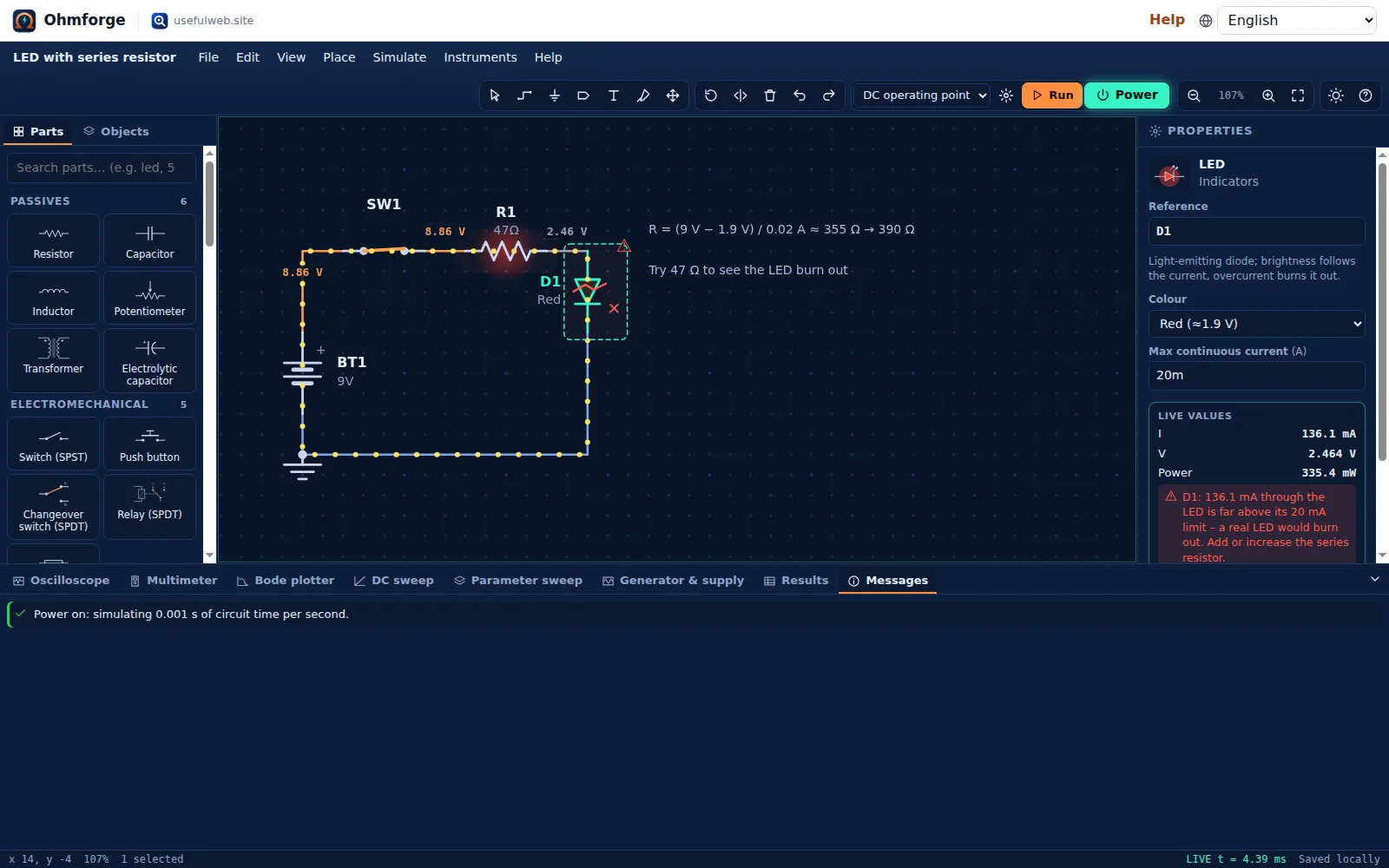
计算 LED 电阻:R = (Vs − Vf) / If = (9 V − 1.9 V) / 20 mA ≈ 355 Ω → 390 Ω(E12),电流约 18 mA。
RC 低通滤波器 + 波特图
一阶 RC 低通,R = 1 kΩ,C = 100 nF:转折频率 1/(2πRC) ≈ 1.59 kHz,其上以 −20 dB/十倍频程衰减。
晶体管开关
NPN 晶体管开关 LED:小的基极电流(≈ 0.8 mA)控制 ≈ 15 mA 的集电极电流。仿真时点击 SW1。
反相放大器(理想运放)
增益 = −R2/R1 = −10 kΩ / 1 kΩ = −10。0.5 V 正弦波变为反相的 5 V 正弦波。
同相放大器(TL071,±12 V)
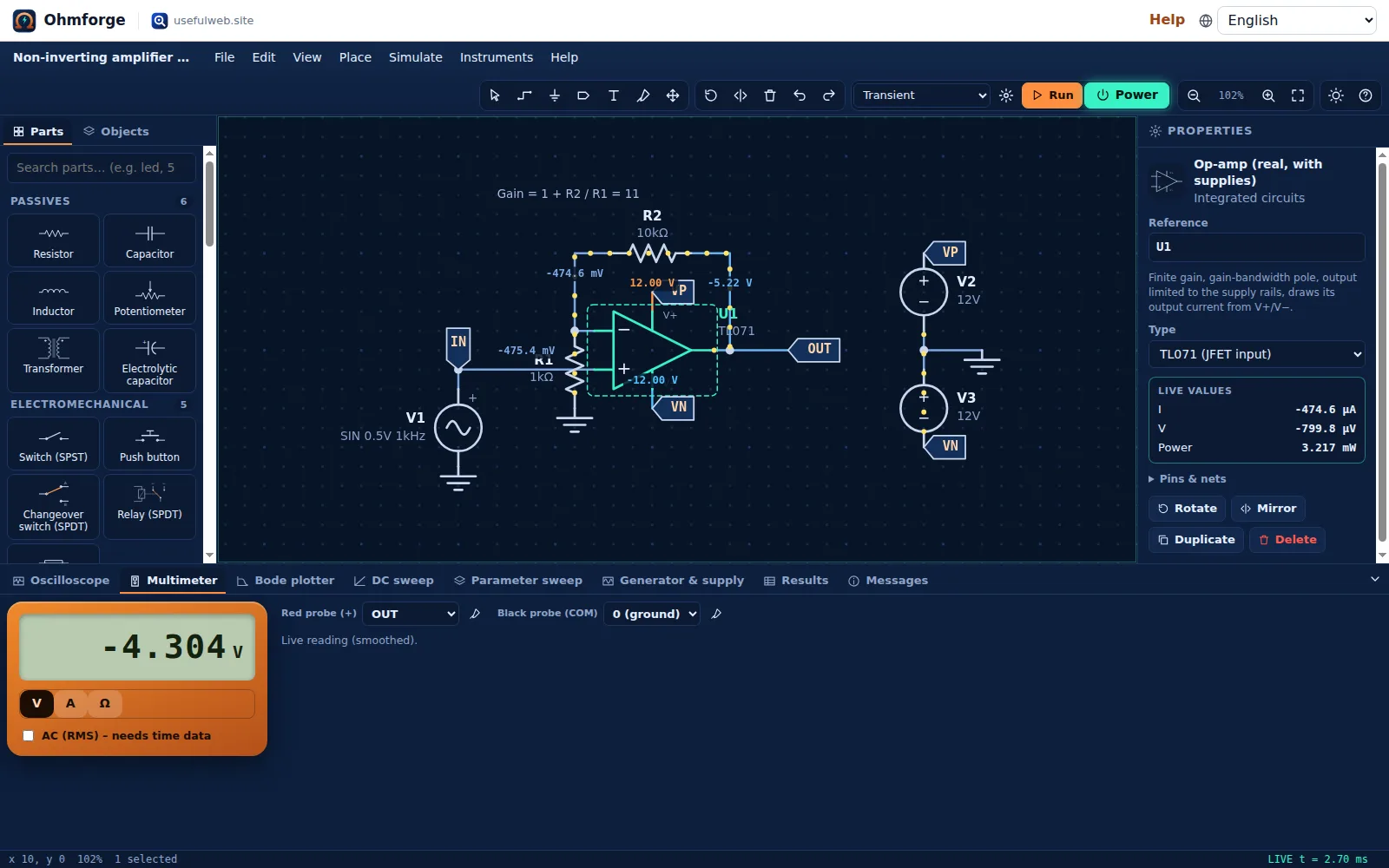
增益 = 1 + R2/R1 = 11,采用真实运放模型:有限增益、3 MHz 增益带宽积,输出限制在距电源轨 1.5 V 以内。将 V1 升到 0.95 V 以上即可看到削波。
555 无稳态 LED 闪烁器
经典 555 无稳态电路:f = 1.44 / ((RA + 2·RB)·C) ≈ 0.99 Hz,其中 RA = 10 kΩ,RB = 68 kΩ,C = 10 µF。在实时模式下实时运行。
带滤波的全波桥式整流器
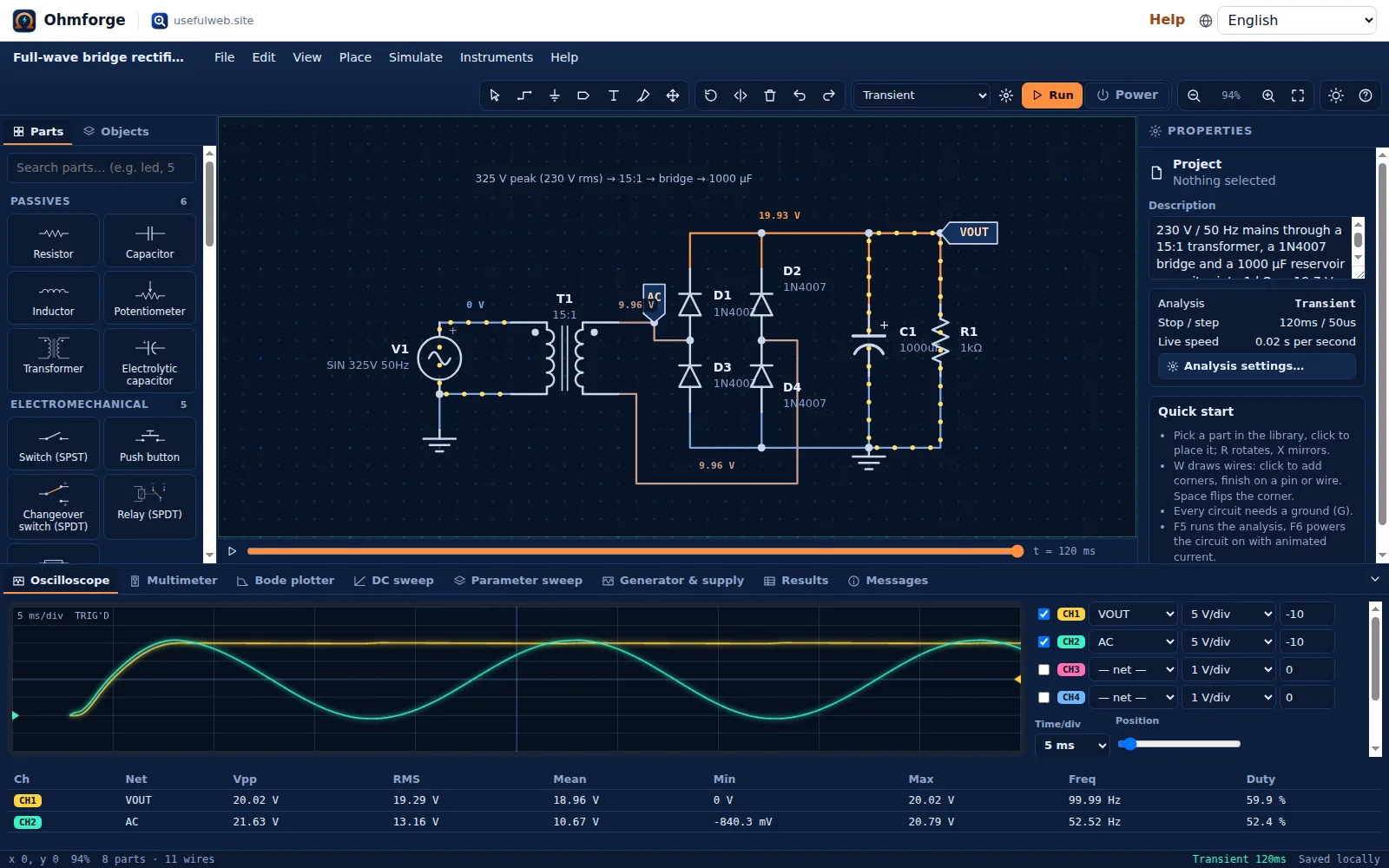
230 V / 50 Hz 市电经 15:1 变压器、1N4007 整流桥和 1000 µF 储能电容接入 1 kΩ 负载:≈ 19.7 V 直流,100 Hz 纹波约 0.2 V。
全部 13 个模板
H 桥(推挽桥臂)
两个互补射极跟随器桥臂可双向驱动负载。拨动 SW1/SW2:绿色 LED 显示正向电流,红色 LED 显示反向电流。
逻辑半加器
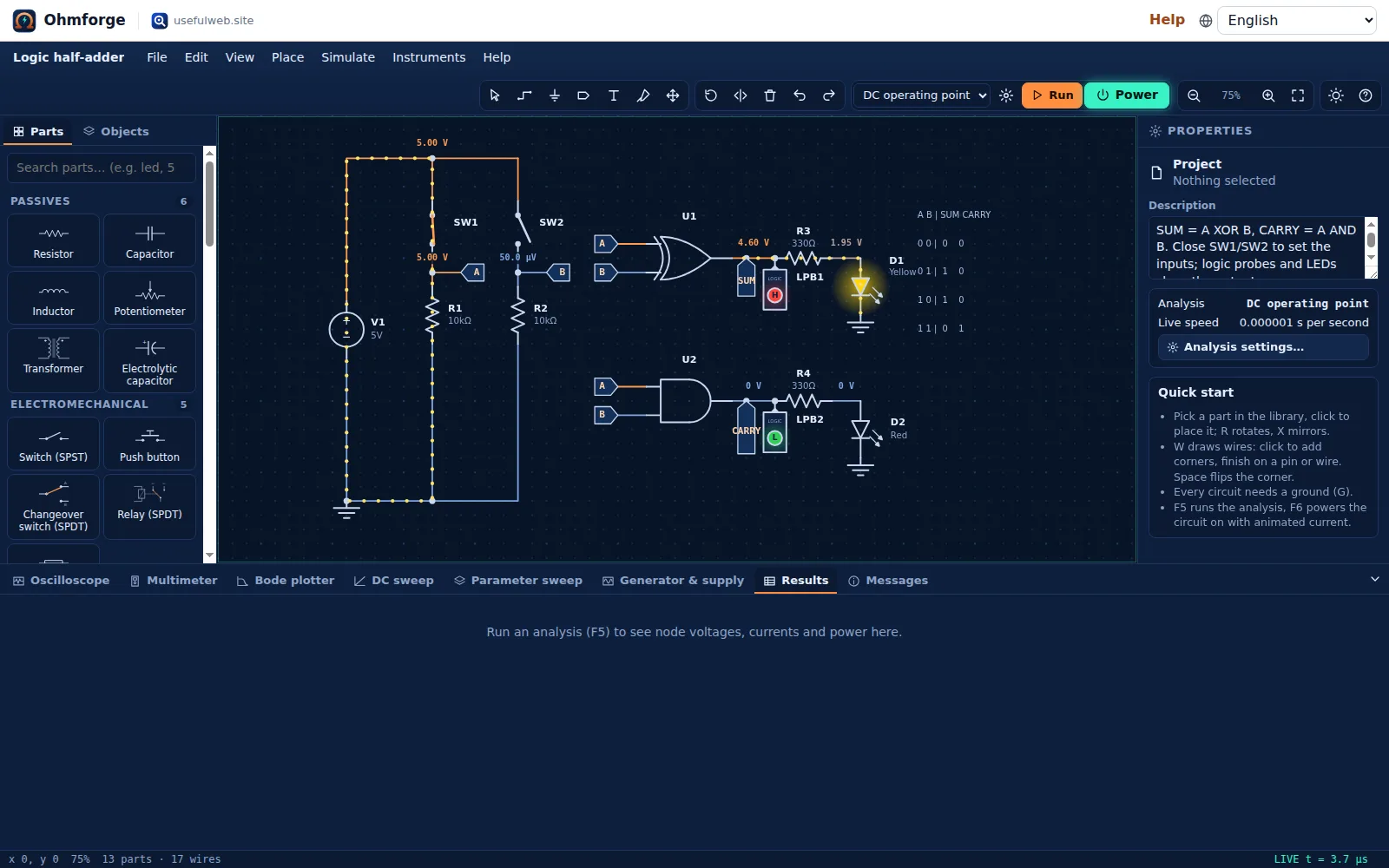
SUM = A XOR B,CARRY = A AND B。闭合 SW1/SW2 设置输入;逻辑探针和 LED 显示输出。
齐纳并联稳压器
5.1 V 齐纳二极管和 220 Ω 串联电阻将 12 V 稳压到 ≈ 5.1 V,供 1 kΩ 负载使用。扫描 V1(直流扫描)即可看到稳压曲线。
实验室电源限流
设为 5 V / 15 mA 的实验室电源在无电阻情况下驱动 LED:电源进入恒流(CC)模式并保护 LED。将限值调到 100 mA,看着 LED 烧毁。
MOSFET PWM 调光器
1 kHz PWM 信号(占空比 25 %)驱动逻辑电平 MOSFET 开关一盏 12 V 灯。灯的平均功率 ≈ 额定功率的 25 %。
内置工具
Ohmforge 使用以下工具。每款工具都有自己的页面,也可以单独使用:在浏览器中、通过 JSON API 或通过 MCP。
- Ohmforge 直流工作点 Ohmforge 引擎输入 SPICE 网表,输出节点电压、支路电流、功率和过载警告。
- Ohmforge 瞬态仿真 Ohmforge 引擎随时间仿真电路:波形、Vpp/RMS/频率、CSV 和图表。
- Ohmforge 交流扫描(伯德图) Ohmforge 引擎电路频率响应:波特图幅值/相位、−3 dB 转折点和单位增益。
- Ohmforge LED 电阻计算器 Ohmforge 引擎LED 串联电阻,取整到标准值并用真实二极管模型校验。
- 原理图连接性检查 Ohmforge 引擎查找原理图中的连接问题
全部 33 个工具
- 原理图输出冲突审核 Ohmforge 引擎查找共享同一原理图网络的已分类输出
- 原理图输入与接地审核 Ohmforge 引擎检查没有已登记输出的输入,以及连接到地的输出
- 电阻色环代码 Ohmforge 引擎解码和编码电阻色环
- 电容器代码 Ohmforge 引擎解读和生成电容代码
- PCB 走线估算器 Ohmforge 引擎估算走线宽度或载流能力
- PCB 过孔估算器 Ohmforge 引擎估算过孔电阻和功率损耗
- 电池功率预算规划器 Ohmforge 引擎根据占空比估算平均电流和电池续航。
- 电阻器误差分析 Ohmforge 引擎抽样电阻容差并查看直流节点电压的分布。
- Ohmforge 分压器计算器 Ohmforge 引擎求解分压器的 Vout、Vin、R1 或 R2,含负载、各电阻功率和 E 系列电阻对。
- Ohmforge 无源滤波器设计器 Ohmforge 引擎RC、RL 和 RLC 低通/高通/带通滤波器:截止频率、Q 值、带宽、波特图、E 系列元件。
- Ohmforge 阻抗计算器 Ohmforge 引擎R、L、C 串/并联网络的复阻抗:|Z|、相位、导纳、谐振。
- Ohmforge 电阻网络计算器 Ohmforge 引擎串/并联电阻网络:总电阻、各元件功率、最佳 E 系列组合。
- Ohmforge 真值表与逻辑化简器 Ohmforge 引擎布尔表达式或最小项 → 真值表、最简 SOP/POS、卡诺图和门电路。
- Ohmforge 示波器采集分析器 Ohmforge 引擎输入示波器 CSV 或 WAV,输出 Vpp、RMS、频率、占空比、上升时间、FFT、THD 和 SNR。
- Ohmforge UART、I²C 和 SPI 协议解码器 Ohmforge 引擎从逻辑分析仪或示波器 CSV 采集中解码 UART(自动波特率)、I²C 和 SPI。
- Ohmforge 射频计算器:天线、链路预算与 VSWR Ohmforge 引擎偶极子和四分之一波长长度、自由空间路径损耗和链路余量、VSWR ↔ 回波损耗。
- Ohmforge 微带线与带状线阻抗计算器 Ohmforge 引擎PCB 走线阻抗 Z0、εeff 和延时(Hammerstad–Jensen、Wheeler),或 50 Ω 所需线宽。
- Ohmforge L 型网络阻抗匹配(史密斯圆图) Ohmforge 引擎用两个元件将负载匹配到 50 Ω:所有 L 型网络解、元件值、Q 值和史密斯圆图。
- Ohmforge 线规、压降与线束计算器 Ohmforge 引擎根据电流、长度和压降选择线径;AWG ↔ mm²;线束下料清单、BOM 和网表检查。
- Ohmforge 微控制器定时计算器 Ohmforge 引擎UART 波特率误差(UBRR、BRR)、定时器预分频、PWM 分辨率、ADC LSB/ENOB 和 RC 延时。
- Ohmforge 逻辑模拟器(VCD) Ohmforge 引擎门级网表 + 激励 → 事件驱动波形、时序图、VCD 和真值表。
- Ohmforge PCB 外壳生成器(STL) Ohmforge 引擎输入电路板轮廓、孔位、元件和连接器,输出经过验证、可打印的底壳和顶盖 STL。
- Ohmforge 热计算器:结温、散热器、电路板温度图、风扇与风道 Ohmforge 引擎由 θJC/θCS/θSA 计算结温、散热器尺寸、散热片估算及 PCB 温度分布图。
- Ohmforge 串口日志转采集 Ohmforge 引擎粘贴串口监视器日志:数字变为通道,并给出频率、Vpp、RMS 和上升时间。
- Ohmforge Gerber 与钻孔查看器(含简易 DRC) Ohmforge 引擎输入 Gerber X2 和 Excellon 文件,输出电路板渲染图、钻孔表以及走线和间距检查。
- KiCad 网表导出器 Ohmforge 引擎把 Ohmforge 原理图转换为 KiCad 网表(.net)
- 原理图电气规则检查(带类型引脚) Ohmforge 引擎检查每个网络上的引脚类型:输出冲突、无驱动的输入、未供电的电源引脚
- KiCad 网表导入器 Ohmforge 引擎把 KiCad 网表(.net)转换为可仿真的 Ohmforge 原理图
面向 AI 智能体
Ohmforge 基于确定性引擎运行。同样的功能也以带 JSON API 和 MCP 的工具形式提供,因此脚本和 AI 智能体得到的结果与应用中显示的完全一致。
- Ohmforge 直流工作点 – 输入 SPICE 网表,输出节点电压、支路电流、功率和过载警告。
工具页面 ·POST https://ohmforge.usefulweb.site/api/v1/tools/ohmforge-dc-operating-point/calculate· MCPohmforge_dc_operating_point - Ohmforge 瞬态仿真 – 随时间仿真电路:波形、Vpp/RMS/频率、CSV 和图表。
工具页面 ·POST https://ohmforge.usefulweb.site/api/v1/tools/ohmforge-transient/calculate· MCPohmforge_transient - Ohmforge 交流扫描(伯德图) – 电路频率响应:波特图幅值/相位、−3 dB 转折点和单位增益。
工具页面 ·POST https://ohmforge.usefulweb.site/api/v1/tools/ohmforge-ac-sweep/calculate· MCPohmforge_ac_sweep - Ohmforge LED 电阻计算器 – LED 串联电阻,取整到标准值并用真实二极管模型校验。
工具页面 ·POST https://ohmforge.usefulweb.site/api/v1/tools/ohmforge-led-resistor/calculate· MCPohmforge_led_resistor - 原理图连接性检查 – 查找原理图中的连接问题
工具页面 ·POST https://ohmforge.usefulweb.site/api/v1/tools/ohmforge-connectivity-review/calculate· MCPohmforge_connectivity_review
- MCP 端点(Streamable HTTP):
https://ohmforge.usefulweb.site/mcp - 项目文件格式(JSON Schema): https://ohmforge.usefulweb.site/project.schema.json
- OpenAPI 描述: /openapi.json · llms.txt · API 与 MCP
通过 API 构建项目,然后用指向 https://ohmforge.usefulweb.site/app#project=<base64url JSON> 的链接在应用中打开。
导入与导出
导入
- Ohmforge 项目 (.ohmforge.json)
- SPICE 网表(.cir、.sp、.net、.txt)
- 供采集分析器使用的示波器采集数据(Rigol、Siglent、Keysight、Tektronix 或通用 CSV;WAV)
- 逻辑分析仪采集数据(sigrok/PulseView CSV、每次变化一行的 CSV)
- 供逻辑仿真器使用的逻辑网表(.lnet 文本)
- 串口监视器日志(Arduino IDE、Ohmforge、Tera Term 格式或纯数字)
- Gerber X2 / RS-274X 层和 Excellon 钻孔文件(也可打包为 ZIP),供 Gerber 查看器使用
导出
- Ohmforge 项目 (.ohmforge.json)
- SPICE 网表(.cir)
- 外壳底座和盖子(STL)、装配体(OBJ)及带尺寸标注的图纸(SVG)
- Gerber 电路板渲染图(PNG、SVG)、每层一个 SVG(ZIP)以及 Gerber 检查报告(JSON)
- 原理图 SVG
- 原理图 PNG
- 物料清单(CSV)
- 测量结果 / 波形(CSV)
- 逻辑波形(VCD,IEEE 1364)、时序图(SVG)和时序表(CSV)
- 打印图纸(通过浏览器生成 PDF)
- 串口监视器日志(.txt)及记录的数值(采集 CSV)
键盘快捷键
| 按键 | 操作 |
|---|---|
| V / Esc | 选择工具/取消 |
| W | 绘制导线 |
| G | 放置接地 |
| L | 放置网络标签 |
| T | 文字注释 |
| P | 探测网络(将其添加到示波器) |
| R / X | 旋转/镜像所选内容或正在放置的元件 |
| Space | 绘制时翻转导线拐角;按住可平移 |
| Del | 删除所选 |
| Ctrl + C / Ctrl + V / Ctrl + D | 复制/粘贴/再制 |
| Ctrl + Z / Ctrl + Y | 撤销/重做 |
| F5 | 运行所选分析 |
全部 16 个快捷方式
| 按键 | 操作 |
|---|---|
| F6 | 通电/断电(实时仿真) |
| F / + / − | 缩放至适合/放大/缩小 |
| Ctrl + S / Ctrl + O | 保存/打开项目文件 |
| ? | 快捷键一览 |
常见问题
我的团队可以一起编辑同一个电路吗?
可以,需要一个免费的 usefulweb 账号。文件 → 保存到工作区… 会把电路(元件、连线、注释、分析和仪器设置)放进共享工作区;队友通过 文件 → 从工作区打开… 或共享链接打开,所有更改都会实时同步。查看者只能只读查看电路,但仍可仿真和测量。评论可以指向某个元件。采集数据和 Gerber 文件不会共享。
Ohmforge 能显示数字逻辑的时序(包括毛刺)吗?
可以。仪器 → 逻辑仿真器… 运行带传播延迟和 0、1、x、z 值的事件驱动门级仿真:门、三态缓冲器、多路选择器、锁存器、D/JK/T 触发器、计数器和移位寄存器。你可以导入原理图中的门或从布尔表达式构建电路,查看时序图和时序表,查看建立/保持违例,并导出 VCD 文件供 GTKWave 或 PulseView 使用。
Ohmforge 真的是 SPICE 仿真器吗?
它是从零编写的 SPICE 风格仿真器:改进节点分析法、采用与 SPICE3 相同结电压限幅思路的牛顿–拉弗森法、gmin 和电源步进、梯形/后向欧拉积分。它能读写 SPICE 网表子集,但并非 Berkeley SPICE 的移植,器件模型也更简单。
结果有多准确?
线性电路(分压器、RC/RL 滤波器、运放增益)与教科书公式在多位有效数字上一致。二极管、晶体管和 MOSFET 采用带典型参数的简化模型(Shockley、带 Early 效应的 Ebers–Moll、level-1 MOSFET),因此其行为与真实元件的偏差大约在 5–20 % 以内。
我的电路会离开我的电脑吗?
不会。工作区会自动保存到你的浏览器存储(IndexedDB)。只有你自己调用公共 API 时,数据才会发送到我们的服务器。
为什么我的电路提示“没有直流通路接地”?
直流求解要求每个节点都有一条阻性路径接地。仅通过电容、电流源或运放输入连接的节点没有确定的直流电压;请添加接地符号或一个对地大电阻(例如 1 MΩ)。
我能在应用中打开通过 API 运行的仿真吗?
可以。直流工作点工具会为你发送的任何网表返回一个 Ohmforge 项目文件;通过“文件 → 打开”打开,或用 #project=<base64url JSON> 链接到应用。
我可以粘贴带子电路和参数的网表吗?
可以。会计算 .param 值和 {expressions}(支持 + − × ÷ ^、sqrt、log、pi …),并将 .subckt 定义展开为普通元件——可嵌套,并支持按实例设置参数(X1 in out rclp r=10k)。实例内部的元件命名形如 R.X1.R1,与 ngspice 相同。
如何比较多个元件值?
打开“仪器 → 参数扫描”,选择一个元件、一个参数以及诸如 "1k 2.2k 4.7k" 的值或对数范围 "1k..100k/5",然后点击“运行扫描”。Ohmforge 会针对每个值重新运行所选分析,并将结果叠加显示,附带可导出为 CSV 的指标表(−3 dB 拐点、Vpp/RMS/频率、节点电压)。
我可以在手机上编辑电路吗?
可以。在元件库中点按一个元件,再点按画布即可放置;点按绘制导线(长按结束导线),拖动空白处平移,双指缩放,长按元件或导线打开其菜单。撤销、重做、运行和电源位于可滚动工具栏的最前面。
连通性检查会检查哪些内容?
未连接的元件引脚、未接触任何对象的导线端点、缺失的接地参考、重复的位号(不区分大小写比较)以及合并为同一网络的网络标签。点击“显示”可在原理图上选中该元件或导线。另有一项有限审核检查已编目的输出配对;未知的引脚角色保持未分类。两项检查均不评估额定值,也不判断开路端是否为有意设计。
PCB 走线和过孔估算有多可靠?
走线估算使用针对孤立走线的经验性 IPC-2221 公式,当电流、宽度、温升或铜重超出图表范围时会发出警告。电阻按 20 °C 的铜计算。过孔估算为理想电镀孔壁的直流电阻。两者都不是热仿真或制造检查;请向你的电路板厂商确认。
支持哪些电阻器和电容器标记?
四环、五环和六环电阻器色环代码(Vishay 色环表,含温度系数环),以及常见的以皮法为单位的三字符电容代码,如 104 或 2R2。数值会根据 IEC 60063 E6 至 E192 系列进行检查。不解码制造商特定标记、容差字母和电压代码。
电路计算器能做什么?
仪器 → 电路计算器… 可求解分压器(含负载和 E 系列配对),设计 RC、RL 和 RLC 滤波器并绘制波特图,计算 R-L-C 网络的复阻抗,查找电阻组合,并用真值表和卡诺图化简布尔函数。分压器、滤波器和门电路可作为一个可撤销步骤添加到原理图中。相同的计算也以 API 与 MCP 工具提供。
我能分析来自真实示波器或逻辑分析仪的捕获吗?
可以。仪器 → 采集分析器… 可以打开 Rigol、Siglent、Keysight 和 Tektronix 示波器导出的 CSV 文件或任意时间/通道表格、sigrok/PulseView 等逻辑分析仪的 CSV 文件,以及声卡示波器录制的 WAV 文件。它能测量 Vpp、有效值、频率、占空比和 10–90 % 上升时间,显示带 THD 和 SNR 的 FFT,解码 UART、I²C 和 SPI,还能把某个通道与某个网络的仿真波形叠加对比。电路板通过 USB 串口发送的数字可以经由 仪器 → 串口监视器… 及其中的“发送到捕获分析器”按钮导入。
Ohmforge 能与我的 Arduino 或其他 USB 串口开发板通信吗?
可以,需在桌面电脑上使用 Chrome、Edge 或 Opera:仪器 → 串口监视器… 使用浏览器的 Web Serial API。在你按下“连接”并在浏览器自带的列表中选择端口之前,不会建立任何连接。你将获得带时间戳、十六进制视图、行尾设置和日志下载功能的终端,一个类似 Arduino 串口绘图器、可实时绘制数字行的绘图器,以及“发送到采集分析器”功能,用于分析频率、上升时间和 FFT。向未知设备发送数据可能使其产生动作(电机、继电器、擦除存储器),因此请只发送你了解的命令。Ohmforge 从不烧录固件。Firefox 和 Safari 不支持 Web Serial;可改为在其中打开已保存的日志。
Ohmforge 能帮助处理射频、线束和微控制器吗?
是的。电路计算器包括射频基础(天线长度、自由空间链路预算、VSWR 和回波损耗)、PCB 走线阻抗(微带线和带状线,以及 50 Ω 所需线宽)、带史密斯圆图的 L 型网络匹配、线规与压降,以及 MCU 时序(UART 波特率误差、定时器预分频、PWM 分辨率、ADC 和 RC 延迟)。仪器 → 线束… 可将导线清单转换为下料清单和物料清单,并与原理图核对。导线和保险丝结果仅供参考,不能替代适用于你的布线规范。
Ohmforge 能为我的电路板制作 3D 打印外壳吗?
可以。仪器 → 电路板与外壳… 用于描述电路板(轮廓、安装孔、以盒体表示的元件、板边连接器、禁布区),并生成带支撑柱(用于热熔螺母或自攻螺丝)和连接器开孔的底座,以及带卡扣唇边、摩擦唇边或转角螺丝的盖子。两个 STL 文件都会检查是否水密,在最终网格上探测开口和支撑柱,并对每个元件进行碰撞检测。螺丝和连接器尺寸为典型值:请核对你的数据手册并打印测试件,因为公差取决于打印机。
Ohmforge 能打开 Gerber 文件吗?
可以。仪器 → Gerber 查看器… 可打开包含 KiCad、Altium、Eagle 或 EasyEDA 生成的 Gerber X2 / RS-274X 图层和 Excellon 钻孔文件的 ZIP,自动识别图层,显示逼真的顶部或底部视图或彩色图层,支持缩放和测量工具,并报告电路板尺寸、钻孔表、最窄走线、采样间距以及焊环和孔到板边检查。“将轮廓用于外壳”会把轮廓及你确认的安装孔转换为 电路板与外壳… 中的电路板模型。
我能把 KiCad 原理图导入 Ohmforge 吗?
可以,以网表形式导入。在 KiCad 中选择 File → Export → Netlist…(格式选 KiCad),然后在这里用 文件 → 导入 KiCad 网表…(或 文件 → 打开…)打开 .net 文件。电阻、电容、电感、二极管、LED、晶体管、电池、保险丝、开关和 555 定时器会变成仿真元件,并通过网络标签相连;连接器、微控制器等没有仿真模型的元件会被列出并略过。从 Ohmforge 导出的网表可以原样导回,包括不连接标记和修改过的引脚类型。
什么是不连接标志和电源标志?
零件库“布线”分区中有两个用于电气规则检查的标记。引脚上的不连接标志表示它是有意悬空的,检查和连通性审查不再报告它。电源标志表示网络由原理图外部供电(连接器或台式电源),因此其上的电源输入算作已供电。在“属性 → 引脚与网络”中,你还可以更改单个引脚的电气类型,例如改为集电极开路;更改会随项目保存并写入 KiCad 网表。
Ohmforge 能估算温度吗?
可以。“仪器 → 电路计算器…”中的“热”选项卡可根据功率和 θJC、θCS、θSA(或 θJA)计算结温,并支持经电路板的第二条路径;还可计算元件所需的散热器 θSA、估算静止空气中的平板翅片散热器,以及生成平板或你的电路板的稳态温度分布图:“仪器 → 电路板温度分布图…”使用“电路板与外壳…”中的电路板,并为每个元件设定功率。这些仅为参考估算,并非经认证的热设计——关键元件请实测。
口袋仪器(速度计、水平仪、指南针、声级计)去哪儿了?
它们已迁入独立应用 Pocketlab,新增了计步器、地震仪、秒表、照度计、日月定位等功能,并会保存测量日志。Ohmforge 中的“仪器 → 随身仪器…”会跳转到那里,旧书签(如 /app#pocket=sound)也会在 Pocketlab 中打开同一仪器。
我能仿真市电电路吗?
你可以仿真由 230 V 正弦波供电的变压器来学习整流器的工作原理,但 Ohmforge 不是安全工具。没有经过适当培训、隔离和保护,切勿搭建市电电路。
局限
Ohmforge(暂时)不能做的事:
- 热估算为稳态结果:不含瞬态升温、气流仿真或外壳内空气温度;电路板温度分布图假设板厚方向温度均匀且对流系数恒定。
- 逻辑仿真器使用整数门延迟和 0/1/x/z 值:没有电压、负载或真实亚稳态(建立/保持违例得到 x),其网表保存在浏览器标签页中,而不在项目文件中。
- 器件模型经过简化:无温度效应,除恒定结电容外无电荷存储,晶体管无击穿。
- 运放具有一个主极点和对称且无压摆率限制的输出;555 和逻辑门为行为级模型。
- KiCad 网表导入只映射有 Ohmforge 仿真模型的零件(KiCad 标准 Device 和 Timer 符号按符号名匹配),并将它们放在网格上、通过网络标签相连,而不是按 KiCad 中的绘图位置放置;值文本中缺少的参数使用默认值;不读取 KiCad 原理图文件(.kicad_sch)和 XML 网表。
- SPICE 导入不支持 .meas、.step 行、行为 B 源、.include/.lib 文件或噪声/失真分析(步进改用“参数扫描”面板完成)。
- 稠密矩阵求解器:几百个节点以内运行流畅,不适合非常大的网表。
- 实时模式以你设备允许的最快速度运行;高速电路(MHz 级)会自动放慢。
- 采集分析器仅读取 CSV 和 WAV 导出文件:不支持二进制示波器格式(.bin、.wfm、.isf)、sigrok 会话文件(.sr)及实时 USB 仪器连接(USBTMC、示波器远程控制);采集数据不会保存在项目中。
- 串口监视器需要 Web Serial(桌面版 Chrome、Edge 或 Opera;不支持 Firefox、Safari 或手机)。到达时间分辨率约为一毫秒,另有 USB 抖动;不支持烧录固件,没有逻辑分析仪模式,录制内容仅保留在浏览器标签页中。
- 射频计算器基于准静态和自由空间模型:不考虑微带色散、损耗或多径。导线计算器计算压降,但不计算载流量;保险丝建议仅供参考。由于目前还没有连接器元件,线束导线连接在元件引脚之间。
- 外壳生成器围绕电路板包围盒绘制盒体,开口均为矩形(圆形插座也得到矩形开口),转角为刻面,不支持文字浮雕;元件按盒体处理,因此弯曲或悬出的元件需要额外间隙。不保证可打印性。
- Gerber 查看器仅用于查看和快速检查,并非 CAM 或完整 DRC:间距和铜面积按网格采样(误差 ± 一个网格步长),焊环仅统计闪光焊盘,不检查网络及钻孔到铜的间距,Gerber 文件不会保存在项目中,也不读取 Gerber 作业文件(.gbrjob)、ODB++ 和 IPC-2581。
- 在手机上,工具栏可横向滚动,面板以抽屉形式打开;大型原理图在较大屏幕上更易编辑。
教程
一步一步学习 Ohmforge。
- 5 分钟搭建你的第一个电路通过串联电阻点亮 LED,给电路通电,在万用表上读取电流,并看看电阻太小时会发生什么。入门 5 分钟
- 示波器与函数发生器用方波和正弦波驱动 RC 低通滤波器,并在 4 通道示波器上测量时间常数和转折频率。入门 10 分钟
- 波特图与滤波器用波特图仪扫描一个滤波器和一个放大器,读取 −3 dB 转折频率、相位和单位增益频率,并了解增益带宽积如何限制运放。中级 12 分钟
- 晶体管、运放与 555用 NPN 晶体管开关 LED,搭建反相和同相放大器,再让 555 闪烁起来。每个电路都会与教科书公式进行核对。中级 15 分钟
- SPICE 网表、导出与收敛问题排查导入 SPICE 网表,将原理图导出到 ngspice 或 LTspice,并在电路无解或不收敛时读懂 Ohmforge 通俗易懂的诊断信息。高级 15 分钟
- 用 API 和 MCP 实现自动化从脚本和 AI 智能体运行 Ohmforge 的仿真器。本文给出工作点、瞬态、交流扫描和 LED 电阻工具的真实 HTTP 请求与响应,以及一次 MCP tools/call 调用。高级 12 分钟
- 检查连接并估算 PCB 走线找出原理图中的未连接引脚、悬空导线端、缺失的接地、重复的位号以及被合并的网络标签,然后用 IPC-2221 估算确定铜走线宽度。入门 8 分钟
- 读取电阻色环和电容代码,再估算过孔解码电阻色环和电容数值代码并将其应用到元件上(可撤销),核对 E 系列数值,并估算电镀过孔的电阻。入门 8 分钟
- 电池预算、误差分布与通过 API 调用的元件工具根据占空比估算电池续航时间,对分压器中的电阻器误差进行抽样分析,并从脚本或 AI 智能体调用连通性、PCB 和元件代码工具。中级 9 分钟
- 查找驱动同一网络的输出使用输出冲突审核找出连在一起的逻辑门和比较器输出,查看未分类引脚数,并以 API 或 MCP 工具运行相同的检查。中级 6 分钟
- 电路计算器——分压器、滤波器、阻抗与逻辑计算分压器参数,借助波特图设计 RC 或 RLC 滤波器,计算阻抗,组合标准电阻并化简逻辑函数,然后将结果直接放入原理图。入门 10 分钟
- 采集分析器 – 真实示波器与逻辑分析仪采集打开你工作台上保存的 CSV 或 WAV 采集文件,测量上升时间、占空比和 THD,解码 UART、I²C 和 SPI,并将采集波形与仿真结果叠加对比。中级 12 分钟
- 射频、线束与微控制器计算器计算天线尺寸和无线链路,设计 50 Ω 走线和匹配网络,选择线规,根据原理图生成线束开料单,并正确设置 UART、定时器和 PWM 参数。中级 12 分钟
- 逻辑仿真器:时序图、毛刺与 VCD仿真带传播延迟的逻辑门和触发器,可从原理图导入逻辑门或从布尔表达式构建电路,查看时序图并导出 VCD 文件。中级 12 分钟
- 为你的电路板设计 3D 打印外壳描述电路板的孔、元件和连接器,生成带支柱、开孔和卡扣盖的底座与盖子,查看验证报告并下载 STL 文件。中级 12 分钟
- 热分析:结温、散热器与电路板温度分布图使用电路计算器的“热分析”选项卡估算结温、确定散热器尺寸、校核静止空气中的板翅式散热器,并根据元件功率绘制电路板的温度分布图。中级 10 分钟
- 串口监视器——与开发板通信、绘制数值并进行测量通过 Web Serial 连接 Arduino 或其他 USB 串口开发板,读取和发送数据行,实时绘制数值,并将记录交给采集分析器。中级 10 分钟
- 风扇与风道:气流、工作点与强制对流使用热分析选项卡的风扇与风道模式,求出热负荷所需的风量、空气路径的压降以及风扇曲线与其交点,并将得到的对流换热系数传给电路板温度分布图。中级 10 分钟
- 查看 Gerber 文件、检查电路板并生成外壳打开电路板的 Gerber 文件和钻孔文件,切换图层和板面,缩放和测量,阅读钻孔表和快速设计检查结果,并把电路板外形变成外壳。中级 10 分钟
- 根据你的打印机校准外壳打印配合测试样块,读取带刻度标记的孔、槽和嵌件样件,将数值应用到打印机配置,并生成适合你打印机的外壳。中级 8 分钟
- 在连通性检查中浏览网络在 Ohmforge 中选择任一已解析的网络,查看其上的所有端子、导线和标签,在画布上逐一定位,并将网络导出为 CSV。中级 5 分钟
- 与团队共享电路将 Ohmforge 电路保存到共享工作区,按角色邀请成员,实时编辑原理图,对元件发表评论,并为查看者提供只读电路。中级 6 分钟
- 检查引脚类型并交换 KiCad 网表在 Ohmforge 中借助电源标志和不连接标志运行带类型引脚的电气规则检查,把原理图连同封装导出为 KiCad 网表,并导入 KiCad 网表进行仿真。中级 12 分钟


