第 17 篇,共 23 篇
串口监视器——与开发板通信、绘制数值并进行测量
中级 10 分钟
通过 Web Serial 连接 Arduino 或其他 USB 串口开发板,读取和发送数据行,实时绘制数值,并将记录交给采集分析器。
串口监视器把 Ohmforge 连接到 USB 串口上的开发板,例如 Arduino、ESP32、USB 转 UART 适配器,或任何输出文本的设备。你可以读取它发送的内容、回发命令、实时绘制数字行,并用采集分析器进行测量。
通过 仪器 → 串口监视器… 打开它。
浏览器支持
监视器使用浏览器的 Web Serial API。它可在桌面电脑上的 Chrome、Edge 和 Opera 中使用(Windows、macOS、Linux、ChromeOS)。Firefox、Safari 和手机浏览器不支持 Web Serial,窗口第一行会给出提示。在这些浏览器中,你仍然可以使用 打开日志文件… 和 示例日志。
Ohmforge 的工作区是 usefulweb 上唯一可以请求串口的页面。其他所有页面(包括 Ohmforge 自己的介绍页和教程)都会阻止串口访问。
连接
- 选择你的程序所用的 波特率,例如
Serial.begin(115200)对应 115200。其他波特率… 可以填写任意值,例如 ESP8266 启动信息使用的 74880。 - 除非你的设备有其他要求,否则保持 数据位 为 8、奇偶校验 为 None、停止位 为 1、流控制 为 None。合起来就是 8N1。Web Serial 支持 7 或 8 个数据位、无/偶/奇校验,以及 1 或 2 个停止位。
- 按下 连接…。浏览器会显示它自己的端口列表。选择你的开发板,然后按下其中的连接按钮。不做这一步选择,什么都不会发生;Ohmforge 也从不自动连接,即使是你以前选过的端口也一样。
随后状态行会显示类似 已连接,115200 波特,8N1(USB 设备 2341:0043)。 的内容。许多 Arduino 开发板在打开端口时会重启,所以最开始几行通常是启动信息。如果端口无法打开,很可能是 Arduino IDE 等其他程序正在占用它,请先关闭那个程序。
终端
终端 标签页列出收到的每一行。显示时间戳 会加上到达时间,以十六进制显示字节 会显示原始字节(适用于二进制协议和特殊字符),滚动到新行 会让最新一行始终可见。控制字符显示为 ␛ 之类的符号,不会扰乱显示。使用屏幕阅读器的用户可以打开 向屏幕阅读器播报新行;它默认关闭,因为繁忙的设备会让阅读器说个不停。
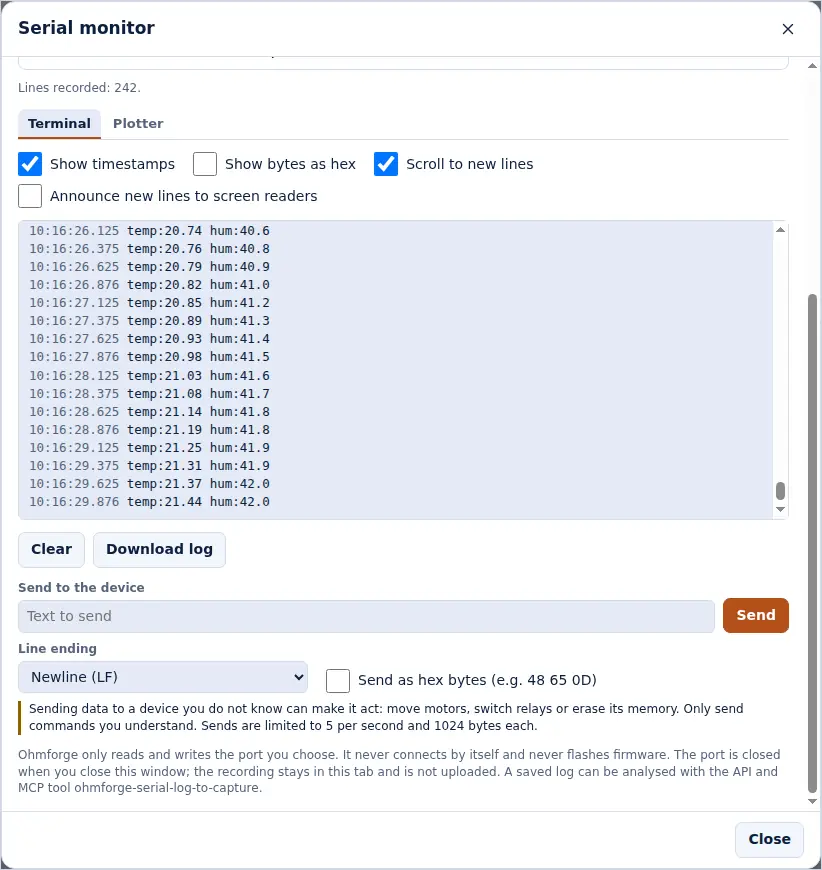
要发送数据,在 发送到设备 中输入内容,选择设备所需的 行尾(大多数 Arduino 程序用 换行 (LF),AT 命令用 回车加换行(CR LF)),然后按 发送 或回车键。以十六进制字节发送 可以发送 48 65 0D 这样的值。
发送命令时要小心:向你不了解的设备发送数据可能会让它执行动作。它可能会转动电机、切换继电器或擦除存储器。发送频率限制为每秒 5 次,每次最多 1024 字节。Ohmforge 从不烧录固件。
下载日志 会把记录保存为文本,每行都带有日期和时间,例如 [2026-11-02 10:15:30.125] temp:21.5 hum:40。你发送的行以 >> 开头。清除 会开始一份新记录。
绘图器
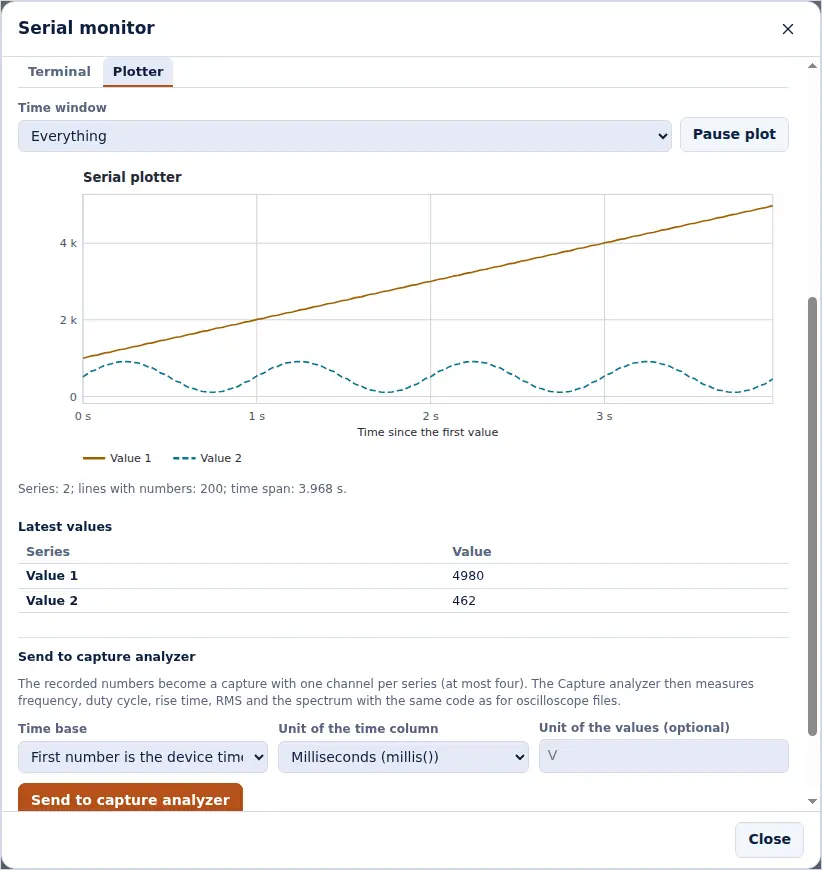
绘图器 标签页会像 Arduino 串口绘图器一样,绘制每一行包含数字的数据:512、1.5 2.0、1,2,3,或者 temp:21.5 hum:40 这样带标签的值。纯文本行会被跳过。没有标签的数字依次命名为“值 1”“值 2”等。用 时间窗口 选择显示范围,从最近 10 秒到 全部;用 暂停绘图 可以冻结画面,数据仍会继续接收。最新值 显示每个数据系列的最新数字。
发送到捕获分析器
在 发送到捕获分析器 下选择 时间基准:
- 各行的到达时间 – 即接收时间。分辨率约 1 ms,并带有几毫秒的 USB 抖动,对慢速传感器来说足够了。
- 第一个数字为设备时间 – 最适合快速信号。先输出
millis()或micros(),例如Serial.print(millis()); Serial.print(','); Serial.println(analogRead(A0));,然后选择 时间列的单位。 - 固定采样率 – 如果程序以稳定的速率输出,填写每秒的行数。
按下 发送到捕获分析器。采集分析器会在上层打开,最多把四个数据系列作为通道显示。它可以测量频率、占空比、上升时间和 RMS,并使用与示波器文件相同的代码显示频谱。关闭它即可回到仍在运行的监视器。
不用硬件也能试试:在 示例日志 中选择 带 millis() 时间列的 ADC 记录器,1 Hz 正弦波,按 打开示例,然后在绘图器标签页中按 发送到捕获分析器。分析器会报告 1 Hz。
隐私与限制
关闭串口监视器窗口时,端口随之关闭。隐藏此标签页时断开连接 会在你切换标签页时关闭端口。记录只在此标签页打开期间保留。保存的日志也可以通过 JSON API 和 MCP,用工具 ohmforge-serial-log-to-capture 进行分析。不提供逻辑分析仪模式,也不支持固件上传。
准备好试试了吗?