第 15 篇,共 23 篇
为你的电路板设计 3D 打印外壳
中级 12 分钟
描述电路板的孔、元件和连接器,生成带支柱、开孔和卡扣盖的底座与盖子,查看验证报告并下载 STL 文件。
电路调通之后,就需要一个外壳。仪器 → 电路板与外壳… 从机械角度描述电路板,并围绕它生成一个由两部分组成、可 3D 打印的外壳:一个带支柱和连接器开口的底座,以及一个可卡扣、压入或用螺丝固定的盖子。该对话框与 ohmforge-enclosure-generator 工具使用同一引擎,因此应用和工具生成的 STL 文件完全相同。
从示例开始
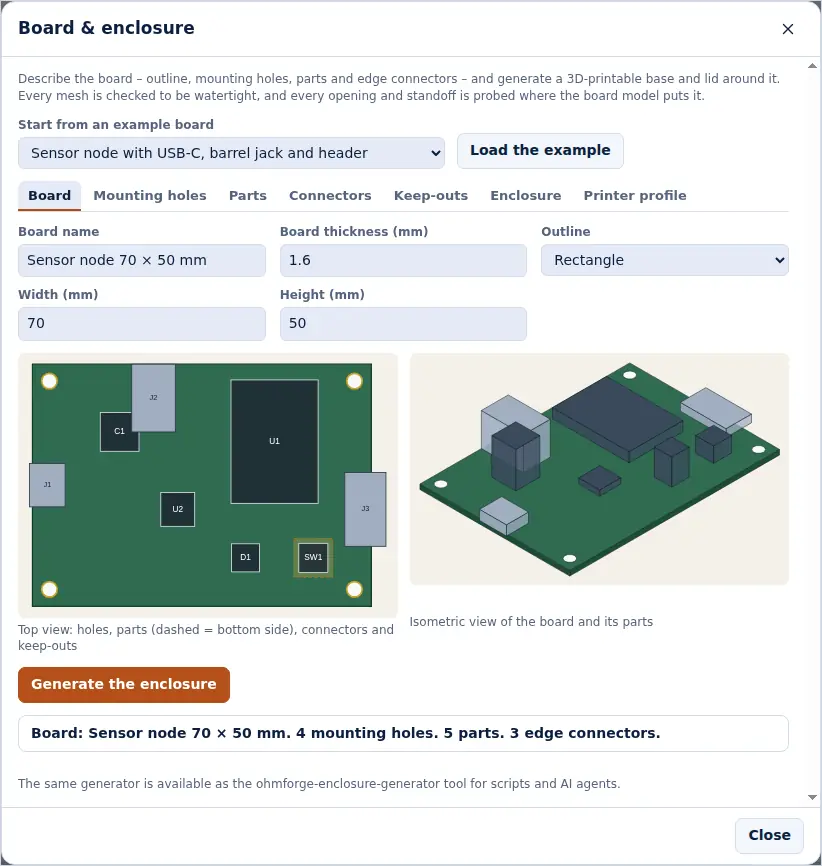
打开 仪器 → 电路板与外壳…。首次打开时,对话框会显示示例传感器板。如需尝试其他示例,请在 从示例电路板开始 下选择它,然后按 加载示例。在选项卡下方,你会看到两个预览:顶视图 显示孔、元件(虚线轮廓表示位于底面的元件)、连接器和禁布区;等轴测视图 显示电路板及其元件。状态行会统计孔、元件和连接器的数量,或说明电路板存在的问题。
描述电路板
请从左到右依次处理各个选项卡。所有尺寸均以毫米为单位;以电路板左下角为原点,x 轴向右,y 轴向上。
- 分镜格:看板名称、电路板厚度(mm) 和 轮廓。矩形 需要填写 宽度(mm) 和 高度(mm),圆角矩形 还需要 圆角半径(mm),多边形 则使用 轮廓点,每行一对 x, y 坐标。
- 安装孔:按 添加安装孔,然后输入中心位置和 直径(mm)。每个孔都会生成一个支柱。
- 元件:每个元件都是一个长方体。选择 种类 后会自动填入典型尺寸,例如径向电解电容为 8 × 8 × 12 mm。在 X(mm) 和 Y(mm) 中输入中心位置,然后根据数据手册修正 宽度(mm)、深度(mm) 和 高度(mm)。侧视 可将元件放到电路板下方。
- 连接器:选择 板边 以及连接器中心沿该边的 位置(mm)。伸出量(mm) 表示连接器超出板边的距离;USB-C 插座通常伸出 0.6 mm。
- 禁布区:外壳材料不得占用的区域。勾选 盖子开口 可在盖子上开一个窗口,用于显示屏或按键。
使用行末的 × 按钮可删除该行。你输入时,更改会实时显示在预览中。
选择外壳设置
外壳 选项卡包含外壳参数。默认值在大多数 FDM 打印机上都能打印良好:2 mm 壁厚、1 mm 电路板与墙之间的间隙(mm)、5 mm 支柱以及 M3 热熔螺母。在 盖子 下,你可以选择:
- 带凸点和凹槽的卡扣唇边:盖子唇边上的小凸点会卡入外壁上的凹槽。
- 仅摩擦唇边:盖子压入后靠唇边固定。
- 转角螺丝柱和对位唇边:四颗螺丝穿过盖子拧入四角的螺丝柱。外壳会相应加大,使螺丝柱避开电路板。
对于发热的电路板,请勾选 盖子上的通风槽。电路板固定方式 可在 热熔螺母(典型孔径) 和 自攻螺丝拧入导孔 之间选择。
生成与检查
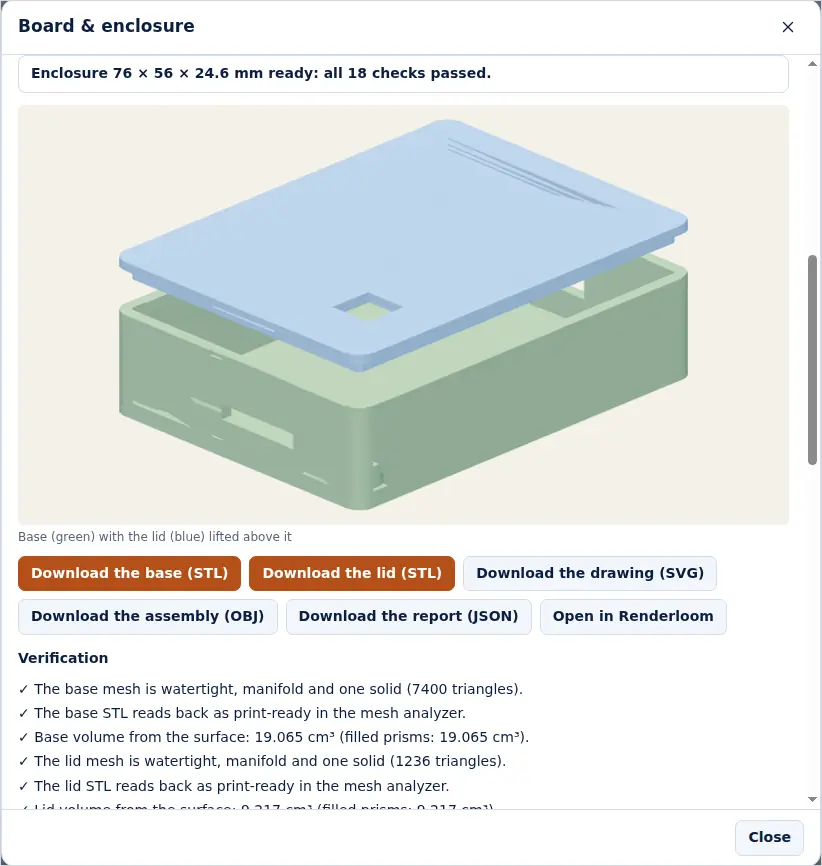
按 生成外壳。对于传感器板,状态行显示 外壳 76 × 56 × 24.6 mm 已就绪:全部 18 项检查均已通过。 预览中底座显示为绿色,盖子以蓝色悬浮在其上方。
请查看 验证 列表。它会确认两个网格均为水密网格,并且在 STL 导出再导入后仍可直接打印。它还会报告每个连接器开口和支柱都已在最终网格上检测,且没有元件接触底座或盖子。如果发生碰撞,相应条目会指出元件名称和重叠量。试一试:添加一个元件,将 侧视 设为 底部,高度设为 8 mm。检查会报告它穿透了底板。将 支柱高度(mm) 提高到 10,然后重新生成。
下载与后续操作
- 下载底座(STL) 和 下载盖子(STL):盖子文件已翻转好,顶板朝下,可直接打印。
- 下载图纸(SVG):一个顶视图和四个侧视图,每个开口均从外角开始标注尺寸。
- 下载装配体(OBJ) 和 下载报告(JSON)。
- 在 Renderloom 中打开 会将装配体交给 Renderloom 的 Mesh Lab 进行检查。
关闭对话框时,电路板和设置会作为一个步骤保存到项目中,可用 撤销 还原。公差仍取决于你的打印机,因此在打印第一个外壳之前,请先在 打印机配置 选项卡中用配合测试样块校准一次,详见为你的打印机校准外壳。
准备好试试了吗?