第 19 篇,共 23 篇
查看 Gerber 文件、检查电路板并生成外壳
中级 10 分钟
打开电路板的 Gerber 文件和钻孔文件,切换图层和板面,缩放和测量,阅读钻孔表和快速设计检查结果,并把电路板外形变成外壳。
下单制板之前,先看看你要发给制板厂的文件。仪器 → Gerber 查看器… 直接打开制造文件本身,包括 Gerber 层(带 X2 属性的 RS-274X)和 Excellon 钻孔文件。它会渲染这些文件、测量电路板,并运行几项快速检查。它与 ohmforge-gerber-viewer 工具使用同一引擎,所以应用和工具给出的报告和文件完全相同。
打开文件
打开 仪器 → Gerber 查看器…,按 打开 Gerber 文件…。选择设计软件导出的 ZIP 压缩包,或者同时选中各个层文件和钻孔文件。你也可以把文件直接拖到电路板视图上。想先试用查看器,可以按 加载示例电路板(一块 50 × 30 mm 的双层板),或按 加载有问题的示例(同一块板,采用旧版 Eagle 风格,故意设置了两处错误)。
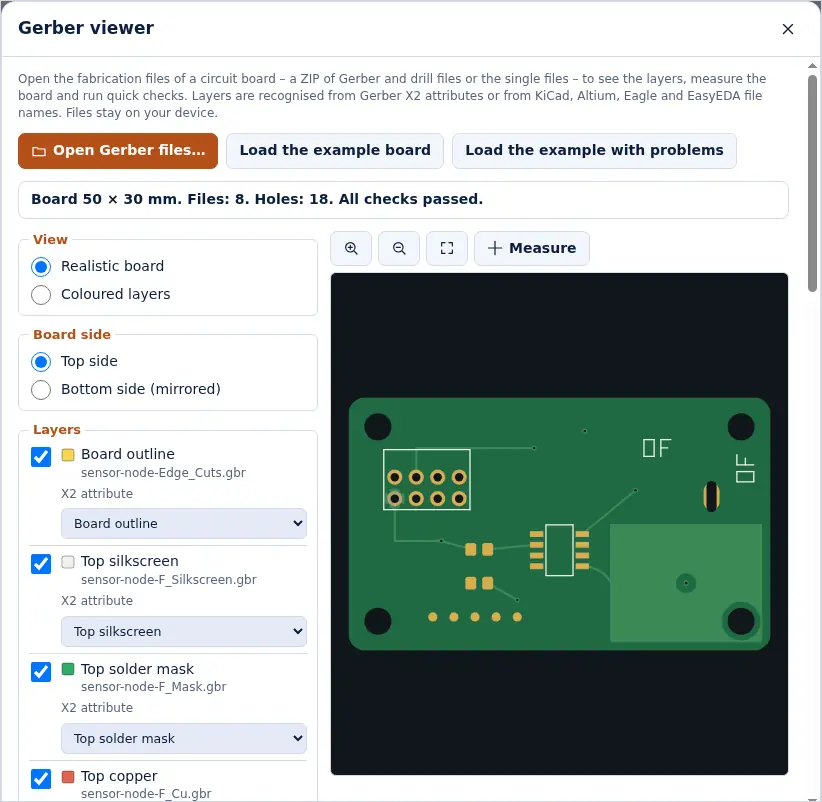
状态栏会汇总结果,例如 电路板 50 × 30 mm。文件:8。孔:18。所有检查均已通过。 这些文件不会保存到项目中。
图层和板面
层 列表显示每个文件的颜色、识别出的功能以及识别方式:X2 属性(文件自身声明了用途)或 文件名(按 KiCad、Altium、Eagle 和 EasyEDA 的命名约定)。如果某个文件识别错了,在它的下拉列表中选择正确的功能,报告会重新计算。
- 视图:逼真电路板 显示阻焊层、焊盘上裸露的铜、丝印和孔;彩色图层 把各层按各自的颜色叠加显示。
- 电路板面:底面(镜像) 按从下方看到的样子显示电路板。
- 取消勾选某一层即可隐藏它。
缩放、平移和测量
用鼠标滚轮以指针位置为中心缩放,拖动即可平移,也可以使用 放大、缩小 和 适合电路板 按钮。电路板视图获得焦点时,+ 和 − 用于缩放,方向键用于平移,0 使电路板适合视图。
按 测量,然后点击两个点:视图下方一行会显示距离以及 Δx 和 Δy。点会自动吸附到焊盘和孔的中心,所以测量示例中两个安装孔之间的距离,正好得到 距离 43 mm。不用鼠标时,把中心十字平移到某个点上,再按 进入。
阅读报告
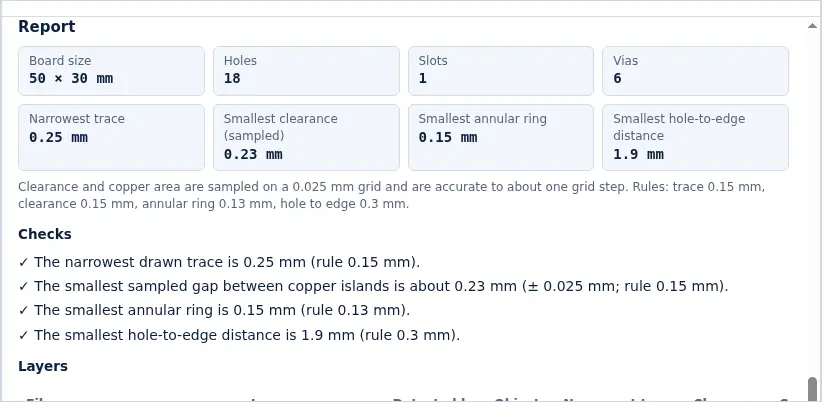
在 报告 下可以看到 电路板尺寸,孔、槽孔 和 过孔 的数量,以及 最窄走线、最小间距(采样)、最小焊环 和 最小孔到板边距离。检查 逐条列出各项规则,并标注 ✓ 或 ✗。有问题的示例中,有六个过孔的钻孔周围只有 0.05 mm 的铜,还有一个孔距板边仅 0.249 mm。间距是在精细网格上测量的,所以与规则值相差不到一个网格步长的结果属于临界值。层 表和 钻孔表 分别按文件和按钻孔尺寸给出详细信息。
将外形用于外壳
在 将外形用于外壳 下,直径在 2 到 4.5 mm 之间的孔会被推荐为安装孔。检查勾选项,如需选择其他孔,勾选 显示所有孔,然后按 将外形用于外壳。Ohmforge 会把外形和勾选的孔写入电路板模型,并平移到左下角位于 0, 0 的位置,然后打开 电路板与外壳…。在那里添加元件和连接器,再生成外壳。撤销可恢复之前的电路板模型。
下载结果
末尾的按钮可以下载以下内容:当前查看板面的电路板图片(PNG)、顶面和底面视图(SVG)、每层一个 SVG(ZIP),以及包含所有孔的完整报告(JSON)。
准备好试试了吗?