チュートリアル 22 / 23
チームで回路を共有する
中級 6分
Ohmforge 回路を共有ワークスペースに保存し、ロールを指定してメンバーを招待し、回路図をリアルタイムで編集し、部品にコメントを付け、閲覧者には読み取り専用の回路を提供します。
共有ワークスペースを使うと、複数のメンバーで 1 つの Ohmforge 回路を扱えます。学生と教師、あるいは設計者とレビュー担当者が、同じ回路図と測定器の設定を確認できます。ワークスペースへの保存は任意です。アカウントがなくても、Ohmforge はこれまでどおりこのブラウザーで動作します。
回路をワークスペースに保存する
- 共有したい回路を開くか作成します。
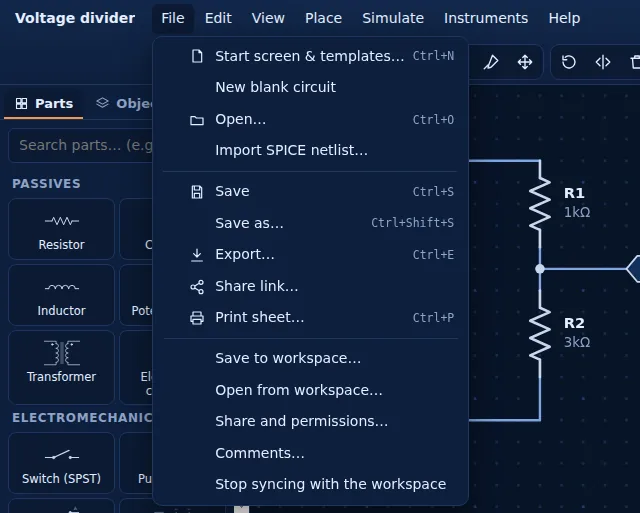
- ファイル → ワークスペースに保存… を選択します。ログインを求められた場合は、パスキーまたは Google でログインします。
- ワークスペースを選択(または新規作成)し、タイトルを確認して 保存 を選択します。
画面下部のステータスバーにあるステータスチップに、ワークスペース名と Saved to …(…に保存済み)が表示されます。以降は、変更を加えるたびに少し後でワークスペースに自動保存されます。このブラウザー内のコピーもそのまま残ります。
チームを招待して権限を設定する
ファイル → 共有と権限… を選択します。リンクでメンバーを招待し、ロール(管理者、メンバー、閲覧者、ゲスト)を割り当てられます。また、このドキュメントだけに適用するルールも設定できます。たとえば、クライアントには「閲覧のみ」を設定します。ダイアログには共有回路への直接リンクも表示されます。アクセス権を持つユーザーは、このリンクまたは ファイル → ワークスペースから開く… から回路を開けます。
リアルタイムで共同作業する
チームメンバーが変更を保存すると、その変更は自動的に自分の回路に反映されます。チップには、同じ回路を開いているメンバーのアバターが表示されます。同時に変更した場合は、Ohmforge が対応方法を確認します。相手のバージョンを読み込む、自分のバージョンを残して相手のバージョンを上書きする、自分のバージョンをコピーとして保存する、のいずれかを選択できます。
ファイル → コメント… には、回路に関するやり取りが一覧表示されます。コメントは回路全体または特定の部品を対象にできます。部品を対象にする場合は、先にその部品を選択してから 概要 で選びます。コメントの横にある 表示 を選択すると、対象のオブジェクトが再び選択されます。
閲覧者には読み取り専用の回路が表示される
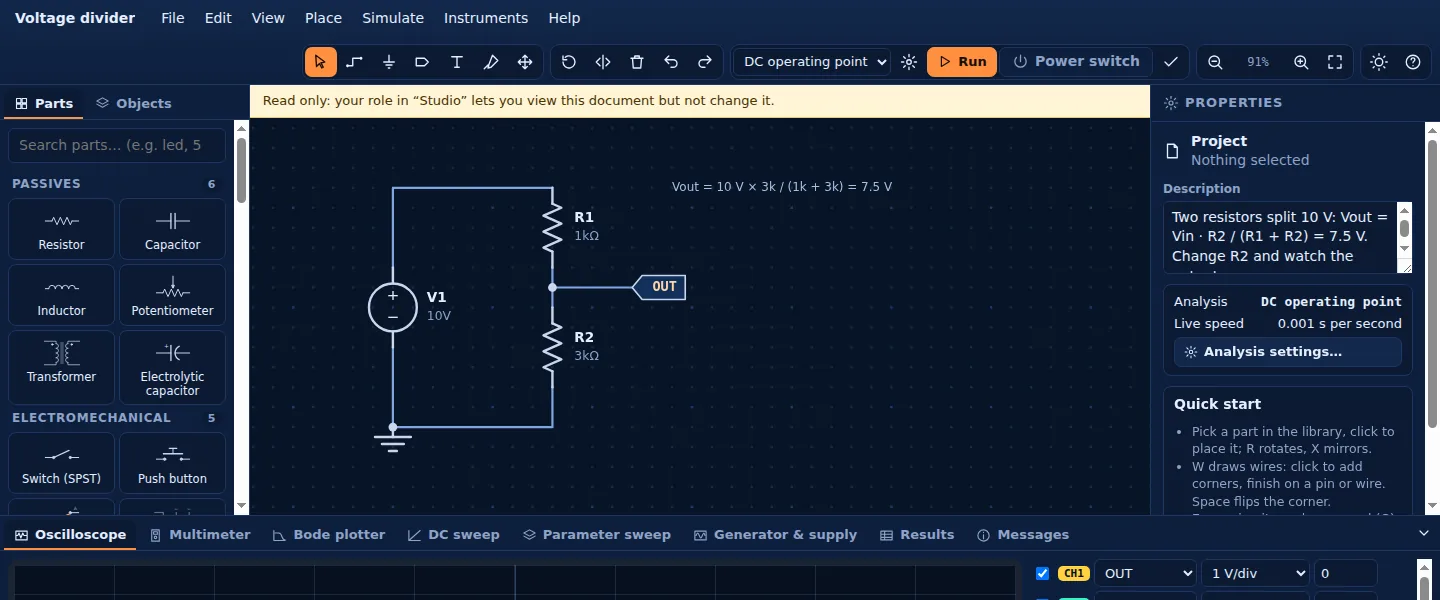
閲覧者ロール(または「閲覧のみ」ルール)が適用されたユーザーには、作業領域の上に黄色の通知が表示され、チップに 読み取り専用 が表示されます。すべての解析を実行し、回路の電源を入れて測定器で測定することはできますが、編集はすべて拒否され、編集用フィールドは無効になります。チームメンバーの変更は引き続きリアルタイムで反映されます。
共有される内容
回路は 1 つのワークスペースドキュメント(最大 2 MB)として共有されます。対象は部品、配線、メモ、解析と測定器の設定、ハーネス、筐体です。キャプチャ、Gerber ファイル、シリアルログはファイルから開くものなので共有されません。
ワークスペースとの同期を停止 を ファイル メニューから選択すると、このブラウザーと共有回路の接続が解除されます。自分のコピーはこのブラウザーに残ります。別のファイルやテンプレートを開いた場合も同期が停止するため、共有回路が誤って上書きされることはありません。
試してみませんか?