チュートリアル 23 / 23
ピンタイプのチェックと KiCad ネットリストのやり取り
中級 12分
電源フラグと未接続フラグを使って Ohmforge のタイプ付きピンによる電気的ルールチェックを実行し、回路図をフットプリント付きの KiCad ネットリストとしてエクスポートし、KiCad ネットリストをインポートしてシミュレーションします。
Ohmforge は回路をシミュレーションし、KiCad は回路基板をレイアウトします。このチュートリアルでは、両者をつなぐ機能を紹介します。組み立て前に配線ミスを見つけるタイプ付きピンによる電気的ルールチェック(ERC)、完成した回路図を KiCad の PCB エディターに渡す KiCad ネットリストのエクスポート、そして KiCad の回路を Ohmforge に取り込んでシミュレーションする KiCad ネットリストのインポートです。
タイプ付きピンのしくみ
Ohmforge では、すべての部品ピンに電気的なタイプがあります。
- パッシブ:抵抗、コンデンサー、インダクター、ダイオード、LED、トランジスター、スイッチなどのディスクリート部品。
- 入力と出力:ゲートの入力と出力、オペアンプとコンパレーターの入力と出力、555 のトリガー、スレッショルド、リセットの各ピン。
- 電源入力:実オペアンプ、コンパレーター、555 タイマーの電源ピン。
- 電源出力:電圧源、電池、ベンチ電源の両端子と、電圧制御電圧源の出力。
- オープンコレクタ:555 のディスチャージピン。
チェックでは、1 つのネット上にあるすべてのピンの組み合わせを競合マトリクスで比較します。2 つの出力同士や、電池の端子につながった出力は、互いに逆向きにネットを駆動するためエラーになります。出力とトライステートまたは双方向のピンの組み合わせは警告です。入力とパッシブのピンは、何とも競合しません。
さらに、3 つの駆動ルールで各ネットを確認します。
- 入力には、そのレベルを決められる別のピン(出力、パッシブ部品、電源の端子、オープンコレクタのピン)が必要です。
- 電源入力には、同じネット上に電源出力が必要です。電池と電源ピンの間に抵抗があるだけでは不十分です。
- オープンコレクタのピンだけで駆動されるネットには、プルアップまたはプルダウン用の部品が必要です。ないと、ネットは決して High になりません。
グラウンドネットでは、ドライバーがなくてもエラーではなく警告になります。グラウンド記号はシミュレーションの基準であり、電源ではないためです。
チェックを実行する
- 論理半加算器のテンプレートを開きます。
- XOR ゲート U1 の出力から AND ゲート U2 の出力へワイヤーを引きます。
- 接続チェックを選びます。ツールバーのチェックマークのボタンか、シミュレーション → 接続チェック… から実行できます。
電気的ルールチェック(タイプ付きピン)のセクションに、エラー、警告、チェックしたピンの数が表示されます。各指摘にはピンとそのタイプが示されます。例:U1.Y (output) and U2.Y (output) share a net.(U1.Y(出力)と U2.Y(出力)が同じネットを共有しています)。U1 を表示を押すとダイアログが閉じ、ゲートが選択されて、キャンバスがそのピンを中心に表示されます。
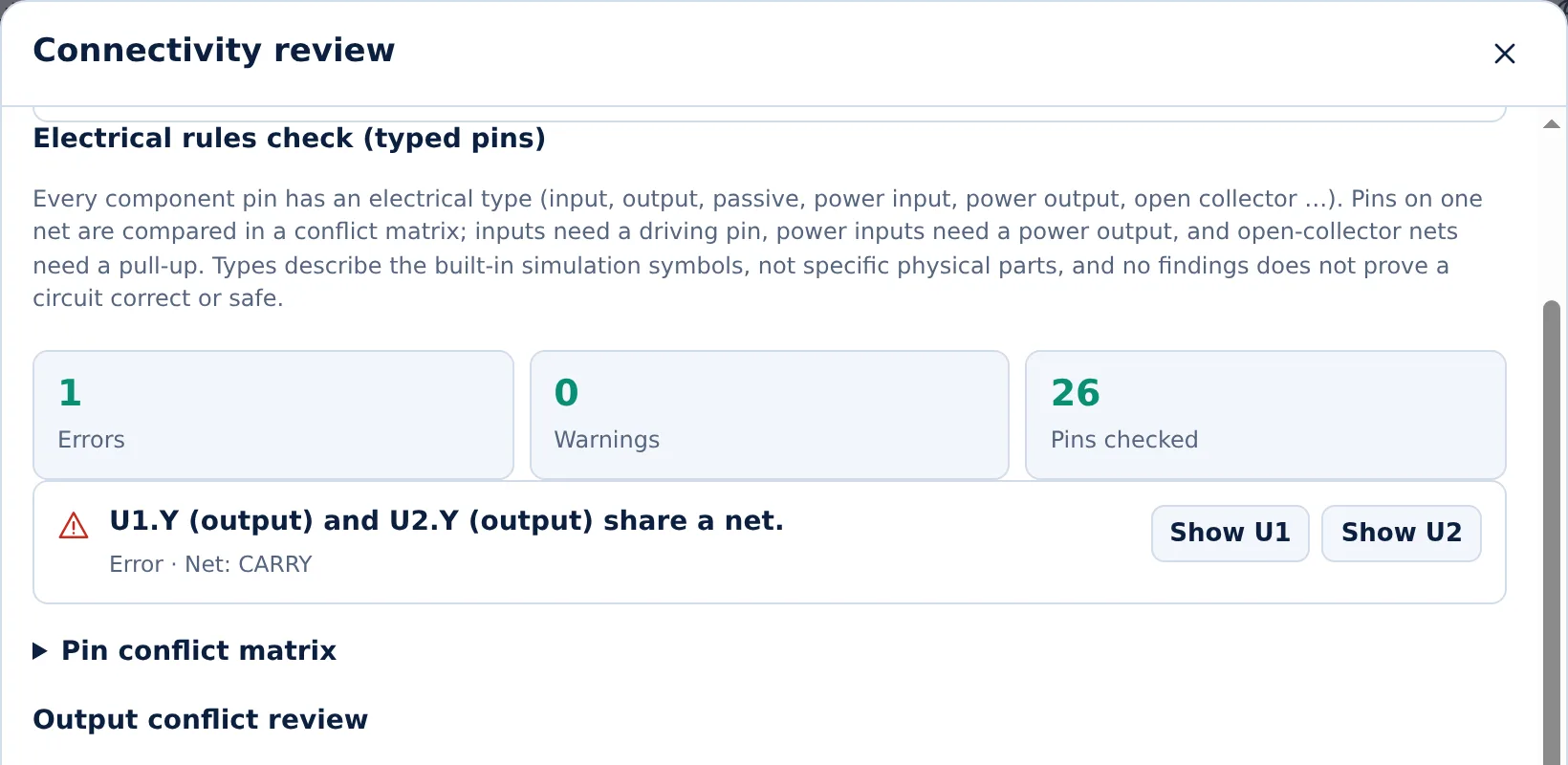
指摘の下にあるピン競合マトリクスを開くと、どのピンタイプ同士がネットを共有できるかを示す表全体を確認できます。Ctrl+Z でワイヤーを元に戻し、もう一度チェックを開くと、エラーは消えています。
電圧源には、さらに 2 つのチェックがあります。両端子が同じネットにつながった電源は、短絡として報告されます。まったく同じネットの組に接続された 2 つの電源は、並列接続として報告されます。直列に積み重ねた電池や、グラウンドを共有する複数の電源は正常なので報告されません。
電源フラグ、未接続フラグ、ピンタイプ
実際の基板はコネクター経由で給電されることが多く、チップのピンの一部は意図的に未使用のままにします。部品ライブラリの配線セクションにある 2 つのマーカーで、そのことをチェックに伝えられます。
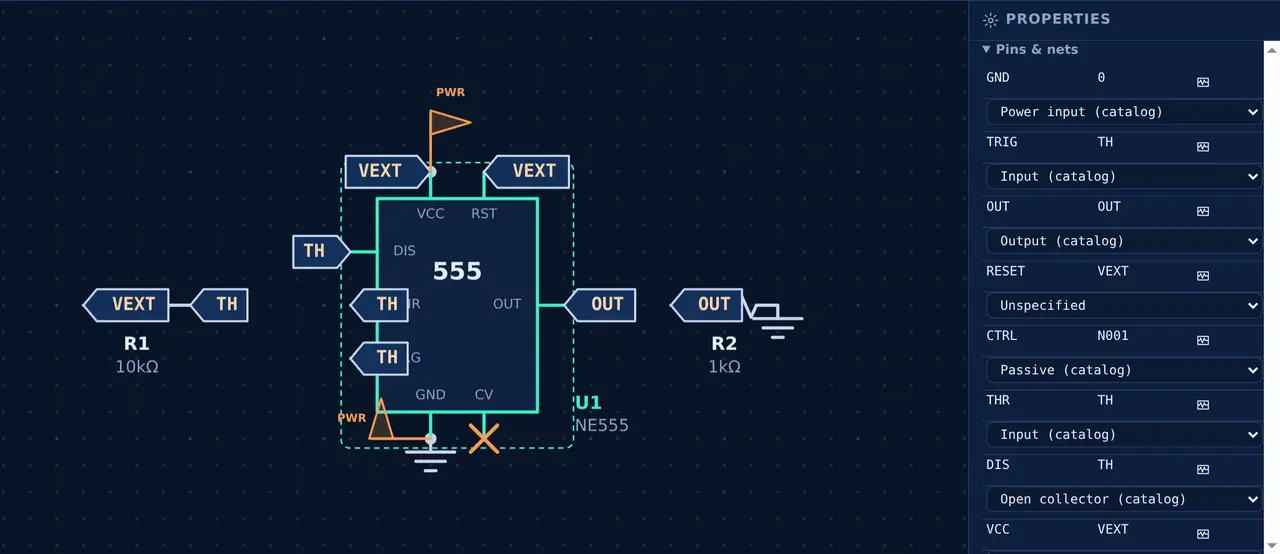
- ネット上の電源フラグは、そのネットが回路図の外部から給電されていることを示します。そのネット上の電源入力と入力は給電済みとして扱われるため、コネクターから給電される 555 は電源なしとして報告されなくなります。グラウンド上の電源フラグは、グラウンドネットの警告も解消します。
- ピン上の未接続フラグは、そのピンを意図的に開放したままにすることを示します。ルールチェックではそのピンが未駆動として報告されなくなり、接続チェックでも未接続として一覧に表示されなくなります。
フラグは、グラウンド記号と同じようにピンに直接配置します。2 つ以上のピンをつなぐネット上の未接続フラグや、どの部品ピンにも触れていないフラグは警告として報告されます。たいていはワイヤーが間違った場所につながっていることを意味するためです。どちらのマーカーも、シミュレーション、部品表、ネットリストの部品には影響しません。
実際のチップのピンが Ohmforge のシミュレーション用シンボルと異なる動作をする場合は、部品を選択し、プロパティパネルでピンとネットを開きます。各ピンにはタイプのリストがあります。(カタログ)を選ぶと組み込みのタイプのままになり、それ以外を選ぶとルールチェックと KiCad ネットリストでそのタイプに置き換わります。この変更は元に戻せる 1 ステップで、プロジェクトと一緒に保存されます。部品の名前を変更しても保持され、部品を削除すると消えます。
KiCad ネットリストをエクスポートする
- 直列抵抗付き LED のテンプレートを開きます。
- ファイル → エクスポート…(Ctrl+E)を選び、KiCad ネットリスト(.net)を選びます。
- 各部品のフットプリントを Library:Footprint の形式で入力します。例:R1 には
Resistor_THT:R_Axial_DIN0207_L6.3mm_D2.5mm_P10.16mm_Horizontal、D1 にはLED_THT:LED_D5.0mm。 - .net をダウンロードを選びます。
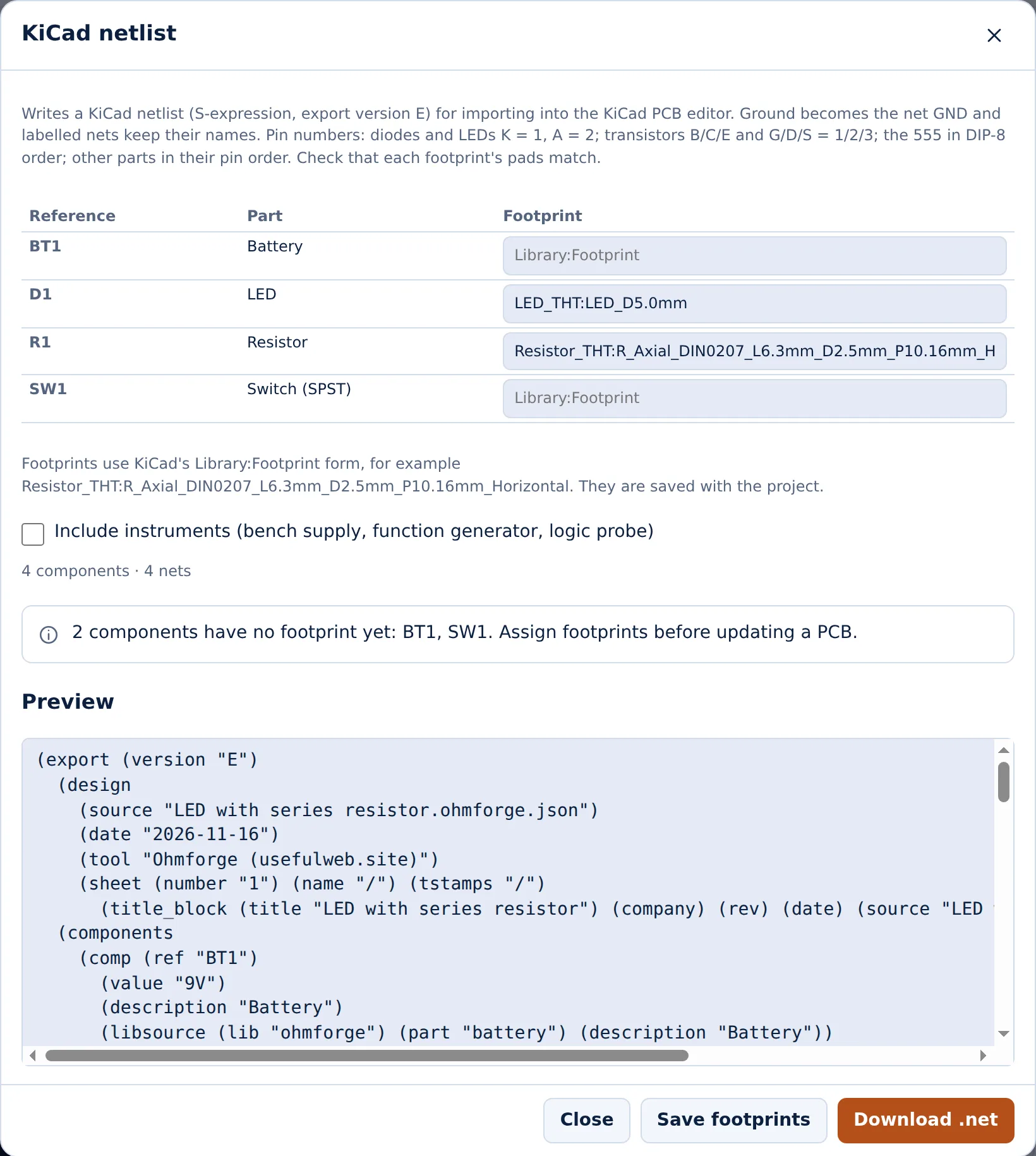
フットプリントを保存を押すと、フットプリントが元に戻せる 1 ステップとしてプロジェクトに保存されます。.net をダウンロードでも保存されます。プレビューには、書き出されるとおりのネットリストが表示されます。KiCad では PCB エディターで空の基板を開き、ファイル → インポート → ネットリスト… でファイルを読み込みます。
ファイルに含まれる内容:
- 部品ごとに 1 つのコンポーネント。リファレンス、値、フットプリント、固定のタイムスタンプを持つため、更新したネットリストを再インポートしても配置済みのフットプリントとの関連付けが保たれます。
- グラウンドはネット GND になり、ラベル付きのネットはラベル名を保ち、その他のネットは最初のピンにちなんで
Net-(R1-Pad1)のように命名されます。 - ピン番号:ダイオードと LED はカソードが 1、アノードが 2。トランジスターはベース/コレクタ/エミッタ、ゲート/ドレイン/ソースが 1/2/3。555 タイマーは DIP-8 の順、その他の部品は描画順です。特にトランジスターでは、各フットプリントのパッドが一致しているか確認してください。
- ベンチ電源、ファンクションジェネレーター、ロジックプローブなどの計測器は基板上の部品ではないため、含まれません。必要な場合は計測器を含めるにチェックを入れるか、KiCad で計測器を接続する位置にコネクターを追加してください。
- 未接続フラグのあるピンは KiCad の
+no_connectマーク付きで書き出され、変更したピンタイプはそのピンのタイプを置き換えます。値のテキストに表示されない設定(閉じたスイッチ、電池の内部抵抗など)は、Ohmforge.Paramsという名前のコンポーネントフィールドで受け渡されます。電源フラグは書き出されません。KiCad も自身の電源フラグをネットリストに含めないのと同じです。
KiCad ネットリストをインポートする
- KiCad の回路図エディターでファイル → エクスポート → ネットリスト… を選び、KiCad 形式のまま .net ファイルを保存します。
- Ohmforge でファイル → KiCad ネットリストをインポート… を選び、.net ファイルを選択… でファイルを選ぶか、テキストを貼り付けます。ファイル → 開く… でも .net ファイルを認識します。
- 表を確認してから、新しいプロジェクトとして開くを選びます。
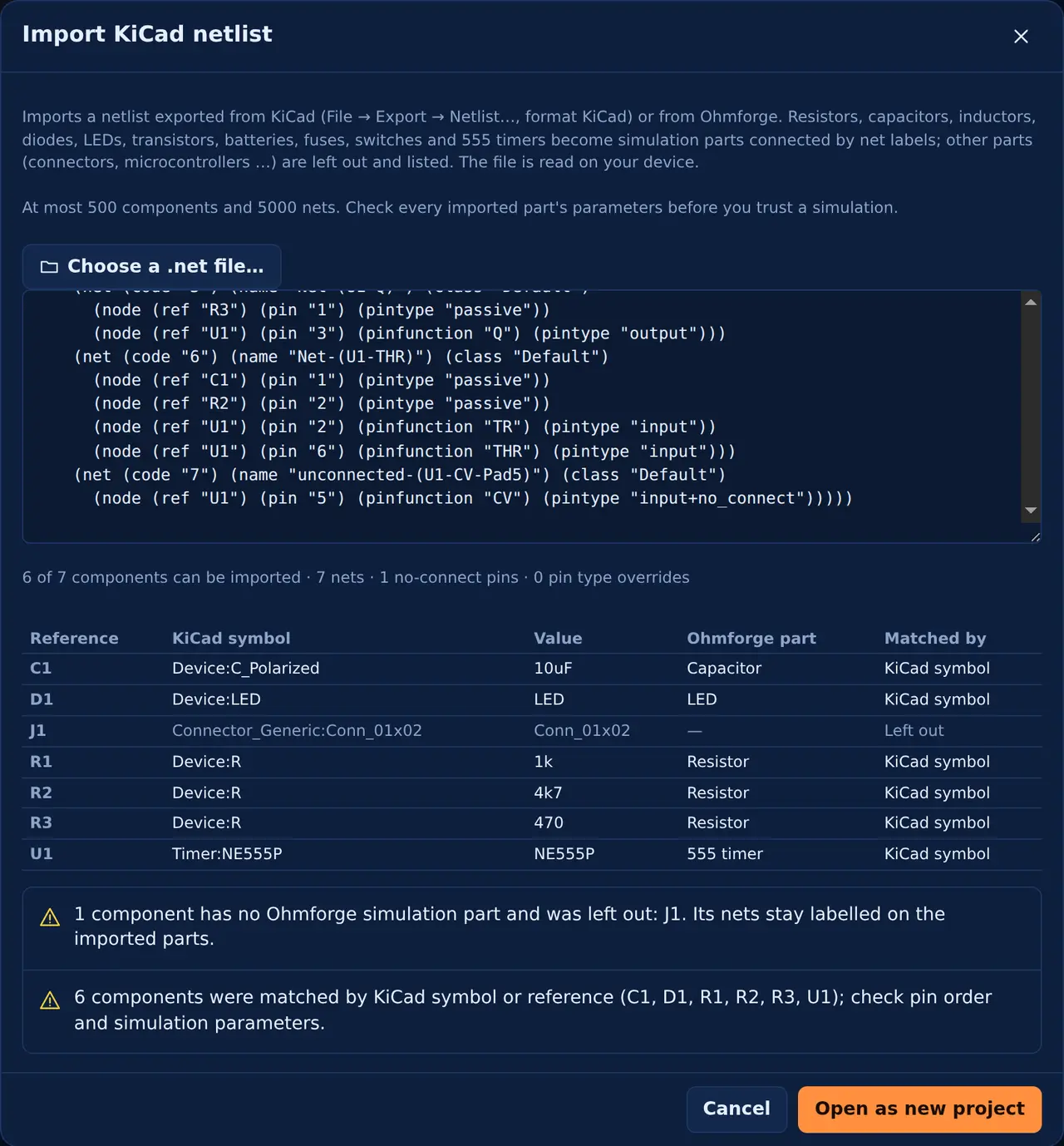
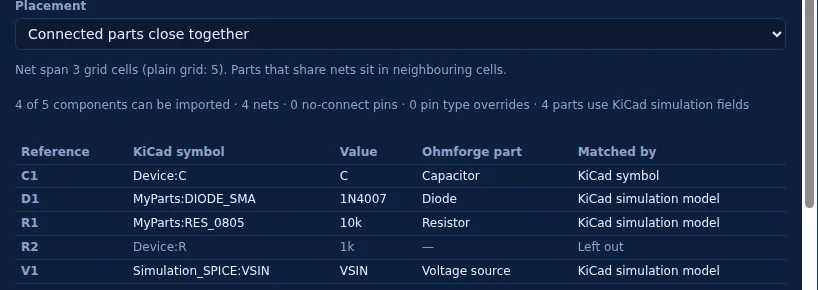
表には、各リファレンスがどのように照合されたかが表示されます。Ohmforge から書き出したネットリストは完全に一致して戻ります。部品、値、設定、フットプリント、未接続フラグ、ピンタイプがすべて同じで、もう一度エクスポートすると同じファイルになります。KiCad 標準ライブラリの R、C、C_Polarized、L、D、LED、D_Zener、Q_NPN_…、Q_PMOS_…、R_Potentiometer、Battery、Fuse、SW_Push、NE555 ファミリーなどのシンボルは名前で照合され、そのピンもピン名で照合されます(555 の TR、Q、R、CV は TRIG、OUT、RESET、CTRL になります)。コネクターやマイコンのようにシミュレーションモデルのない部品は除外され、一覧に表示されます。それらのネットは、インポートされた部品側でラベルとして残ります。
ネットリストには描画位置の情報がないため、部品はグリッド状に並び、各ピンには短いワイヤーと KiCad のネット名を持つネットラベルが付きます。配置:接続された部材を近くに配置(既定)では、ネットを共有する部品が隣り合うグリッドセルに置かれます。選択肢の下の行には、単純なグリッドと比べたネットの広がりが表示されます。リファレンス順のグリッドでは、R1、R2、R3 … が読む順に並びます。ネット GND はグラウンド記号になり、KiCad で未接続とマークされたピンには未接続フラグが付きます。シミュレーションの前にメッセージを確認してください。電源が除外されたコネクター経由で供給されていた場合は、電池かベンチ電源を追加するか、少なくともルールチェック用に電源フラグを追加してください。
KiCad シミュレーションフィールド。 KiCad のシミュレーションモデルのフィールドを持つシンボルは、既知のシンボル名でなくてもインポートされます。Sim.Device の R、C、L、D、NPN、PNP、NMOS、PMOS、V、I で部品の種類が決まり、Sim.Params で値(r=、c=、l=)や電源の波形(DC、SIN、PULSE、PWL)を設定します。KiCad と同様に、Value フィールドより Sim.Params が優先されます。Sim.Name では同名の組み込みモデル(例:1N4007、BC547B)を選びます。それ以外のモデルはメッセージを表示したうえで既定のモデルになります。Sim.Pins では、シンボルのどのピンをアノード、ベース、プラス端子にするかを設定します。シミュレーション対象外に設定された部品は除外されます。これらの部品では、照合方法の列に KiCad シミュレーションモデルと表示されます。
スクリプトから使う
3 つの機能はすべて、JSON API と MCP を備えたツールとしても利用できます。回路図の電気的ルールチェック(タイプ付きピン)(ohmforge-pin-erc)と KiCad ネットリストエクスポーター(ohmforge-kicad-netlist)は同じ .ohmforge.json プロジェクトを受け取り、KiCad ネットリストインポーター(ohmforge-kicad-netlist-import)は .net のテキストを受け取ってプロジェクトを返します。どれもアプリと同じエンジンを使い、同じ結果を返します。詳しくは API と MCP で自動化するを参照してください。
知っておくと便利なこと
- ピンタイプは Ohmforge の組み込みシミュレーション用シンボルを表すもので、特定の実チップを表すものではありません。チェックはロジックファミリー、電圧レベル、定格、タイミングを考慮しません。指摘がなくても、回路が正しい、または安全であることの証明にはなりません。
- 同じダイアログにある従来の出力の競合のレビューは論理ゲートとコンパレーターだけを対象とし、すでに利用しているスクリプトのために変更されていません。
- ネットリストは
ohmforgeという名前のシンボルライブラリを参照します。KiCad の PCB エディターに必要なのはフットプリントだけで、ライブラリ名は参考情報です。 - インポーターが読み込むのはネットリストだけで、KiCad の回路図ファイル(.kicad_sch)や KiCad の XML ネットリストには対応していません。部品は 500 個、ネットは 5000 個まで受け付けます。インポートした部品には Ohmforge の理想化されたシミュレーションモデルが使われます。結果を信頼する前に、値とモデルを確認してください。
試してみませんか?