Урок 15 з 23
Спроєктуй корпус для твоєї плати й надрукуй його на 3D-принтері
Середній 12 хв
Опиши друковану плату з її отворами, компонентами й роз'ємами, згенеруй основу й кришку зі стійками, вирізами та кришкою на защіпках, перевір звіт і завантаж файли STL.
Коли схема запрацювала, їй потрібен корпус. Прилади → Плата й корпус… описує механічні параметри плати й будує навколо неї корпус із двох частин для 3D-друку. Основа має стійки й отвори для роз'ємів, а кришка кріпиться защіпками, тримається тертям або прикручується гвинтами. Діалог використовує той самий рушій, що й інструмент ohmforge-enclosure-generator, тож застосунок та інструмент створюють однакові файли STL.
Почати з прикладу
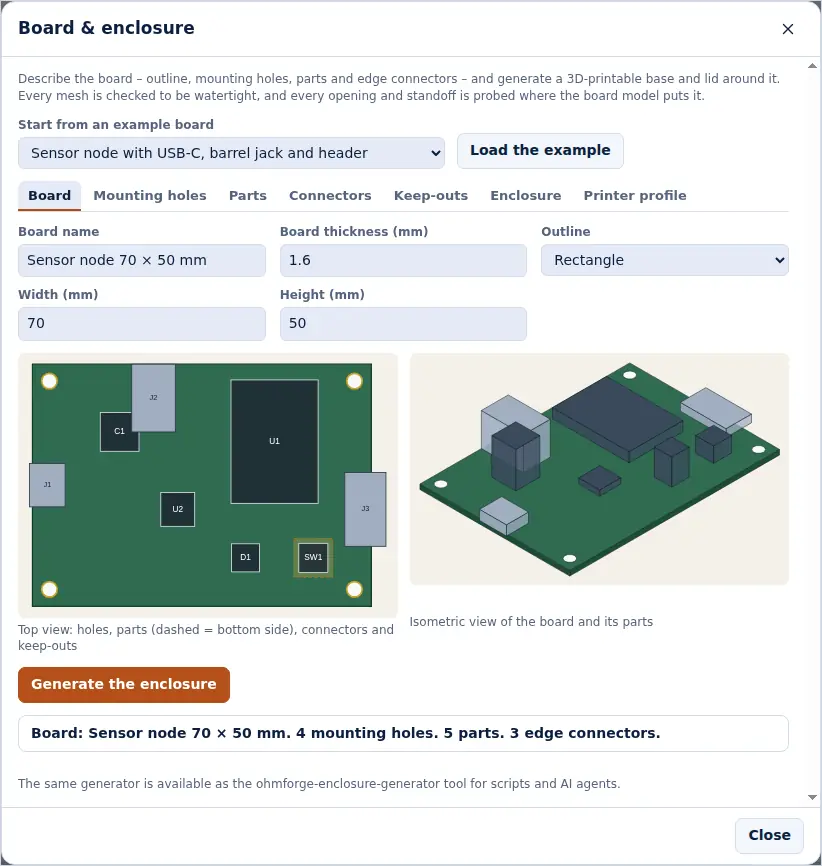
Відкрий Прилади → Плата й корпус…. Під час першого запуску діалог показує приклад плати з датчиком. Щоб спробувати інший приклад, вибери його в списку Почати з прикладу плати й натисни Завантажити приклад. Під вкладками є два попередні перегляди. Вигляд зверху показує отвори, компоненти (пунктирним контуром позначено компоненти на нижньому боці), роз'єми й заборонені зони. Ізометричний вигляд показує плату з її компонентами. Рядок стану показує кількість отворів, компонентів і роз'ємів або пояснює, що не так із платою.
Опишіть плату
Заповнюй вкладки зліва направо. Усі розміри вказуються в міліметрах. Вісь x спрямована праворуч, а вісь y догори від лівого нижнього кута плати.
- Картка: Назва дошки, Товщина плати (мм) і Контур. Для варіанта Прямокутник потрібні Ширина (мм) і Висота (мм). Заокруглений прямокутник потребує ще й параметра Радіус кута (мм). Багатокутник задається полем Точки контуру, де в кожному рядку записано одну пару x, y.
- Кріпильні отвори: натисни Додати монтажний отвір і введи координати центру та Діаметр (мм). Для кожного отвору створюється стійка.
- Компоненти: кожен компонент моделюється як прямокутний блок. Після вибору значення в полі Вид підставляються типові розміри, наприклад 8 × 8 × 12 мм для радіального електролітичного конденсатора. Введи центр у полях X (мм) і Y (мм), а потім уточни Ширина (мм), Глибина (мм) і Висота (мм) за даташитом. Поле Збоку розміщує компонент під платою.
- Роз'єми: вибери Край плати і вкажи Позиція (мм), тобто положення центру роз'єму вздовж цього краю. Виступ (мм) визначає, наскільки роз'єм виходить за край плати. Гніздо USB-C зазвичай виступає на 0.6 мм.
- Заборонені зони: ділянки, де не повинно бути матеріалу корпусу. Познач Отвір у кришці, щоб прорізати в кришці вікно для дисплея чи кнопки.
Щоб видалити рядок, натисніть кнопку × у його кінці. Зміни з'являються в попередньому перегляді одразу під час введення.
Виберіть параметри корпусу
На вкладці Корпус зібрано параметри коробки. Значення за замовчуванням добре друкуються на більшості FDM-принтерів: стінки 2 мм, Зазор між платою і стінкою (мм) 1 мм, стійки 5 мм і термовставки M3. У розділі Кришка можна вибрати:
- Бортик-защіпка з виступами й пазами: невеликі виступи на бортику кришки защіпаються в пази на стінках.
- Лише фрикційний бортик: кришку вставляють натиском, і її утримує бортик.
- Кутові стійки для гвинтів і напрямний бортик: чотири гвинти проходять крізь кришку в стійки по кутах. Корпус стає більшим, щоб стійки не заважали платі.
Для плат, що нагріваються, познач Вентиляційні прорізи в кришці. У полі Кріплення плати можна вибрати Термовставки (типові розміри отворів) або Саморізи в напрямні отвори.
Згенеруй і перевір
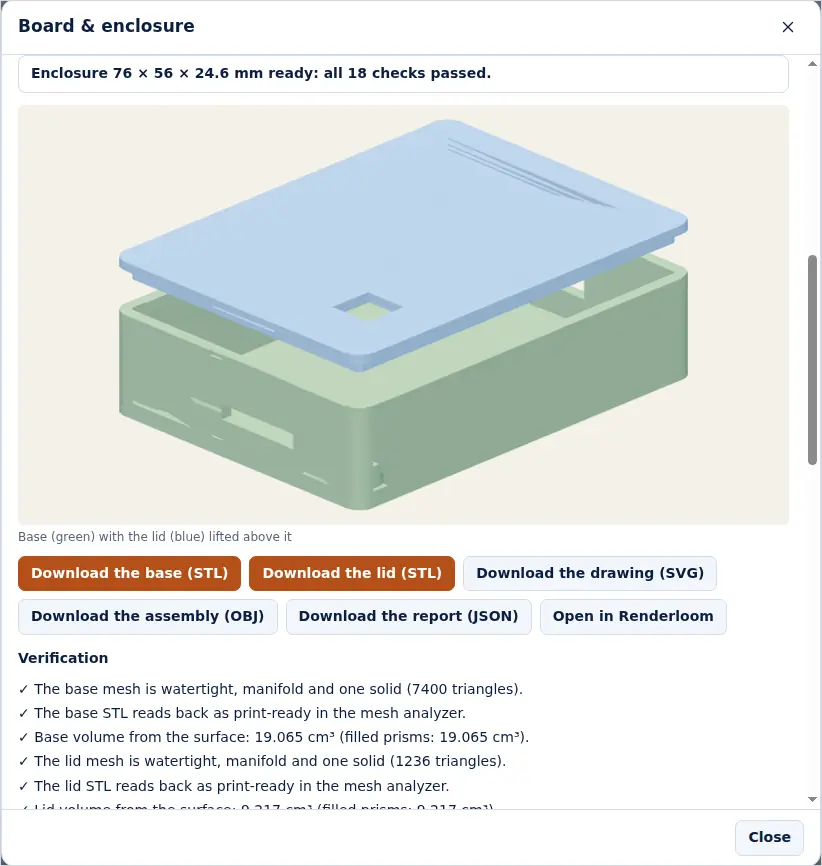
Натисніть Згенерувати корпус. Для плати з датчиком рядок стану покаже Корпус 76 × 56 × 24.6 мм готовий: усі 18 перевірок пройдено. У попередньому перегляді основа зелена, а кришка синя й піднята над нею.
Переглянь список Перевірка. Він підтверджує, що обидві сітки замкнені й залишаються придатними до друку після експорту в STL та повторного імпорту. Там також указано, що кожен отвір для роз'єму й кожну стійку перевірено на остаточній сітці й жоден компонент не торкається основи чи кришки. Якщо щось перетинається, у рядку буде назва компонента й розмір перекриття. Спробуй сам: додай компонент, у полі Збоку вибери Знизу й задай висоту 8 мм. Перевірка повідомить, що компонент проходить крізь дно. Збільш Висота стійки (мм) до 10 і згенеруй корпус ще раз.
Завантаж файли й продовжуй
- Завантажити основу (STL) і Завантажити кришку (STL): файл кришки вже перевернуто пластиною донизу, тож його можна одразу друкувати.
- Завантажити креслення (SVG): вигляд зверху й чотири бічні вигляди, на яких положення кожного отвору виміряно від зовнішнього кута.
- Завантажити складання (OBJ) і Завантажити звіт (JSON).
- Відкрити в Renderloom передає складання в Mesh Lab застосунку Renderloom для огляду.
Коли ти закриваєш діалог, плата й налаштування зберігаються в проєкті одним кроком, і його можна скасувати командою Скасувати. Допуски все одно залежать від твого принтера. Тому перед друком першого корпусу один раз відкалібруй принтер за допомогою тестового зразка посадки на вкладці Профіль принтера. Докладніше в посібнику Відкалібруй корпус під свій принтер.
Готові спробувати?