Урок 17 из 23
Монитор порта – общайся с платой, строй графики её чисел и измеряй их
Средний 10 мин
Подключись к Arduino или другой плате с последовательным портом USB через Web Serial, читай и отправляй строки, строй графики чисел в реальном времени и передавай запись в анализатор захвата.
Монитор порта подключает Ohmforge к плате через последовательный порт USB: к Arduino, ESP32, адаптеру USB–UART или любому устройству, которое выводит текст. Ты читаешь, что оно присылает, отправляешь ему команды, строишь графики строк с числами в реальном времени и измеряешь их в анализаторе захвата.
Открой его через Приборы → Монитор порта….
Поддержка браузерами
Монитор использует API браузера Web Serial. Он работает в Chrome, Edge и Opera на настольном компьютере (Windows, macOS, Linux, ChromeOS). В Firefox, Safari и мобильных браузерах Web Serial нет, и об этом сообщает первая строка окна. Там ты всё равно можешь пользоваться функциями Открыть файл журнала… и Примеры логов.
Рабочая область Ohmforge — единственная страница usefulweb, которая может запросить доступ к последовательному порту. Все остальные страницы, включая собственную целевую страницу Ohmforge и его руководства, блокируют доступ к порту.
Подключение
- Выбери Скорость передачи, которую использует твой скетч, например 115200 для
Serial.begin(115200). В пункте Другая скорость… можно задать любое значение, например 74880 для загрузочных сообщений ESP8266. - Оставь Биты данных 8, Чётность None, Стоп-биты 1 и Управление потоком None, если твоему устройству не нужно что-то другое. Вместе это обозначается как 8N1. Web Serial поддерживает 7 или 8 бит данных, отсутствие проверки, проверку на чётность или нечётность и 1 или 2 стоп-бита.
- Нажми Соединить…. Браузер покажет собственный список портов. Выбери свою плату и нажми кнопку подключения. Без этого выбора ничего не произойдёт: Ohmforge никогда не подключается сам, даже к порту, который ты выбирал раньше.
После этого в строке состояния появится, например, Подключено на 115200 бод, 8N1 (USB-устройство 2341:0043). Многие платы Arduino перезагружаются при открытии порта, поэтому первые строки часто оказываются загрузочными сообщениями. Если порт не открывается, скорее всего, его уже заняла другая программа, например Arduino IDE. Сначала закрой её.
Терминал
На вкладке Терминал показаны все полученные строки. Показывать метки времени добавляет время поступления, Показывать байты в hex выводит необработанные байты (удобно для двоичных протоколов и необычных символов), а Прокручивать к новым строкам держит в поле зрения самую свежую строку. Управляющие символы отображаются значками вроде ␛, чтобы не нарушать вывод. Если ты пользуешься экранным диктором, включи Озвучивать новые строки экранным дикторам. По умолчанию это выключено, потому что активное устройство говорило бы без остановки.
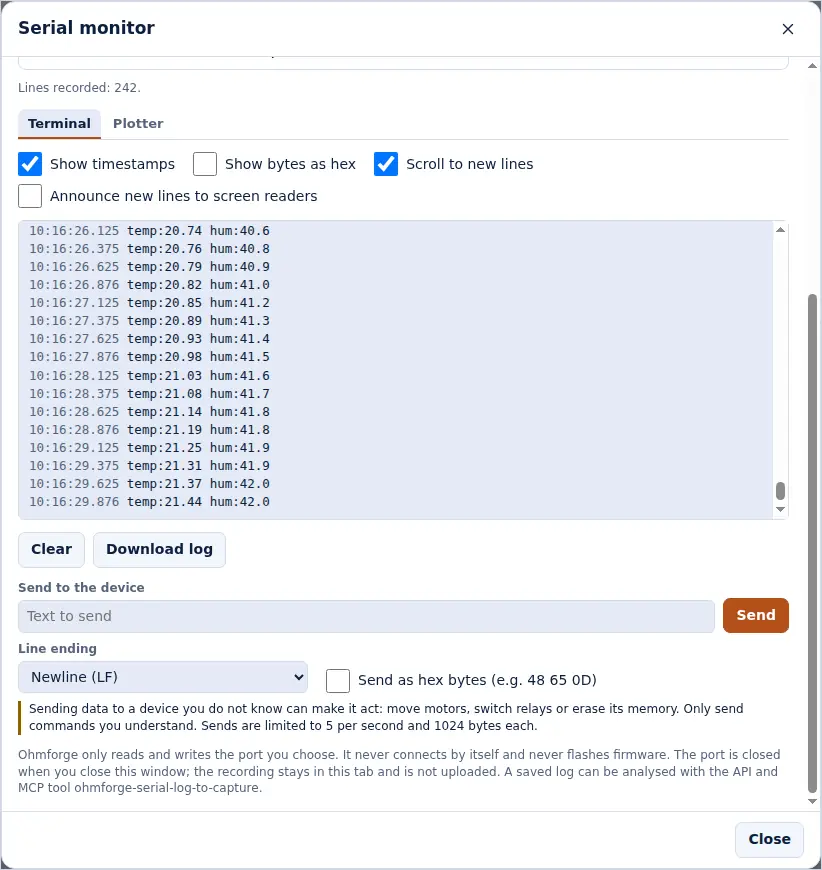
Чтобы отправить данные, введи их в поле Отправить на устройство, выбери Конец строки, который ожидает твоё устройство (Перевод строки (LF) для большинства скетчей Arduino, Возврат каретки и перевод строки (CR LF) для AT-команд), и нажми Отправить или Enter. Отправить как шестнадцатеричные байты отправляет значения вроде 48 65 0D.
Будь осторожен с командами: данные, отправленные незнакомому устройству, могут заставить его что-то сделать. Оно может запустить моторы, переключить реле или стереть свою память. Можно отправлять не больше 5 сообщений в секунду, до 1024 байт каждое. Ohmforge никогда не прошивает устройства.
Скачать лог сохраняет запись в виде текста с датой и временем в каждой строке, например [2026-11-02 10:15:30.125] temp:21.5 hum:40. Отправленные тобой строки начинаются с >>. Очистить начинает новую запись.
Плоттер
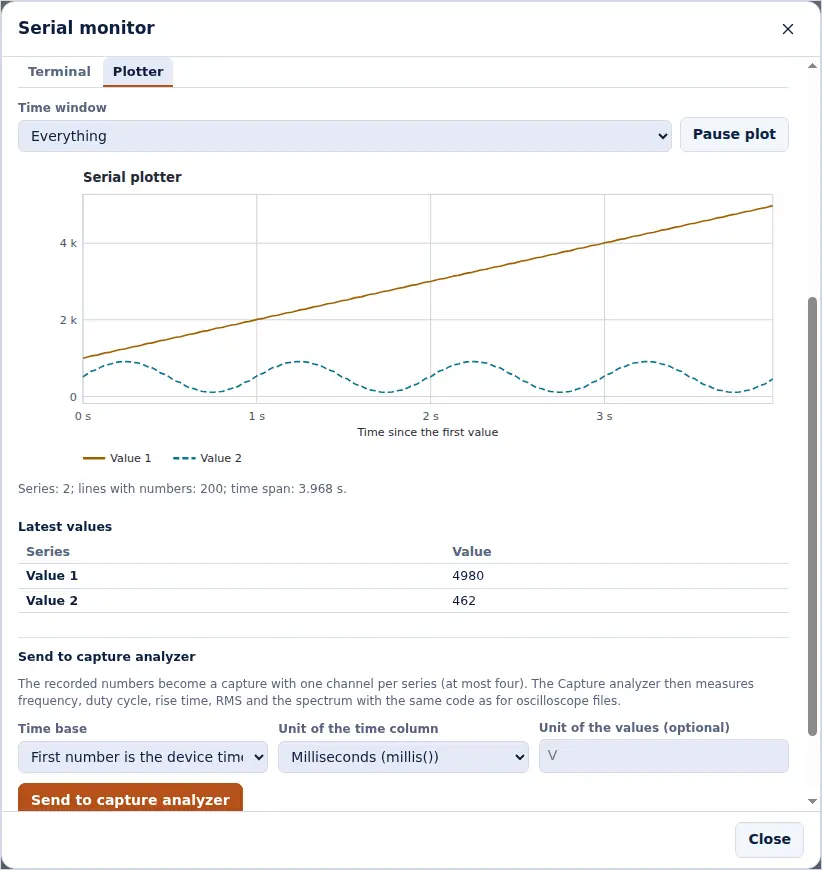
Вкладка Плоттер строит график по каждой строке с числами, как плоттер порта в Arduino: 512, 1.5 2.0, 1,2,3 или значения с метками, например temp:21.5 hum:40. Текстовые строки пропускаются. Числа без меток получают имена «Значение 1», «Значение 2» и так далее. В пункте Временное окно выбери диапазон от последних 10 секунд до варианта Всё, а с помощью Приостановить график можно заморозить картинку, пока данные продолжают поступать. Последние значения показывают самое свежее число каждого ряда.
Отправить в анализатор захвата
В разделе Отправить в анализатор захвата выбери Временную базу:
- Время поступления строк – время приёма. Его разрешение около 1 мс, а джиттер USB составляет несколько миллисекунд, чего вполне достаточно для медленных датчиков.
- Первое число — время устройства – лучший вариант для быстрых сигналов. Сначала выводи
millis()илиmicros(), напримерSerial.print(millis()); Serial.print(','); Serial.println(analogRead(A0));, и выбери Единицу столбца времени. - Фиксированная частота дискретизации – если скетч выводит данные с постоянной частотой, введи количество строк в секунду.
Нажми Отправить в анализатор захвата. Поверх монитора откроется анализатор захвата, в котором до четырёх рядов станут каналами. Он измеряет частоту, коэффициент заполнения, время нарастания и среднеквадратичное значение, а также показывает спектр тем же кодом, что и для файлов осциллографа. Закрой его, чтобы вернуться к монитору, который всё это время продолжает работать.
Попробуй без оборудования: в разделе Примеры логов выбери АЦП-логгер со столбцом времени millis(), синус 1 Гц, нажми Открыть пример, а затем Отправить в анализатор захвата на вкладке «Плоттер». Анализатор покажет 1 Гц.
Конфиденциальность и ограничения
Порт закрывается, когда ты закрываешь окно монитора порта. Отключать, когда вкладка скрыта закрывает его при переключении на другую вкладку. Запись хранится только пока эта вкладка открыта. Сохранённый лог можно также проанализировать инструментом ohmforge-serial-log-to-capture через JSON API и MCP. Режима логического анализатора и загрузки прошивки нет.
Готовы попробовать?