Урок 23 из 23
Проверка типов выводов и обмен нетлистами KiCad
Средний 12 мин
Запусти в Ohmforge проверку электрических правил с типизированными выводами, флагами питания и флагами «не подключено», экспортируй схему как нетлист KiCad с посадочными местами и импортируй нетлисты KiCad, чтобы их смоделировать.
Ohmforge моделирует схемы, а KiCad разводит печатные платы. В этом уроке ты познакомишься с функциями, которые их связывают. Проверка электрических правил (ERC) с типизированными выводами находит ошибки в соединениях ещё до сборки. Экспорт нетлиста KiCad передаёт готовую схему в редактор печатных плат KiCad. Импорт нетлиста KiCad переносит схему из KiCad в Ohmforge для моделирования.
Как работают типизированные выводы
У каждого вывода компонента в Ohmforge есть электрический тип:
- Пассивный: резисторы, конденсаторы, катушки индуктивности, диоды, светодиоды, транзисторы, переключатели и другие дискретные компоненты.
- Ввод и Вывод: входы и выходы логических вентилей, входы и выходы операционных усилителей и компараторов, а также выводы запуска, порога и сброса таймера 555.
- Вход питания: выводы питания реального операционного усилителя, компаратора и таймера 555.
- Выход питания: оба вывода источников напряжения, батарей и лабораторных блоков питания, а также выход источника напряжения, управляемого напряжением.
- Открытый коллектор: разрядный вывод таймера 555.
Проверка попарно сравнивает все выводы одной цепи по матрице конфликтов. Два выхода в одной цепи или выход, подключённый к выводу батареи, считаются ошибкой, потому что они тянут цепь в разные стороны. Выход вместе с выводом с тремя состояниями или двунаправленным выводом даёт предупреждение. Входы и пассивные выводы ни с чем не конфликтуют.
Кроме того, каждую цепь проверяют три правила управления:
- Входу нужен ещё один вывод, который задаёт его уровень: выход, пассивный компонент, вывод источника или вывод с открытым коллектором.
- Входу питания нужен выход питания в той же цепи. Резистора между батареей и выводом питания недостаточно.
- Цепи, которой управляют только выводы с открытым коллектором, нужен подтягивающий резистор к питанию или к земле, иначе высокий уровень в ней так и не появится.
Если в цепи земли нет управляющего вывода, это считается предупреждением, а не ошибкой: символ земли служит опорной точкой для моделирования, а не источником питания.
Запуск проверки
- Открой шаблон Логический полусумматор.
- Проведи провод от выхода вентиля XOR U1 к выходу вентиля AND U2.
- Выбери Проверка соединений: кнопку с галочкой на панели инструментов или Смоделировать → Проверка соединений….
В разделе Проверка электрических правил (типизированные выводы) показано, сколько найдено ошибок и предупреждений и сколько выводов проверено. В каждой находке указаны выводы и их типы, например U1.Y (выход) и U2.Y (выход) находятся в одной цепи. Кнопка Показать U1 закрывает диалог, выделяет вентиль и прокручивает холст так, чтобы вывод оказался в центре.
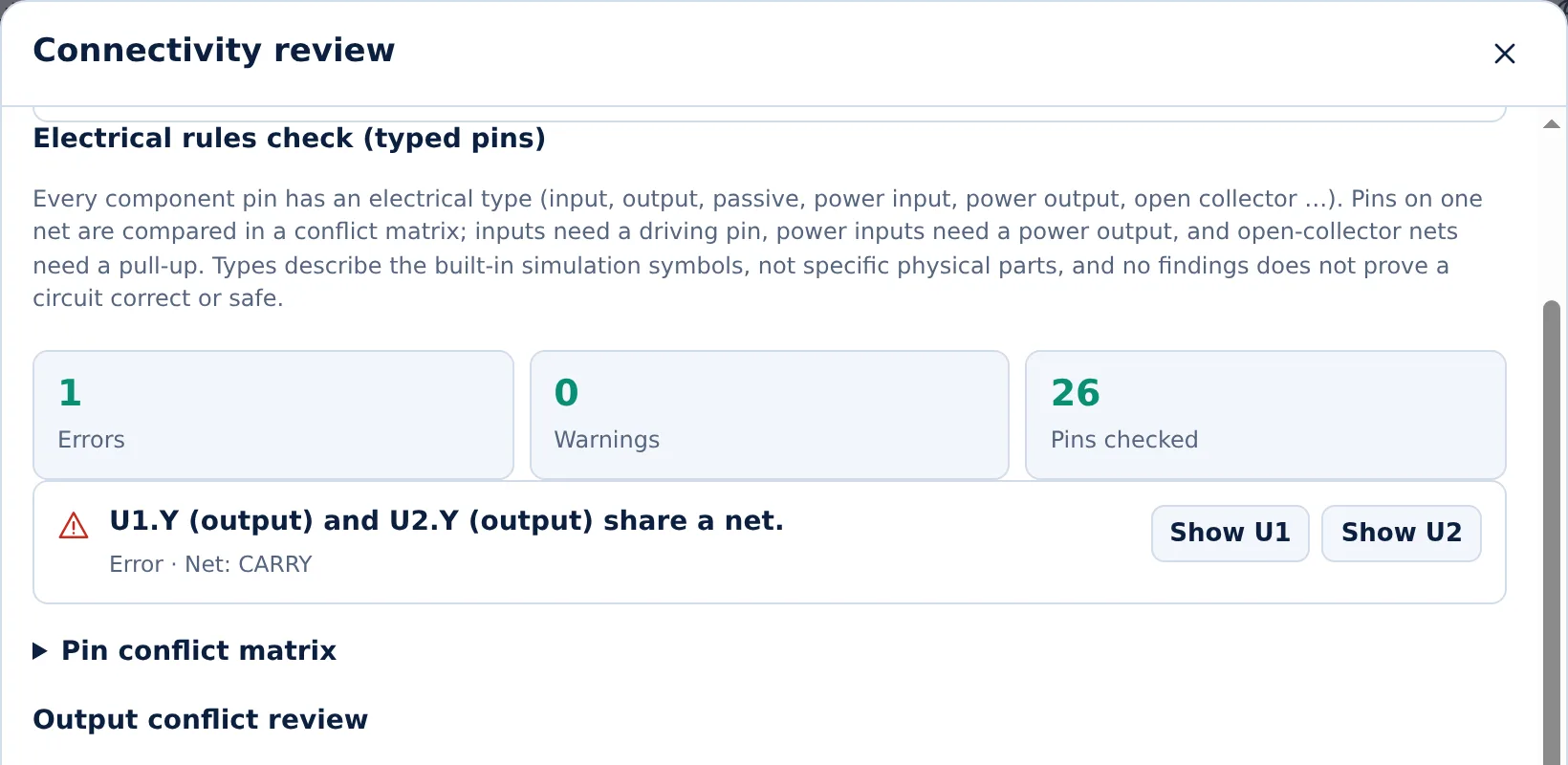
Под находками раскрой Матрица конфликтов выводов: там полная таблица того, какие типы выводов могут находиться в одной цепи. Отмени провод с помощью Ctrl+Z и снова открой проверку: ошибки больше нет.
Для источников напряжения есть ещё две проверки. Если оба вывода источника находятся в одной цепи, источник отмечается как закороченный. Если два источника подключены к одной и той же паре цепей, они отмечаются как включённые параллельно. Последовательно соединённые батареи или несколько источников с общей землёй — это нормально, о них не сообщается.
Флаги питания, флаги «не подключено» и типы выводов
Реальные платы часто получают питание через разъём, а некоторые выводы микросхем намеренно остаются свободными. В разделе Соединения библиотеки компонентов есть два маркера, которые сообщают об этом проверке:
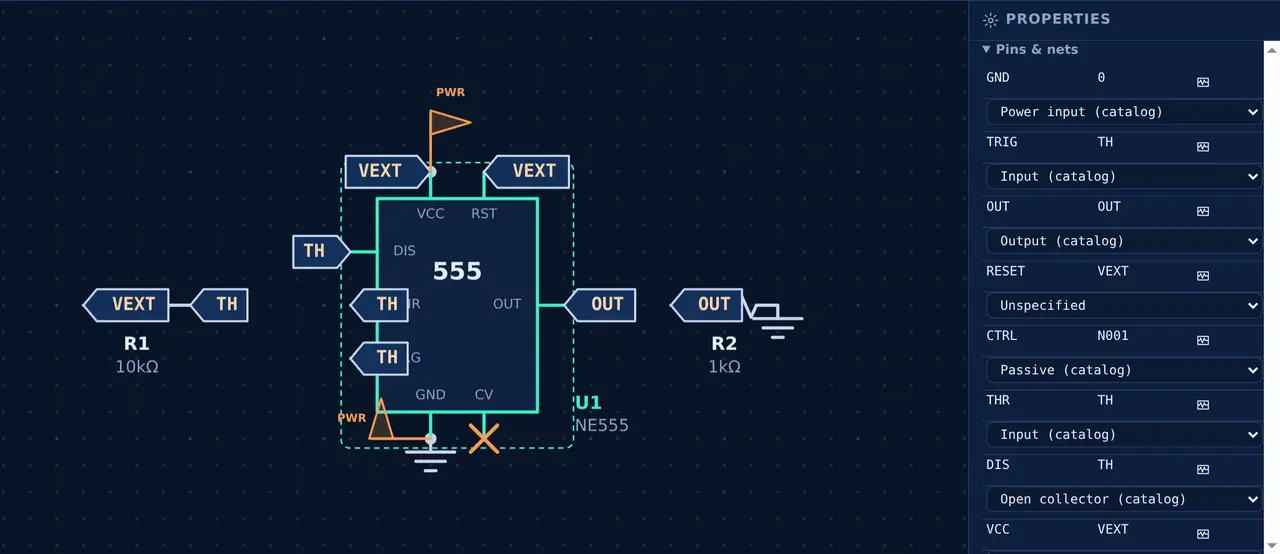
- Флаг питания на цепи означает, что цепь питается извне схемы. Входы питания и входы в этой цепи считаются запитанными, поэтому таймер 555, питающийся от разъёма, больше не отмечается как обесточенный. Флаг питания на земле также убирает предупреждения о цепи земли.
- Флаг «не подключено» на выводе означает, что вывод намеренно оставлен свободным. Проверка правил больше не сообщает, что им ничто не управляет, а проверка соединений больше не числит его неподключённым.
Ставь флаг прямо на вывод, как символ земли. Флаг «не подключено» в цепи, которая соединяет два и более вывода, и флаг, не касающийся ни одного вывода компонента, дают предупреждение: обычно это значит, что провод ушёл не туда. Ни один из маркеров не влияет на моделирование, спецификацию или компоненты в нетлисте.
Если вывод твоей реальной микросхемы ведёт себя не так, как в символе моделирования Ohmforge, выдели компонент и открой Выводы и цепи на панели свойств. У каждого вывода есть список типов: (каталог) сохраняет встроенный тип, любой другой вариант заменяет его для проверки правил и нетлиста KiCad. Изменение — это один шаг, который можно отменить, и оно сохраняется в проекте; при переименовании компонента оно сохраняется, при удалении компонента удаляется вместе с ним.
Экспорт нетлиста KiCad
- Открой шаблон Светодиод с последовательным резистором.
- Выбери Файл → Экспорт… (Ctrl+E), а затем Нетлист KiCad (.net).
- Введи посадочное место для каждого компонента в формате Библиотека:Посадочное место, например
Resistor_THT:R_Axial_DIN0207_L6.3mm_D2.5mm_P10.16mm_Horizontalдля R1 илиLED_THT:LED_D5.0mmдля D1. - Нажми Скачать .net.
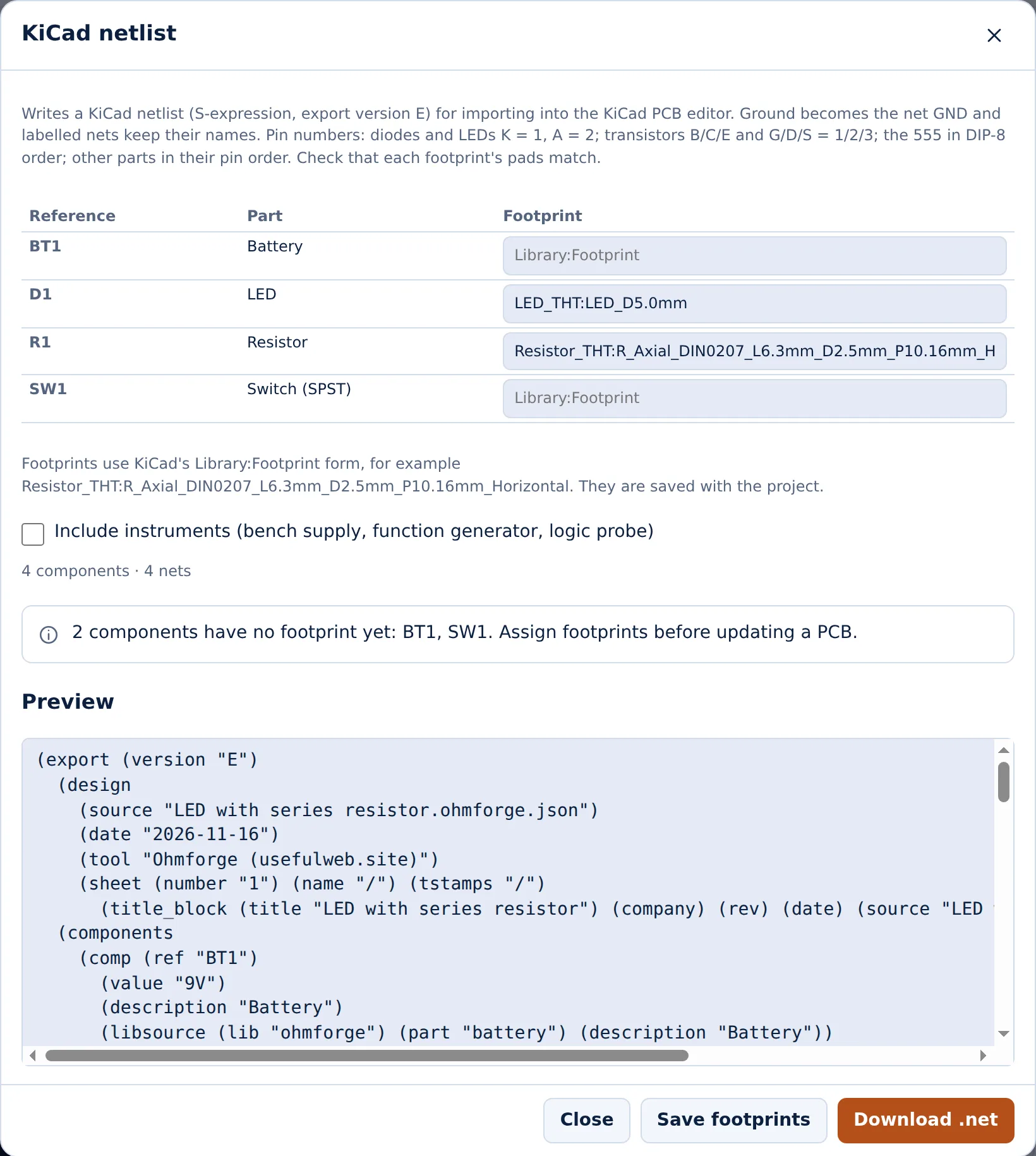
Сохранить посадочные места сохраняет посадочные места в проекте одним шагом, который можно отменить; Скачать .net тоже их сохраняет. В области Предпросмотр нетлист показан точно в том виде, в каком он записывается в файл. В KiCad открой пустую плату в редакторе печатных плат и импортируй файл через Файл → Импорт → Нетлист….
Что попадает в файл:
- По одному компоненту на каждую деталь с позиционным обозначением, номиналом, посадочным местом и постоянной временной меткой, поэтому при повторном импорте обновлённого нетлиста размещённые посадочные места остаются связанными.
- Земля становится цепью GND, цепи с метками сохраняют свою метку, а остальные цепи называются по своему первому выводу, например
Net-(R1-Pad1). - Номера выводов: у диодов и светодиодов катод 1 и анод 2, у транзисторов база/коллектор/эмиттер и затвор/сток/исток — 1/2/3, у таймера 555 — в порядке корпуса DIP-8, у остальных компонентов — в порядке отрисовки. Проверь, что контактные площадки каждого посадочного места совпадают, особенно у транзисторов.
- Приборы вроде лабораторного блока питания, функционального генератора и логических пробников не включаются, потому что это не детали платы. Поставь галочку Учитывать приборы, если они нужны, или добавь в KiCad разъём в месте их подключения.
- Вывод с флагом «не подключено» записывается с меткой KiCad
+no_connect, изменённый тип вывода заменяет тип этого вывода, а параметры, которых не видно в тексте номинала (замкнутый переключатель, внутреннее сопротивление батареи), передаются в поле компонента с именемOhmforge.Params. Флаги питания не записываются — KiCad тоже не включает свои флаги питания в нетлисты.
Импорт нетлиста KiCad
- В редакторе схем KiCad выбери Файл → Экспорт → Нетлист…, оставь формат KiCad и сохрани файл .net.
- В Ohmforge выбери Файл → Импорт нетлиста KiCad… и укажи файл с помощью Выбрать файл .net… или вставь его текст. Файл → Открыть… тоже распознаёт файлы .net.
- Проверь таблицу и нажми Открыть как новый проект.
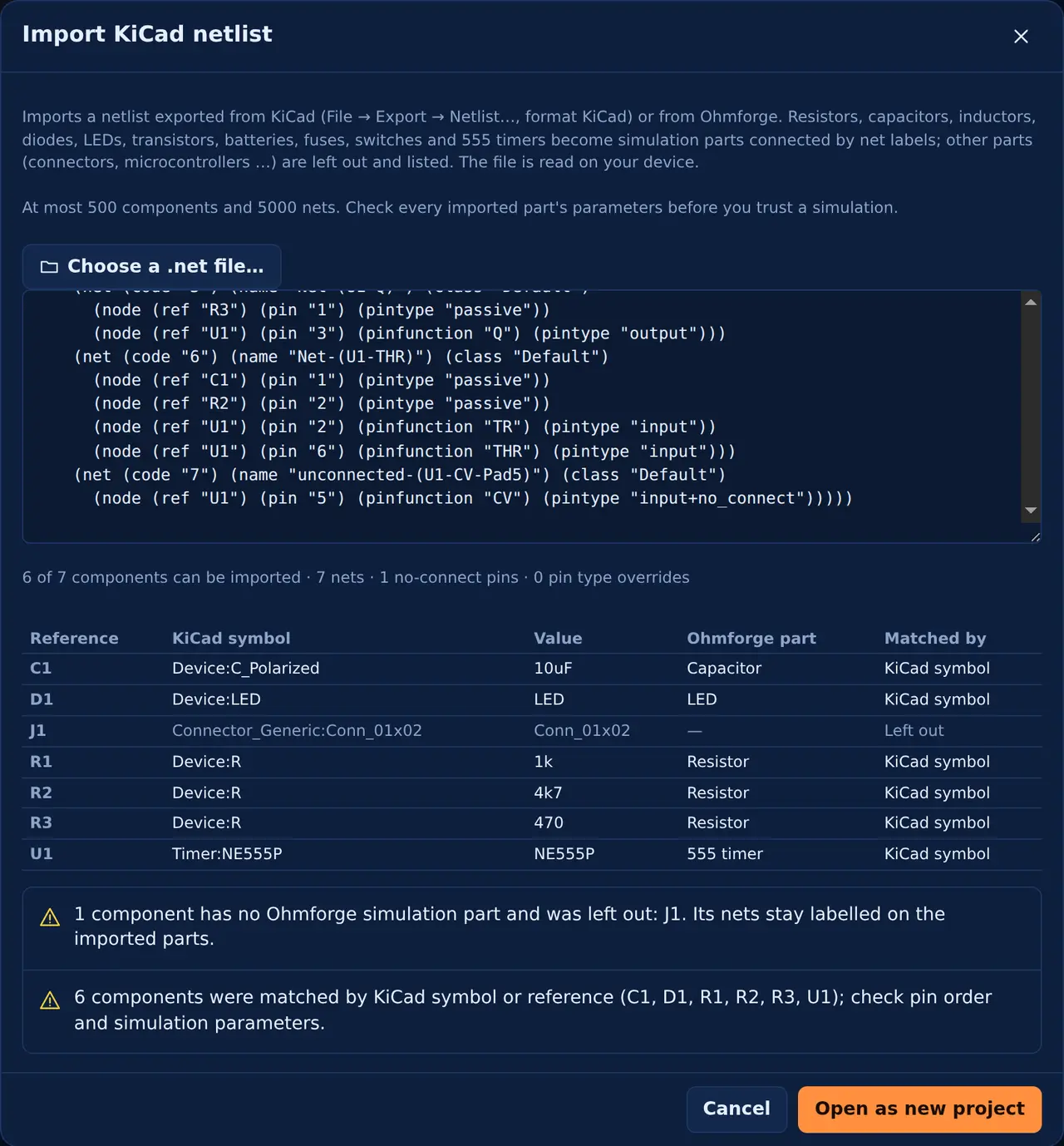
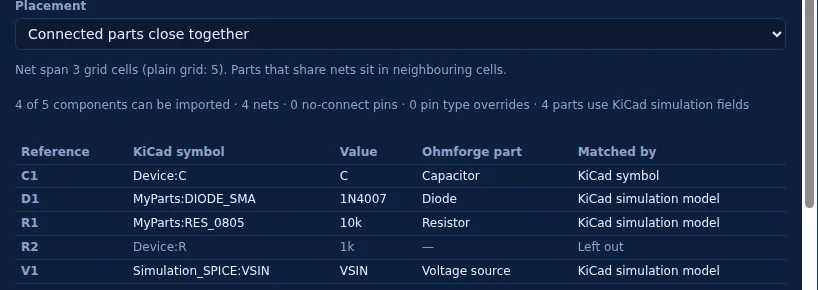
В таблице видно, как было сопоставлено каждое позиционное обозначение. Нетлисты из Ohmforge возвращаются без изменений: те же компоненты, номиналы, параметры, посадочные места, флаги «не подключено» и типы выводов, а повторный экспорт даёт тот же файл. Символы из стандартных библиотек KiCad, такие как R, C, C_Polarized, L, D, LED, D_Zener, Q_NPN_…, Q_PMOS_…, R_Potentiometer, Battery, Fuse, SW_Push и семейство NE555, сопоставляются по имени, а их выводы — по именам выводов (TR, Q, R и CV таймера 555 становятся TRIG, OUT, RESET и CTRL). Компоненты без модели для моделирования, например разъёмы и микроконтроллеры, пропускаются и выводятся списком; их цепи остаются подписанными метками на импортированных компонентах.
В нетлисте нет координат на чертеже, поэтому компоненты располагаются сеткой: у каждого вывода короткий провод и метка цепи с именем цепи из KiCad. При Размещение: Связанные детали рядом (по умолчанию) компоненты с общими цепями оказываются в соседних ячейках сетки; строка под этим выбором сравнивает протяжённость цепей с простой сеткой. Сетка в порядке обозначений располагает R1, R2, R3 … в порядке чтения. Цепь GND превращается в символы земли, а выводы, которые KiCad пометил как неподключённые, получают флаг «не подключено». Перед моделированием просмотри сообщения: если питание шло через пропущенный разъём, добавь батарею или лабораторный блок питания или хотя бы флаг питания для проверки правил.
Поля моделирования KiCad. Символы с полями модели моделирования KiCad импортируются, даже если имя символа неизвестно: Sim.Device со значением R, C, L, D, NPN, PNP, NMOS, PMOS, V или I выбирает компонент, Sim.Params задаёт номинал (r=, c=, l=) или форму сигнала источника (DC, SIN, PULSE, PWL) и, как и в KiCad, имеет приоритет над полем Value, Sim.Name выбирает встроенную модель с тем же именем (например, 1N4007 или BC547B; для других моделей используется модель по умолчанию с сообщением), Sim.Pins задаёт, какой вывод символа является анодом, базой или плюсовым выводом, а компоненты, исключённые из моделирования, пропускаются. В столбце Чем сопоставлено для таких компонентов указано Модель моделирования KiCad.
Из скрипта
Все три функции доступны и как инструменты с JSON API и MCP: Проверка электрических правил схемы (типизированные выводы) (ohmforge-pin-erc) и Экспорт нетлиста в KiCad (ohmforge-kicad-netlist) принимают тот же проект .ohmforge.json, а Импорт нетлистов KiCad (ohmforge-kicad-netlist-import) принимает текст .net и возвращает проект. Они используют те же движки и возвращают те же результаты, что и приложение. Подробнее — в уроке автоматизация через API и MCP.
Полезно знать
- Типы выводов описывают встроенные символы моделирования Ohmforge, а не конкретную физическую микросхему. Проверка ничего не знает о логических семействах, уровнях напряжения, предельных параметрах и временных характеристиках; отсутствие находок не доказывает, что схема правильная или безопасная.
- Прежняя Проверка конфликтов выходов в том же диалоге охватывает только логические вентили и компаратор и остаётся без изменений для скриптов, которые уже её используют.
- Нетлист ссылается на библиотеку символов с именем
ohmforge. Редактору печатных плат KiCad нужны только посадочные места; имя библиотеки носит справочный характер. - Импорт читает только нетлисты, а не файлы схем KiCad (.kicad_sch) или XML-нетлист KiCad, и принимает до 500 компонентов и 5000 цепей. Импортированные компоненты используют идеализированные модели Ohmforge; проверь номиналы и модели, прежде чем доверять результату.
Готовы попробовать?