Урок 19 из 23
Просмотр файлов Gerber, проверка платы и создание корпуса
Средний 10 мин
Открой файлы Gerber и сверловки печатной платы, переключай слои и стороны, масштабируй и измеряй, изучай таблицу сверловки и быстрые проверки проекта, а затем преврати контур платы в корпус.
Прежде чем заказывать плату, посмотри, что именно ты отправляешь на производство. Приборы → Просмотр Gerber… открывает сами производственные файлы – слои Gerber (RS-274X с атрибутами X2) и файлы сверловки Excellon, – отображает их, измеряет плату и выполняет несколько быстрых проверок. Здесь работает тот же движок, что и в инструменте ohmforge-gerber-viewer, поэтому приложение и инструмент выдают одинаковый отчёт и одинаковые файлы.
Открой свои файлы
Открой Приборы → Просмотр Gerber… и нажми Открыть файлы Gerber…. Выбери ZIP-архив, который создаёт твоя программа проектирования, или выдели отдельные файлы слоёв и сверловки вместе; их также можно перетащить прямо на изображение платы. Чтобы сначала опробовать просмотрщик, нажми Загрузить пример платы (двухслойная плата 50 × 30 mm) или Загрузить пример с проблемами (та же плата в старом стиле Eagle с двумя намеренно допущенными ошибками).
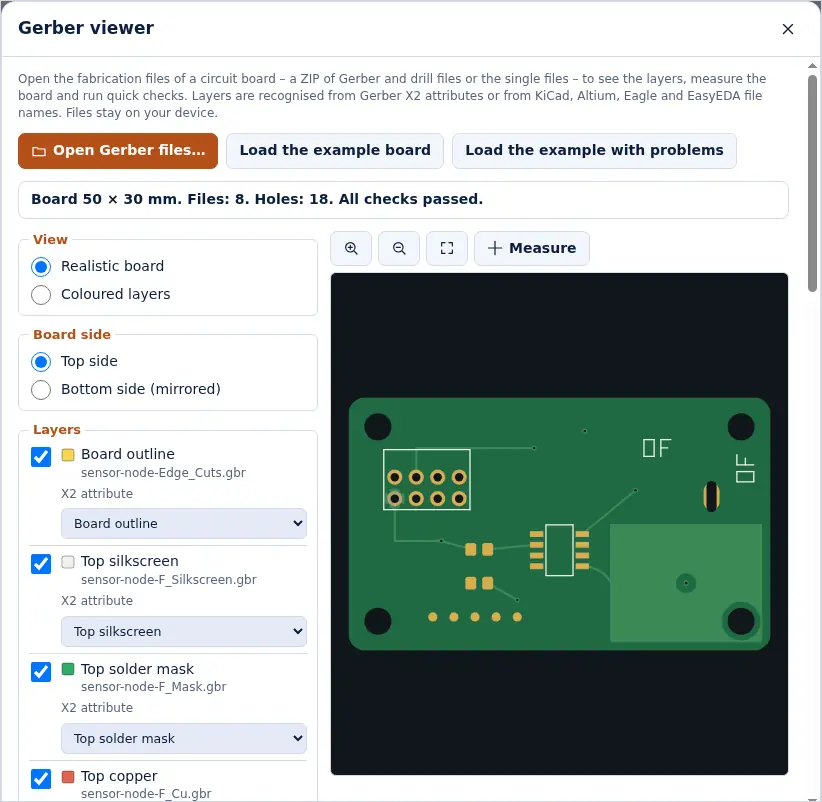
Строка состояния подводит итог, например: Плата 50 × 30 mm. Файлов: 8. Отверстия: 18. Все проверки пройдены. Файлы в проекте не сохраняются.
Слои и стороны
В списке Слои показан каждый файл с его цветом, распознанным назначением и способом распознавания: Атрибут X2 (файл сам сообщает, что он собой представляет) или Имя файла (соглашения KiCad, Altium, Eagle и EasyEDA). Если файл распознан неверно, выбери правильное назначение в его выпадающем списке – отчёт пересчитается.
- Вид: Реалистичная плата показывает паяльную маску, открытую медь на контактных площадках, шелкографию и отверстия; Цветные слои накладывает все слои друг на друга, каждый своим цветом.
- Сторона платы: Нижняя сторона (зеркально) показывает плату так, как ты видишь её снизу.
- Сними флажок со слоя, чтобы скрыть его.
Масштабирование, перемещение и измерение
Колесом мыши масштабируй относительно указателя, а перетаскиванием перемещай вид; можно также пользоваться кнопками Приблизить, Отдалить и Вписать плату. Когда изображение платы в фокусе, клавиши + и − меняют масштаб, клавиши со стрелками перемещают вид, а 0 вписывает плату целиком.
Нажми Измерить, а затем щёлкни по двум точкам: строка под изображением покажет расстояние вместе с Δx и Δy. Точки привязываются к центрам площадок и отверстий, поэтому измерение между двумя крепёжными отверстиями примера даёт ровно Расстояние 43 mm. Без мыши наведи перекрестие в центре на точку и нажми Входить.
Изучи отчёт
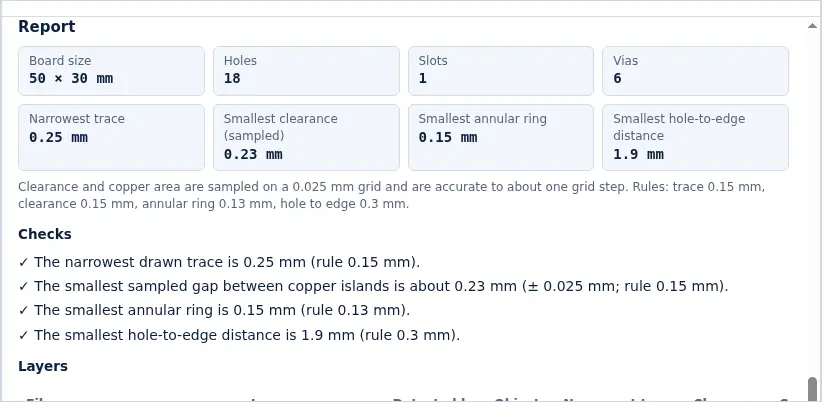
В разделе Отчёт ты найдёшь Размер платы, количество элементов в строках Отверстия, Пазы и Переходные отверстия, а также Самая узкая дорожка, Наименьший зазор (по сетке), Наименьший гарантийный поясок и Наименьшее расстояние от отверстия до края. В разделе Проверки каждое правило отмечено ✓ или ✗; в примере с проблемами видно шесть переходных отверстий, вокруг сверловки которых всего 0.05 mm меди, и отверстие на расстоянии 0.249 mm от края. Зазор измеряется по мелкой сетке, поэтому значение, отличающееся от нормы меньше чем на один шаг сетки, считается пограничным. Таблицы Слои и Таблица сверловки дают подробности по каждому файлу и по каждому диаметру сверла.
Используй контур для корпуса
В разделе Использовать контур для корпуса отверстия диаметром от 2 до 4.5 mm предлагаются в качестве крепёжных. Проверь отмеченные флажки – поставь флажок Показать все отверстия, чтобы выбрать другие, – и нажми Использовать контур для корпуса. Ohmforge записывает контур и отмеченные отверстия в модель платы, сдвигая их так, чтобы левый нижний угол оказался в точке 0, 0, и открывает Плата и корпус…. Добавь там компоненты и разъёмы и сгенерируй корпус. Отмена восстанавливает предыдущую модель платы.
Скачай результаты
Кнопки в конце позволяют скачать изображение платы (PNG) со стороны, которую ты сейчас видишь, виды сверху и снизу (SVG), по одному SVG на каждый слой (ZIP) и полный отчёт со всеми отверстиями (JSON).
Готовы попробовать?