Урок 15 из 23
Проектирование корпуса для твоей платы под 3D-печать
Средний 12 мин
Опиши печатную плату с отверстиями, компонентами и разъёмами, сгенерируй основание и крышку со стойками, вырезами и крышкой на защёлках, проверь отчёт о верификации и скачай файлы STL.
Когда схема заработала, ей нужен корпус. Приборы → Плата и корпус… задаёт механические параметры платы и строит вокруг неё корпус из двух частей для 3D-печати: основание со стойками и проёмами для разъёмов и крышку, которая защёлкивается, вдавливается или привинчивается. Диалог использует тот же движок, что и инструмент ohmforge-enclosure-generator, поэтому приложение и инструмент создают одинаковые файлы STL.
Начать с примера
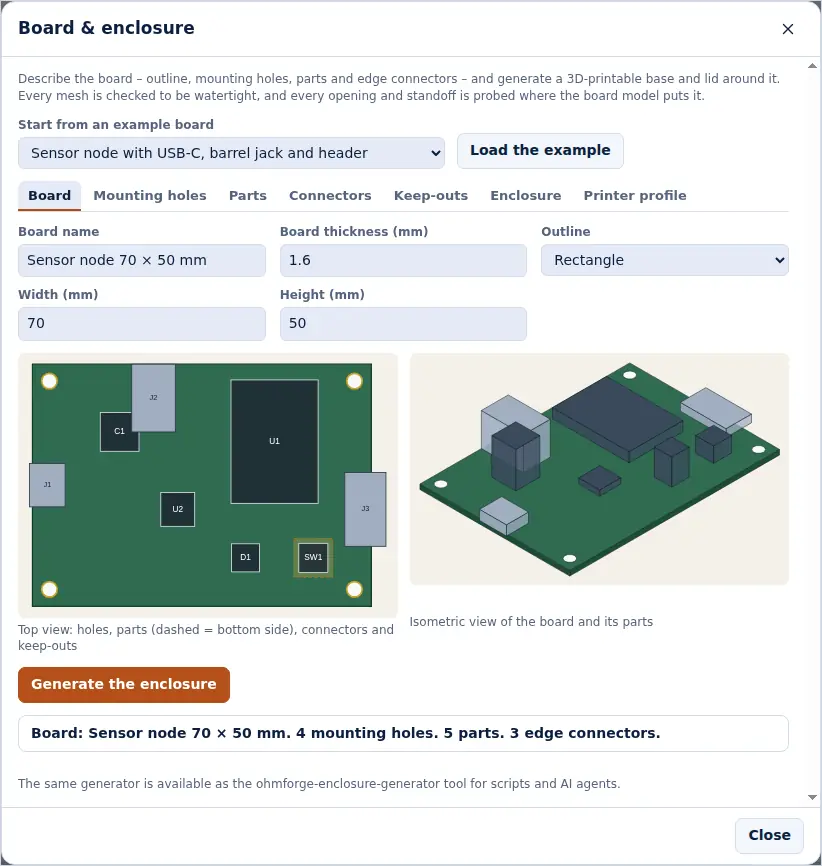
Открой Приборы → Плата и корпус…. При первом открытии диалог показывает плату датчика из примера. Чтобы попробовать другую, выбери её в списке Начать с платы-примера и нажми Загрузить пример. Под вкладками находятся два окна предпросмотра: Вид сверху с отверстиями, компонентами (штриховым контуром показаны компоненты на нижней стороне), разъёмами и запретными зонами, а также Изометрический вид платы с компонентами. Строка состояния показывает количество отверстий, компонентов и разъёмов или объясняет, что не так с платой.
Описание платы
Проходи вкладки слева направо. Все размеры указываются в миллиметрах; ось x направлена вправо, а ось y вверх от левого нижнего угла платы.
- Карточка: Название доски, Толщина платы (мм) и Контур. Для варианта Прямоугольник нужны Ширина (мм) и Высота (мм), для варианта Скруглённый прямоугольник дополнительно Радиус скругления (мм), а для варианта Многоугольник задаются Точки контура, по одной паре x, y на строку.
- Крепёжные отверстия: нажми Добавить крепёжное отверстие и введи координаты центра и Диаметр (мм). Для каждого отверстия создаётся стойка.
- Компоненты: каждый компонент представлен параллелепипедом. При выборе значения в поле Вид подставляются типичные размеры, например 8 × 8 × 12 mm для радиального электролитического конденсатора. Введи координаты центра в поля X (мм) и Y (мм), затем уточни Ширина (мм), Глубина (мм) и Высота (мм) по даташиту. Параметр Сбоку размещает компонент под платой.
- Разъёмы: выбери Край платы и Позиция (мм) центра разъёма вдоль этого края. Вынос (мм) показывает, насколько разъём выступает за край; гнездо USB-C обычно выступает на 0.6 mm.
- Запретные зоны: области, в которых не должно быть материала корпуса. Отметь Проём в крышке, чтобы вырезать в крышке окно для дисплея или кнопки.
Чтобы удалить строку, нажми кнопку × в её конце. Изменения сразу отображаются в окнах предпросмотра по мере ввода.
Настройки корпуса
На вкладке Корпус собраны параметры коробки. Значения по умолчанию хорошо печатаются на большинстве FDM-принтеров: стенки 2 mm, Зазор между платой и стенкой (мм) 1 mm, стойки 5 mm и термовставки M3. В разделе Крышка можно выбрать:
- Бортик с защёлками: выступы и пазы: небольшие выступы на бортике крышки защёлкиваются в пазы в стенках.
- Только фрикционный бортик: крышка вдавливается и удерживается бортиком.
- Угловые стойки под винты и центрирующий бортик: четыре винта проходят через крышку в стойки по углам. Коробка увеличивается, чтобы стойки не задевали плату.
Для плат, которые нагреваются, отметь Вентиляционные прорези в крышке. В поле Крепление платы выбирается вариант Термовставки (типичные размеры отверстий) или Саморезы в направляющие отверстия.
Генерация и проверка
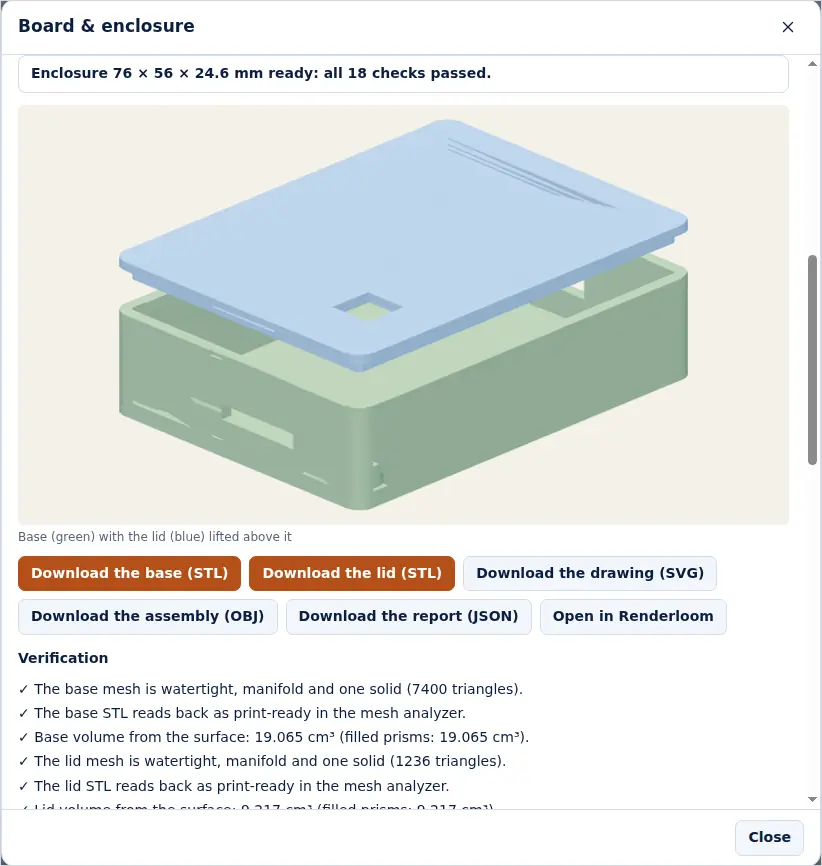
Нажми Сгенерировать корпус. Для платы датчика в строке состояния появится Enclosure 76 × 56 × 24.6 mm ready: all 18 checks passed. (корпус 76 × 56 × 24.6 mm готов, все 18 проверок пройдены). В окне предпросмотра основание показано зелёным, а приподнятая над ним крышка — синим.
Изучи список Проверка. Он подтверждает, что обе сетки замкнуты и остаются пригодными для печати после экспорта в STL и обратного импорта. В нём также сообщается, что каждый проём под разъём и каждая стойка проверены на итоговой сетке и что ни один компонент не касается основания или крышки. При столкновении в строке указываются компонент и величина перекрытия. Попробуй сам: добавь компонент, у которого параметр Сбоку имеет значение Снизу, высотой 8 mm. Проверка сообщит, что он проходит сквозь дно. Увеличь Высота стойки (мм) до 10 и сгенерируй корпус снова.
Скачивание и дальнейшая работа
- Скачать основание (STL) и Скачать крышку (STL): файл крышки уже перевёрнут плоской стороной вниз для печати.
- Скачать чертёж (SVG): вид сверху и четыре боковых вида, где положение каждого проёма отмерено от внешнего угла.
- Скачать сборку (OBJ) и Скачать отчёт (JSON).
- Открыть в Renderloom передаёт сборку в Mesh Lab приложения Renderloom для осмотра.
При закрытии диалога плата и настройки сохраняются в проекте одним шагом, который можно откатить командой Отменить. Допуски всё равно зависят от твоего принтера, поэтому перед печатью первого корпуса один раз откалибруй его с помощью тестового образца посадки на вкладке Профиль принтера — см. Калибровка корпуса под твой принтер.
Готовы попробовать?