← Todos os tutoriais · Ohmforge
Tutorial 17 de 23
Monitor serial – converse com sua placa, plote os números dela e meça-os
Intermediário 10 min
Conecte-se a um Arduino ou outra placa serial USB com Web Serial, leia e envie linhas, plote números ao vivo e passe a gravação para o Analisador de capturas.
O Monitor serial conecta o Ohmforge a uma placa em uma porta serial USB: um Arduino, um ESP32, um adaptador USB-UART ou qualquer dispositivo que imprima texto. Você lê o que ele envia, manda comandos de volta, plota linhas de números ao vivo e as mede com o Analisador de capturas.
Abra-o com Instrumentos → Monitor serial….
Suporte dos navegadores
O monitor usa a API Web Serial do navegador. Ela funciona no Chrome, Edge e Opera em um computador desktop (Windows, macOS, Linux, ChromeOS). Firefox, Safari e navegadores de celular não têm Web Serial; a primeira linha da janela informa isso. Mesmo assim, você ainda pode usar Abrir arquivo de log… e Logs de exemplo nesses navegadores.
O espaço de trabalho do Ohmforge é a única página da usefulweb que pode pedir acesso a uma porta serial. Todas as outras páginas, incluindo a própria página inicial e os tutoriais do Ohmforge, bloqueiam o acesso serial.
Conectar
- Escolha a Taxa de baud que seu sketch usa, por exemplo 115200 para
Serial.begin(115200). Outra taxa de baud… aceita qualquer valor, como 74880 para as mensagens de inicialização do ESP8266. - Deixe Bits de dados em 8, Paridade em None, Bits de parada em 1 e Controle de fluxo em None, a menos que seu dispositivo precise de outra coisa. Juntos, isso é 8N1. O Web Serial oferece 7 ou 8 bits de dados, paridade nenhuma/par/ímpar e 1 ou 2 bits de parada.
- Pressione Conectar…. O navegador mostra a própria lista de portas. Escolha sua placa e pressione o botão de conectar dele. Nada acontece sem essa escolha, e o Ohmforge nunca se conecta sozinho, nem mesmo a uma porta que você escolheu antes.
A linha de status então mostra, por exemplo, Connected at 115200 baud, 8N1 (USB device 2341:0043). (conectado a 115200 baud, 8N1). Muitas placas Arduino reiniciam quando uma porta é aberta, então as primeiras linhas costumam ser mensagens de inicialização. Se a porta não puder ser aberta, provavelmente outro programa, como a Arduino IDE, está com ela aberta; feche esse programa primeiro.
Terminal
A aba Terminal lista cada linha recebida. Mostrar carimbos de data/hora adiciona o horário de chegada, Mostrar bytes em hex mostra os bytes brutos (útil para protocolos binários e caracteres estranhos) e Rolar até as novas linhas mantém a linha mais recente visível. Caracteres de controle aparecem como símbolos, como ␛, para não atrapalhar a exibição. Quem usa leitor de tela pode ativar Anunciar novas linhas aos leitores de tela; essa opção vem desativada por padrão porque um dispositivo muito ativo falaria o tempo todo.
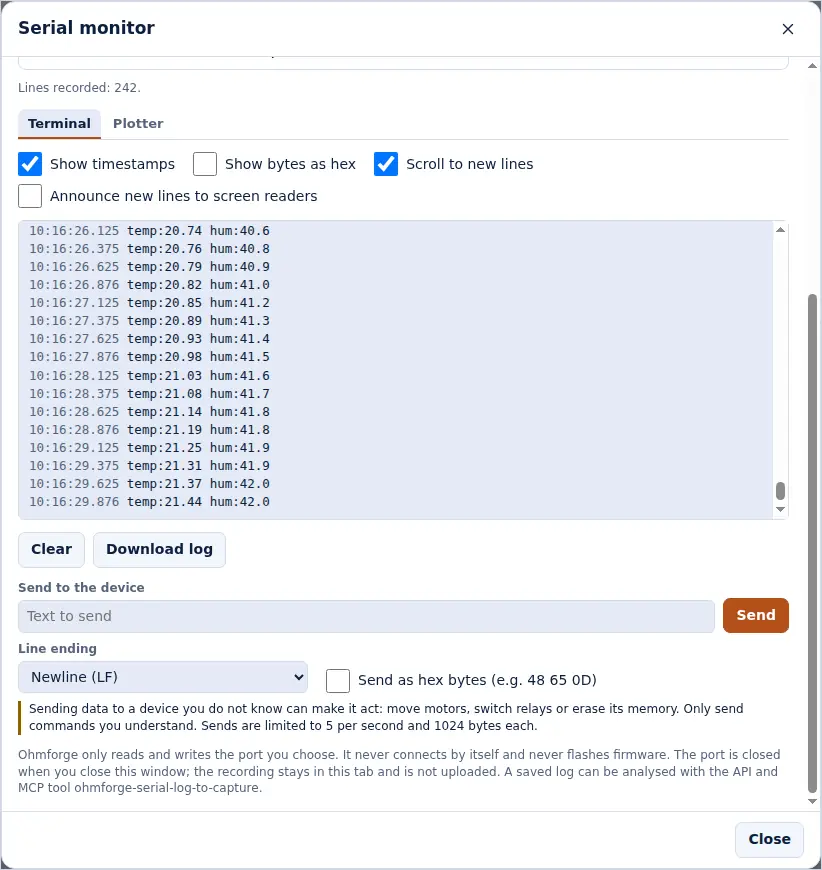
Para enviar, digite em Enviar ao dispositivo, escolha o Fim de linha que seu dispositivo espera (Nova linha (LF) para a maioria dos sketches de Arduino, Retorno de carro e nova linha (CR LF) para comandos AT) e pressione Enviar ou Enter. Enviar como bytes hex envia valores como 48 65 0D.
Tenha cuidado com os comandos: enviar dados a um dispositivo que você não conhece pode fazê-lo agir. Ele pode mover motores, acionar relés ou apagar a memória. Os envios são limitados a 5 por segundo e 1024 bytes cada. O Ohmforge nunca grava firmware.
Baixar log salva a gravação como texto, com data e hora em cada linha, por exemplo [2026-11-02 10:15:30.125] temp:21.5 hum:40. As linhas que você enviou começam com >>. Limpar inicia uma nova gravação.
Plotador
A aba Plotador desenha cada linha que contém números, como o plotador serial do Arduino: 512, 1.5 2.0, 1,2,3 ou valores rotulados como temp:21.5 hum:40. Linhas de texto são ignoradas. Números sem rótulo recebem os nomes Value 1, Value 2 e assim por diante. Escolha a Janela de tempo para ver dos últimos 10 segundos até Tudo e use Pausar gráfico para congelar a imagem enquanto os dados continuam chegando. Valores mais recentes mostra o número mais novo de cada série.
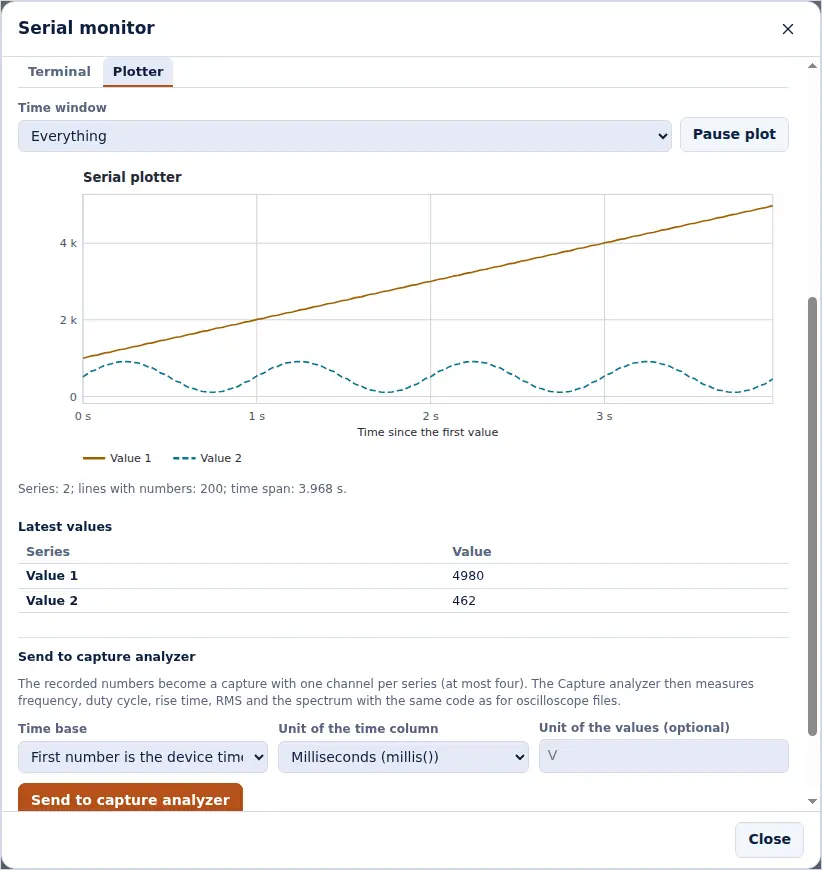
Enviar ao analisador de capturas
Em Enviar ao analisador de capturas, escolha a Base de tempo:
- Horários de chegada das linhas – os horários de recebimento. Eles têm resolução de cerca de 1 ms e alguns milissegundos de jitter do USB, o que é suficiente para sensores lentos.
- O primeiro número é o tempo do dispositivo – o melhor para sinais rápidos. Imprima
millis()oumicros()primeiro, por exemploSerial.print(millis()); Serial.print(','); Serial.println(analogRead(A0));, e escolha a Unidade da coluna de tempo. - Taxa de amostragem fixa – quando o sketch imprime a uma taxa constante, informe as linhas por segundo.
Pressione Enviar ao analisador de capturas. O Analisador de capturas se abre por cima, com até quatro séries como canais. Ele mede frequência, ciclo de trabalho, tempo de subida e RMS, e mostra o espectro com o mesmo código que usa para arquivos de osciloscópio. Feche-o para voltar ao monitor, que continua em execução.
Experimente sem hardware: escolha Logger ADC com coluna de tempo millis(), senoide de 1 Hz em Logs de exemplo, pressione Abrir exemplo e depois Enviar ao analisador de capturas na aba Plotador. O analisador informa 1 Hz.
Privacidade e limites
A porta é fechada quando você fecha a janela do Monitor serial. Desconectar quando esta aba estiver oculta a fecha quando você troca de aba. A gravação é mantida apenas enquanto esta aba estiver aberta. Um log salvo também pode ser analisado com a ferramenta ohmforge-serial-log-to-capture pela API JSON e pelo MCP. Não há modo de analisador lógico nem envio de firmware.
Pronto para experimentar?