← Todos os tutoriais · Ohmforge
Tutorial 15 de 23
Projete um gabinete impresso em 3D para a sua placa
Intermediário 12 min
Descreva uma placa de circuito com seus furos, componentes e conectores, gere uma base e uma tampa com espaçadores, recortes e tampa de encaixe, confira o relatório de verificação e baixe os arquivos STL.
Quando um circuito funciona, ele precisa de uma caixa. Instrumentos → Placa e gabinete… descreve a parte mecânica da placa e monta ao redor dela um gabinete de duas peças pronto para impressão 3D: uma base com espaçadores e aberturas para os conectores e uma tampa que se fixa por encaixe, por pressão ou com parafusos. A caixa de diálogo usa o mesmo mecanismo da ferramenta ohmforge-enclosure-generator, então o app e a ferramenta geram arquivos STL idênticos.
Começar com um exemplo
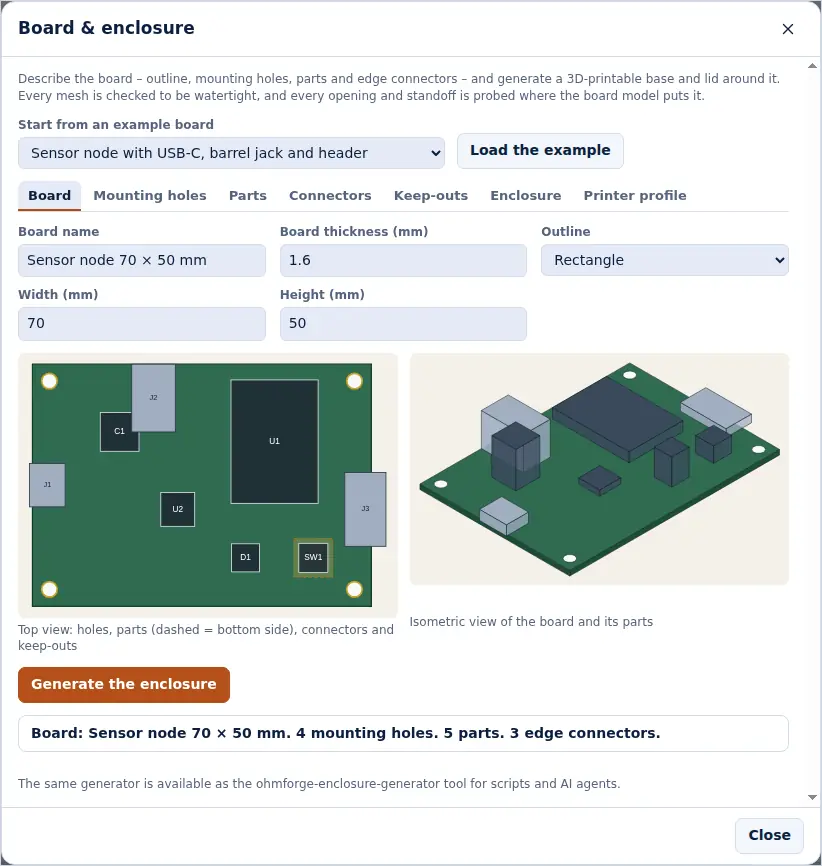
Abra Instrumentos → Placa e gabinete…. Na primeira vez, a caixa de diálogo mostra a placa de sensor de exemplo. Para testar outra, escolha-a em Começar com uma placa de exemplo e pressione Carregar o exemplo. Abaixo das abas aparecem duas pré-visualizações: uma Vista superior com furos, componentes (contornos tracejados são componentes do lado de baixo), conectores e áreas proibidas, e uma Vista isométrica da placa e dos seus componentes. A linha de status informa quantos furos, componentes e conectores existem ou explica o que há de errado com a placa.
Descrever a placa
Percorra as abas da esquerda para a direita. Todas as medidas estão em milímetros; x cresce para a direita e y para cima, a partir do canto inferior esquerdo da placa.
- Painel: o Nome do painel, a Espessura da placa (mm) e o Contorno. Um Retângulo precisa de Largura (mm) e Altura (mm), um Retângulo arredondado também de um Raio do canto (mm), e um Polígono recebe Pontos do contorno, um par x, y por linha.
- Furos de fixação: pressione Adicionar furo de fixação e informe o centro e o Diâmetro (mm). Cada furo recebe um espaçador.
- Componentes: cada componente é uma caixa. Ao escolher um Tipo, as medidas típicas são preenchidas, por exemplo 8 × 8 × 12 mm para um capacitor eletrolítico radial. Informe o centro em X (mm) e Y (mm) e depois corrija Largura (mm), Profundidade (mm) e Altura (mm) de acordo com a folha de dados. Lateral coloca um componente embaixo da placa.
- Conectores: escolha a Borda da placa e a Posição (mm) do centro do conector ao longo dela. Saliência (mm) indica quanto ele avança além da borda; um conector USB-C normalmente se projeta 0.6 mm.
- Áreas proibidas: regiões que precisam ficar livres de material do gabinete. Marque Abertura da tampa para recortar uma janela na tampa, para um display ou um botão.
Use o botão × no fim de uma linha para removê-la. As alterações aparecem nas pré-visualizações enquanto você digita.
Escolher as configurações do gabinete
A aba Gabinete reúne os parâmetros da caixa. Os valores padrão imprimem bem na maioria das impressoras FDM: paredes de 2 mm, uma Folga entre a placa e a parede (mm) de 1 mm, espaçadores de 5 mm e insertos termofixados M3. Em Tampa você pode escolher:
- Rebordo de encaixe com saliências e ranhuras: pequenas saliências no rebordo da tampa se encaixam em ranhuras nas paredes.
- Apenas rebordo de atrito: a tampa é pressionada para dentro e fica presa pelo rebordo.
- Pilares de parafuso nos cantos e um rebordo de alinhamento: quatro parafusos atravessam a tampa e entram em pilares nos cantos. A caixa aumenta para que os pilares não encostem na placa.
Marque Fendas de ventilação na tampa para placas que esquentam. Fixação da placa permite escolher entre Insertos termofixados (furos de tamanho típico) e Parafusos autoatarraxantes em furos-guia.
Gerar e verificar
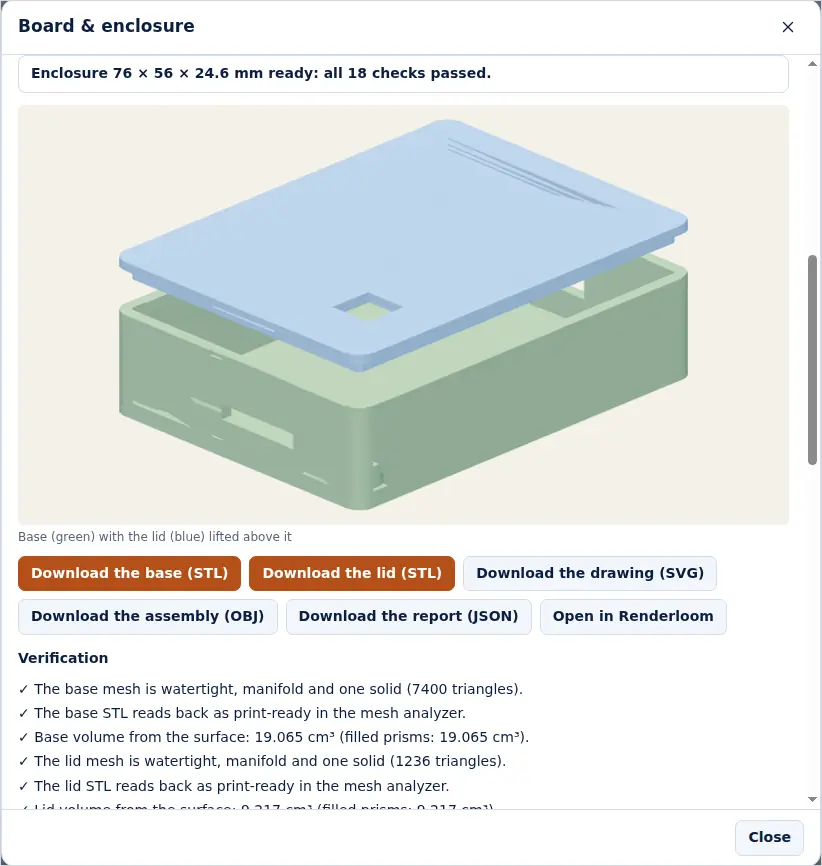
Pressione Gerar o gabinete. Para a placa de sensor, o status mostra Enclosure 76 × 56 × 24.6 mm ready: all 18 checks passed. (Gabinete de 76 × 56 × 24.6 mm pronto: todas as 18 verificações aprovadas.) A pré-visualização mostra a base em verde, com a tampa erguida acima dela em azul.
Leia a lista de Verificação. Ela confirma que as duas malhas são estanques e continuam prontas para impressão depois de exportadas e reimportadas como STL. Ela também informa que cada abertura de conector e cada espaçador foram testados na malha final e que nenhum componente encosta na base ou na tampa. Quando algo colide, a linha indica o componente e a sobreposição. Experimente: adicione um componente com Lateral definido como Inferior e altura de 8 mm. A verificação informa que ele atravessa o fundo. Aumente a Altura do espaçador (mm) para 10 e gere novamente.
Baixar e continuar
- Baixar a base (STL) e Baixar a tampa (STL): o arquivo da tampa já vem virado, com a face plana para baixo, pronto para impressão.
- Baixar o desenho (SVG): uma vista superior e quatro vistas laterais, com cada abertura cotada a partir do canto externo.
- Baixar a montagem (OBJ) e Baixar o relatório (JSON).
- Abrir no Renderloom envia a montagem para o Mesh Lab do Renderloom para inspeção.
Quando você fecha a caixa de diálogo, a placa e as configurações são salvas no projeto como uma única etapa, que Desfazer reverte. As tolerâncias ainda dependem da sua impressora, então calibre-a uma vez com a peça de teste de encaixe na aba Perfil da impressora antes de imprimir o primeiro gabinete. Veja Calibre o gabinete para a sua impressora.
Pronto para experimentar?