← Wszystkie samouczki · Ohmforge
Samouczek 19 z 23
Przeglądanie plików Gerber, sprawdzanie płytki i budowa obudowy
Średniozaawansowany 10 min
Otwierać pliki Gerber i pliki wierceń płytki drukowanej, przełączać warstwy i strony, powiększać i mierzyć, odczytywać tabelę wierceń i szybkie kontrole projektu oraz zamieniać obrys płytki w obudowę.
Zanim zamówisz płytkę, sprawdź, co wysyłasz do producenta. Przyrządy → Przeglądarka Gerber… otwiera same pliki produkcyjne – warstwy Gerber (RS-274X z atrybutami X2) i pliki wierceń Excellon – renderuje je, mierzy płytkę i wykonuje kilka szybkich kontroli. Korzysta z tego samego silnika co narzędzie ohmforge-gerber-viewer, więc aplikacja i narzędzie dają ten sam raport i te same pliki.
Otwieranie plików
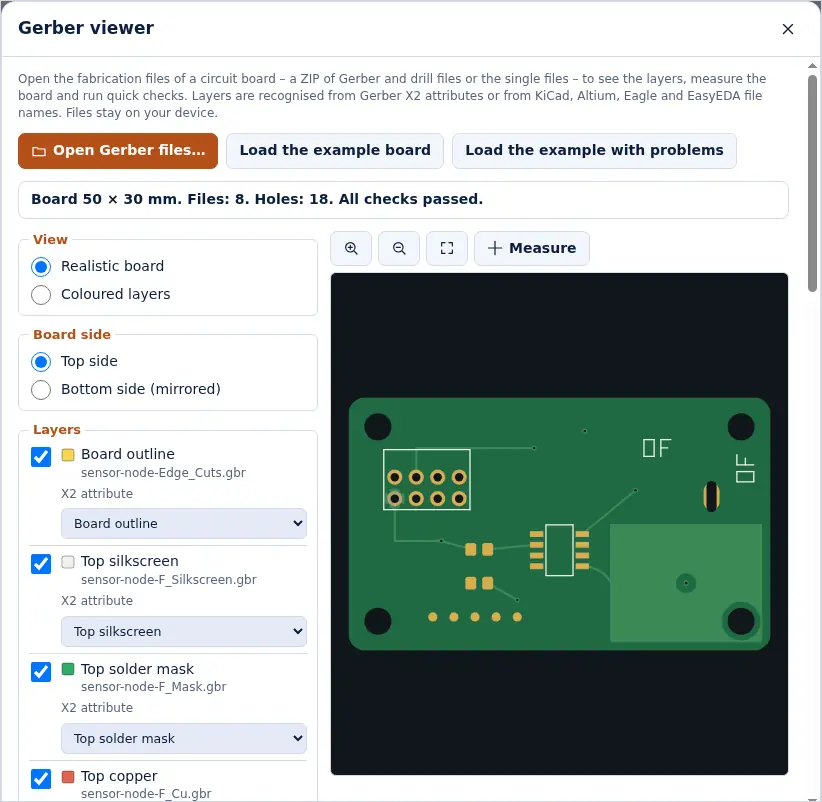
Otwórz Przyrządy → Przeglądarka Gerber… i naciśnij Otwórz pliki Gerber…. Wybierz archiwum ZIP utworzone przez twoje narzędzie projektowe albo zaznacz razem pojedyncze pliki warstw i wierceń; możesz też upuścić je na widok płytki. Jeśli chcesz najpierw wypróbować przeglądarkę, naciśnij Wczytaj przykładową płytkę (dwuwarstwowa płytka 50 × 30 mm) albo Wczytaj przykład z problemami (ta sama płytka w starszym stylu Eagle, z dwoma celowymi błędami).
Wiersz stanu podsumowuje wynik, na przykład Płytka 50 × 30 mm. Pliki: 8. Otwory: 18. Wszystkie kontrole zaliczone. Pliki nie są zapisywane w projekcie.
Warstwy i strony
Lista Warstwy pokazuje każdy plik z jego kolorem, rozpoznaną funkcją i sposobem rozpoznania: Atrybut X2 (plik sam podaje, czym jest) albo Nazwa pliku (konwencje KiCad, Altium, Eagle i EasyEDA). Jeśli plik został rozpoznany błędnie, wybierz właściwą funkcję na jego liście rozwijanej; raport zostanie przeliczony.
- Widok: Realistyczna płytka pokazuje soldermaskę, odsłoniętą miedź na padach, opisy (silkscreen) i otwory; Kolorowe warstwy nakłada na siebie wszystkie warstwy, każdą w jej własnym kolorze.
- Strona płytki: Strona dolna (lustrzanie) pokazuje płytkę tak, jak widzisz ją od spodu.
- Odznacz warstwę, aby ją ukryć.
Powiększanie, przesuwanie i pomiary
Kółkiem myszy powiększasz w miejscu wskaźnika, a przeciąganiem przesuwasz widok; możesz też użyć przycisków Powiększ, Pomniejsz i Dopasuj płytkę. Gdy widok płytki ma fokus, + i − zmieniają powiększenie, klawisze strzałek przesuwają widok, a 0 dopasowuje płytkę.
Naciśnij Zmierz, a potem kliknij dwa punkty: wiersz pod widokiem pokazuje odległość wraz z Δx i Δy. Punkty przyciągają się do środków padów i otworów, więc pomiar między dwoma otworami montażowymi w przykładzie daje dokładnie Odległość 43 mm. Bez myszy przesuń krzyżyk środkowy na punkt i naciśnij Wchodzić.
Odczytywanie raportu
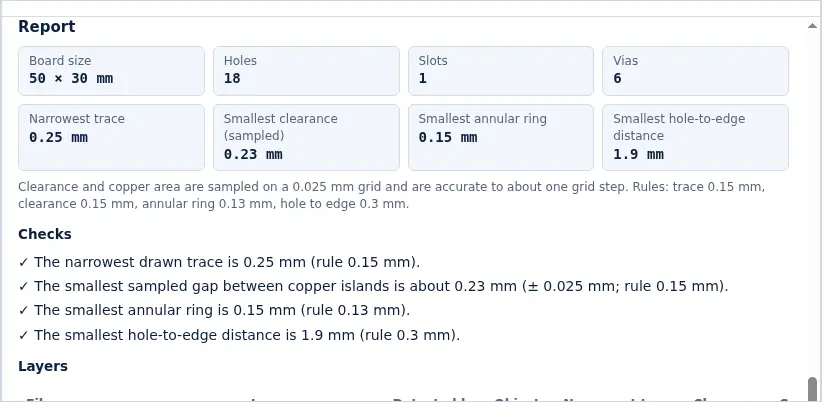
W sekcji Raport znajdziesz Rozmiar płytki, liczbę elementów Otwory, Otwory podłużne i Przelotki, a także Najwęższa ścieżka, Najmniejszy odstęp (próbkowany), Najmniejszy pierścień wokół otworu i Najmniejsza odległość otworu od krawędzi. Kontrole wymienia każdą regułę ze znakiem ✓ lub ✗; przykład z problemami pokazuje sześć przelotek z zaledwie 0.05 mm miedzi wokół wiercenia oraz otwór w odległości 0.249 mm od krawędzi. Odstęp jest mierzony na drobnej siatce, więc wartość mieszcząca się w jednym kroku siatki od reguły jest graniczna. Tabele Warstwy i Tabela wierceń podają szczegóły dla każdego pliku i każdej średnicy wiercenia.
Użyj obrysu dla obudowy
W sekcji Użyj obrysu dla obudowy otwory o średnicy od 2 do 4.5 mm są proponowane jako otwory montażowe. Sprawdź zaznaczenia – zaznacz Pokaż wszystkie otwory, aby wybrać inne – i naciśnij Użyj obrysu dla obudowy. Ohmforge zapisuje obrys i zaznaczone otwory w modelu płytki, przesunięte tak, aby lewy dolny róg leżał w punkcie 0, 0, i otwiera Płytka i obudowa…. Tam dodaj elementy i złącza, a następnie wygeneruj obudowę. Cofnięcie przywraca poprzedni model płytki.
Pobierz wyniki
Przyciski na końcu pobierają obraz płytki (PNG) z aktualnie oglądanej strony, widoki z góry i z dołu (SVG), po jednym pliku SVG na warstwę (ZIP) oraz pełny raport ze wszystkimi otworami (JSON).
Gotowy, by spróbować?