Tutorial 17 van 23
Seriële monitor – praat met je board, plot zijn getallen en meet ze
Gevorderd 10 min
Maak met Web Serial verbinding met een Arduino of een ander USB-serieel board, lees en verzend regels, plot getallen live en geef de opname door aan de Opname-analyse.
De Seriële monitor verbindt Ohmforge met een board op een seriële USB-poort: een Arduino, een ESP32, een USB-naar-UART-adapter of elk apparaat dat tekst uitvoert. Je leest wat het verstuurt, stuurt opdrachten terug, plot regels met getallen live en meet ze met de Opname-analyse.
Open hem via Instrumenten → Seriële monitor….
Browserondersteuning
De monitor gebruikt de Web Serial-API van de browser. Hij werkt in Chrome, Edge en Opera op een desktopcomputer (Windows, macOS, Linux, ChromeOS). Firefox, Safari en browsers op telefoons hebben geen Web Serial; dat staat dan in de eerste regel van het venster. Je kunt daar nog wel Logbestand openen… en Voorbeeldlogs gebruiken.
De werkruimte van Ohmforge is de enige pagina van usefulweb die om een seriële poort mag vragen. Alle andere pagina's, ook de eigen landingspagina en tutorials van Ohmforge, blokkeren seriële toegang.
Verbinden
- Kies de Baudrate die je sketch gebruikt, bijvoorbeeld 115200 voor
Serial.begin(115200). Bij Andere baudrate… kun je elke waarde invullen, zoals 74880 voor de opstartberichten van een ESP8266. - Laat Databits op 8, Pariteit op None, Stopbits op 1 en Datastroombesturing op None staan, tenzij je apparaat iets anders nodig heeft. Samen is dat 8N1. Web Serial biedt 7 of 8 databits, geen/even/oneven pariteit en 1 of 2 stopbits.
- Klik op Verbinden…. De browser toont zijn eigen lijst met poorten. Kies je board en klik op de verbindknop daarvan. Zonder deze keuze gebeurt er niets, en Ohmforge maakt nooit uit zichzelf verbinding, ook niet met een poort die je eerder hebt gekozen.
De statusregel toont daarna bijvoorbeeld Verbonden met 115200 baud, 8N1 (USB-apparaat 2341:0043). Veel Arduino-boards starten opnieuw op als er een poort wordt geopend, dus de eerste regels zijn vaak opstartberichten. Kan de poort niet worden geopend, dan heeft een ander programma zoals de Arduino IDE hem waarschijnlijk open; sluit dat programma dan eerst.
Terminal
Het tabblad Terminal toont elke ontvangen regel. Tijdstempels tonen voegt de aankomsttijd toe, Bytes als hex tonen laat de ruwe bytes zien (handig bij binaire protocollen en vreemde tekens) en Naar nieuwe regels scrollen houdt de nieuwste regel in beeld. Stuurtekens verschijnen als symbolen zoals ␛, zodat ze de weergave niet verstoren. Gebruik je een schermlezer, dan kun je Nieuwe regels voorlezen aan schermlezers inschakelen; standaard staat dit uit, omdat een druk apparaat anders voortdurend aan het woord zou zijn.
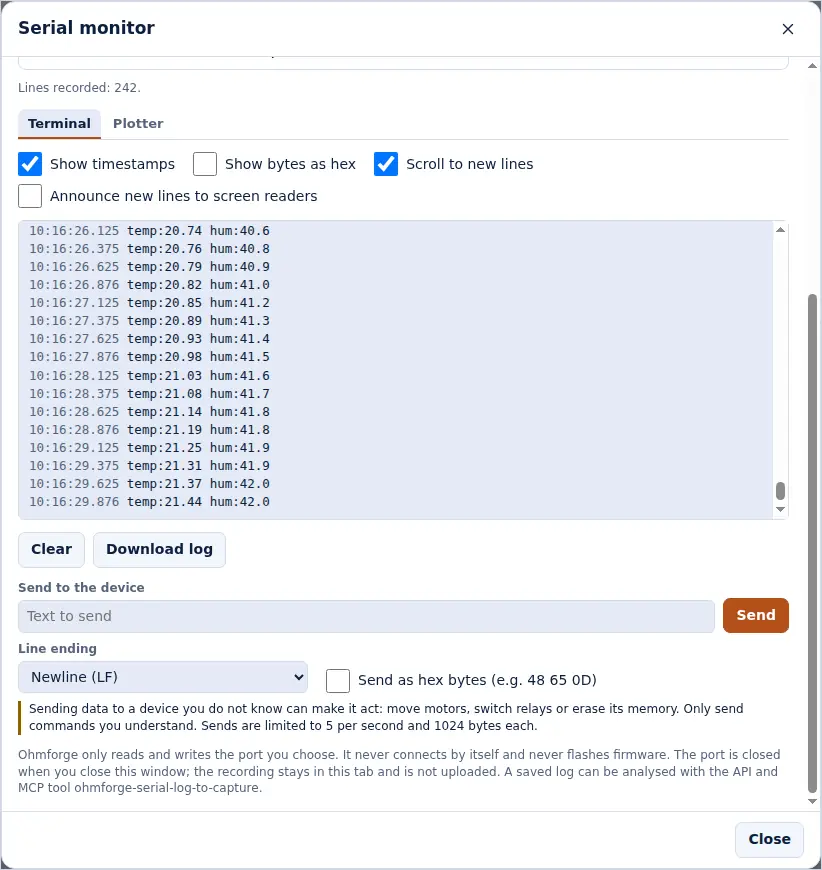
Om iets te verzenden typ je in Naar het apparaat sturen, kies je het Regeleinde dat je apparaat verwacht (Nieuwe regel (LF) voor de meeste Arduino-sketches, Carriage return en newline (CR LF) voor AT-commando's) en klik je op Verzenden of druk je op Enter. Als hexbytes verzenden verstuurt waarden zoals 48 65 0D.
Wees voorzichtig met opdrachten: als je gegevens naar een apparaat stuurt dat je niet kent, kan het in actie komen. Het kan motoren laten draaien, relais schakelen of zijn geheugen wissen. Je kunt maximaal 5 keer per seconde verzenden, met maximaal 1024 bytes per keer. Ohmforge flasht nooit firmware.
Log downloaden slaat de opname op als tekst met een datum en tijd op elke regel, bijvoorbeeld [2026-11-02 10:15:30.125] temp:21.5 hum:40. Regels die je zelf hebt verzonden, beginnen met >>. Wissen start een nieuwe opname.
Plotter
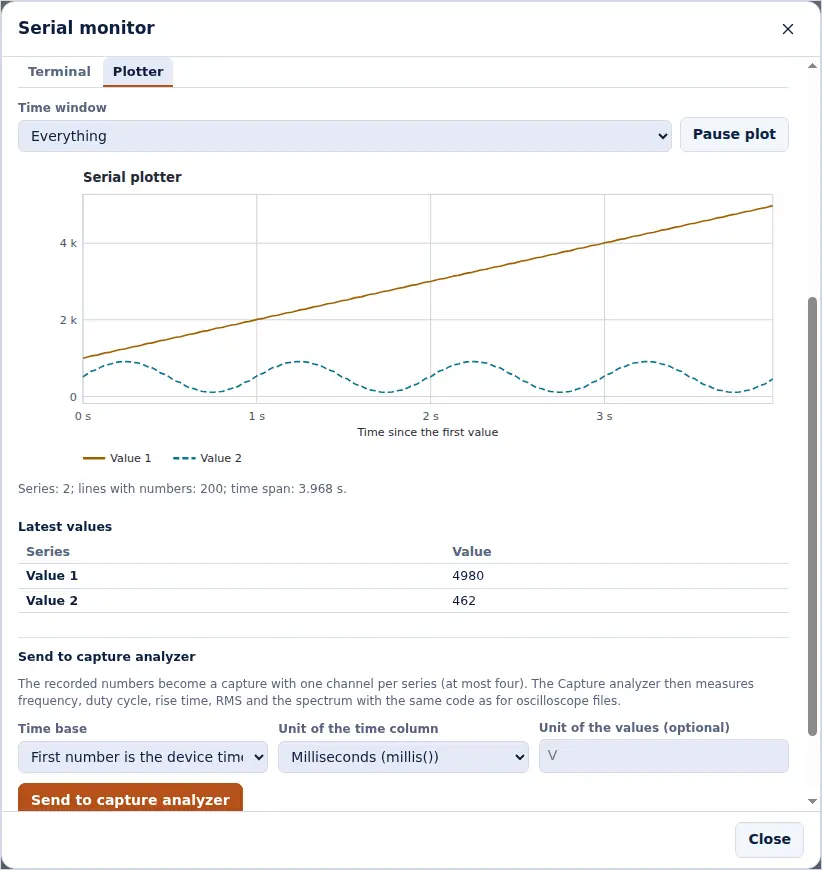
Het tabblad Plotter tekent elke regel met getallen, net als de seriële plotter van Arduino: 512, 1.5 2.0, 1,2,3 of waarden met een label zoals temp:21.5 hum:40. Tekstregels worden overgeslagen. Getallen zonder label heten Waarde 1, Waarde 2 enzovoort. Kies bij Tijdvenster of je de laatste 10 seconden tot en met Alles wilt zien, en gebruik Plot pauzeren om het beeld stil te zetten terwijl er gewoon gegevens binnenkomen. Nieuwste waarden toont het nieuwste getal van elke reeks.
Naar capture-analyzer sturen
Kies onder Naar capture-analyzer sturen de Tijdbasis:
- Aankomsttijden van de regels – de ontvangsttijden. Die hebben een resolutie van ongeveer 1 ms en een paar milliseconden USB-jitter, wat prima is voor trage sensoren.
- Eerste getal is de apparaattijd – het beste voor snelle signalen. Laat eerst
millis()ofmicros()uitvoeren, bijvoorbeeldSerial.print(millis()); Serial.print(','); Serial.println(analogRead(A0));, en kies de Eenheid van de tijdkolom. - Vaste samplefrequentie – als de sketch in een vast tempo uitvoert, vul je het aantal regels per seconde in.
Klik op Naar capture-analyzer sturen. De Opname-analyse opent zich bovenop, met maximaal vier reeksen als kanalen. Hij meet frequentie, duty cycle, stijgtijd en RMS en toont het spectrum met dezelfde code die hij voor oscilloscoopbestanden gebruikt. Sluit hem om terug te gaan naar de monitor, die gewoon blijft doorlopen.
Probeer het zonder hardware: kies ADC-logger met millis()-tijdkolom, sinus van 1 Hz onder Voorbeeldlogs, klik op Voorbeeld openen en daarna op het tabblad Plotter op Naar capture-analyzer sturen. De analyse meldt 1 Hz.
Privacy en beperkingen
De poort wordt gesloten als je het venster van de Seriële monitor sluit. Verbinding verbreken als dit tabblad verborgen is sluit hem zodra je van tabblad wisselt. De opname blijft alleen bewaard zolang dit tabblad open is. Een opgeslagen log kun je ook analyseren met de tool ohmforge-serial-log-to-capture via de JSON-API en MCP. Er is geen logic-analyzermodus en geen firmware-upload.
Klaar om het te proberen?