Tutorial 23 van 23
Pintypen controleren en KiCad-netlijsten uitwisselen
Gevorderd 12 min
Voer in Ohmforge de elektrische regelcontrole met getypeerde pinnen uit met voedingsvlaggen en niet-verbonden-vlaggen, exporteer het schema als KiCad-netlijst met footprints en importeer KiCad-netlijsten om ze te simuleren.
Ohmforge simuleert schakelingen; KiCad ontwerpt printplaten. Deze tutorial laat je de functies zien die beide verbinden: een elektrische regelcontrole (ERC) met getypeerde pinnen die bedradingsfouten opspoort voordat je gaat bouwen, een KiCad-netlijstexport die het afgewerkte schema doorgeeft aan de PCB-editor van KiCad, en een KiCad-netlijstimport die een KiCad-schakeling naar Ohmforge haalt om te simuleren.
Zo werken getypeerde pinnen
Elke componentpin in Ohmforge heeft een elektrisch type:
- Passief: weerstanden, condensatoren, spoelen, diodes, leds, transistors, schakelaars en andere discrete onderdelen.
- Invoer en Uitvoer: ingangen en uitgangen van poorten, ingangen en uitgangen van opamps en comparators, de trigger-, threshold- en resetpinnen van de 555.
- Voedingsingang: de voedingspinnen van de echte opamp, de comparator en de 555-timer.
- Voedingsuitgang: beide aansluitingen van spanningsbronnen, batterijen en labvoedingen en de uitgang van een spanningsgestuurde spanningsbron.
- Open collector: de discharge-pin van de 555.
De controle vergelijkt elk paar pinnen op één net in een conflictmatrix. Twee uitgangen, of een uitgang op een batterijaansluiting, zijn fouten, omdat ze het net tegen elkaar in aansturen. Een uitgang samen met een tri-state- of bidirectionele pin levert een waarschuwing op. Ingangen en passieve pinnen conflicteren nooit met iets.
Daarnaast bekijken drie aansturingsregels elk net:
- Een pin van het type Invoer heeft een andere pin nodig die zijn niveau kan bepalen: een uitgang, een passief onderdeel, een bronaansluiting of een open-collectorpin.
- Een pin van het type Voedingsingang heeft een Voedingsuitgang op zijn net nodig. Een weerstand tussen een batterij en een voedingspin is niet genoeg.
- Een net dat alleen door open-collector-pinnen wordt aangestuurd, heeft een pull-up- of pull-down-onderdeel nodig, anders wordt het nooit hoog.
Op het massanet zijn ontbrekende aansturingen waarschuwingen en geen fouten: het massasymbool is de referentie voor de simulatie, geen voeding.
De controle uitvoeren
- Open de sjabloon Logische halve opteller.
- Trek een draad van de uitgang van de XOR-poort U1 naar de uitgang van de AND-poort U2.
- Kies Verbindingscontrole: de knop met het vinkje in de werkbalk, of Simuleren → Verbindingscontrole….
Het onderdeel Elektrische regelcontrole (getypeerde pinnen) toont het aantal fouten, waarschuwingen en gecontroleerde pinnen. Elke bevinding noemt de pinnen en hun typen, bijvoorbeeld U1.Y (output) and U2.Y (output) share a net. (U1.Y en U2.Y, allebei uitgangen, delen een net). U1 tonen sluit het dialoogvenster, selecteert de poort en centreert het canvas op de pin.
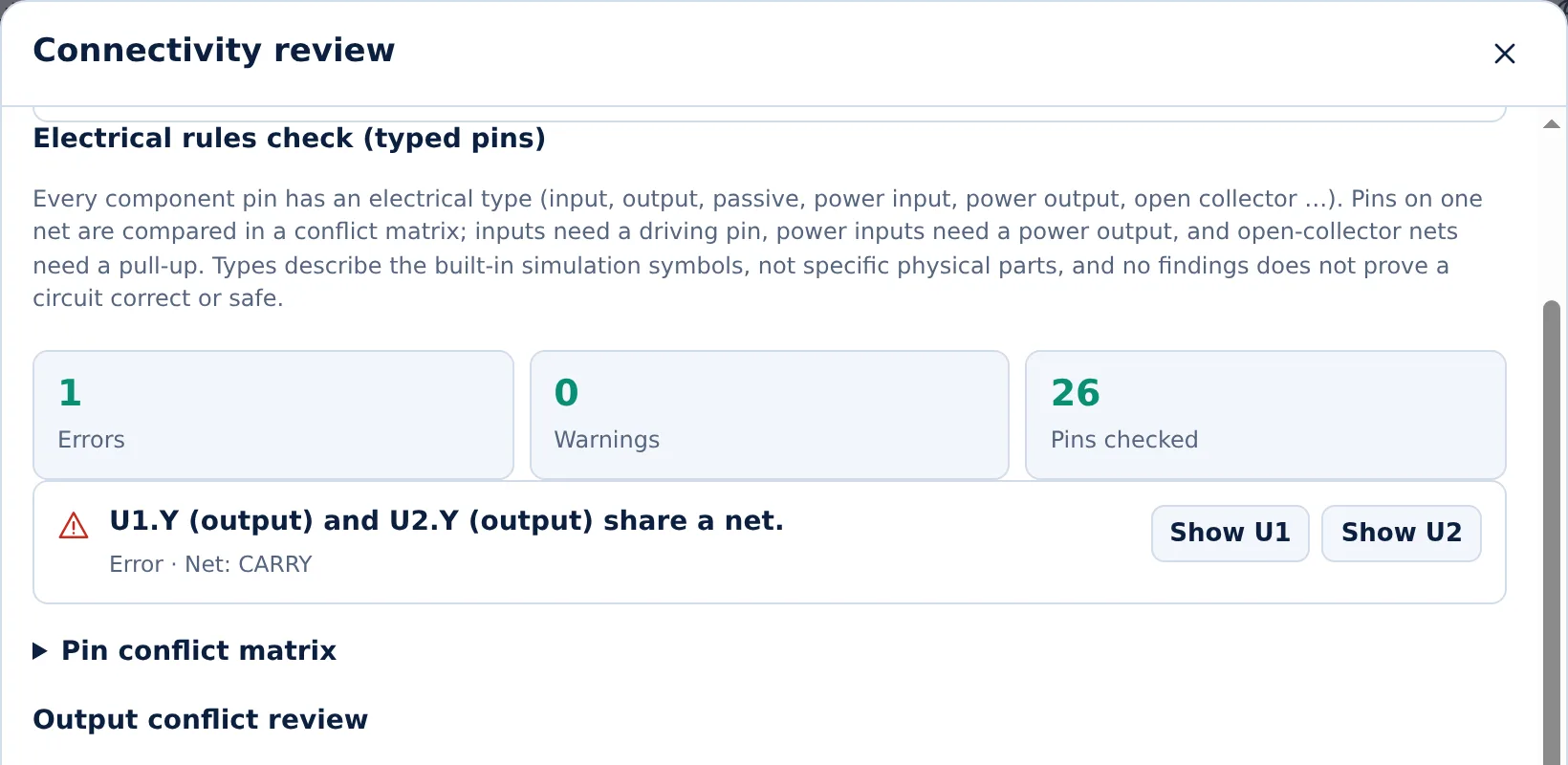
Open Pinconflictmatrix onder de bevindingen om de volledige tabel te zien met welke pintypen een net mogen delen. Maak de draad ongedaan met Ctrl+Z en open de controle opnieuw: de fout is verdwenen.
Spanningsbronnen krijgen nog twee extra controles. Een bron waarvan beide aansluitingen op één net zitten, wordt als kortgesloten gemeld. Twee bronnen op precies hetzelfde paar nets worden als parallel geschakeld gemeld. Batterijen die in serie gestapeld zijn of meerdere voedingen met een gemeenschappelijke massa zijn normaal en worden niet gemeld.
Voedingsvlaggen, niet-verbonden-vlaggen en pintypen
Echte printplaten worden vaak via een connector gevoed, en sommige chippinnen blijven bewust ongebruikt. Twee markeringen in het onderdeel Bedrading van de onderdelenbibliotheek vertellen de controle dat:
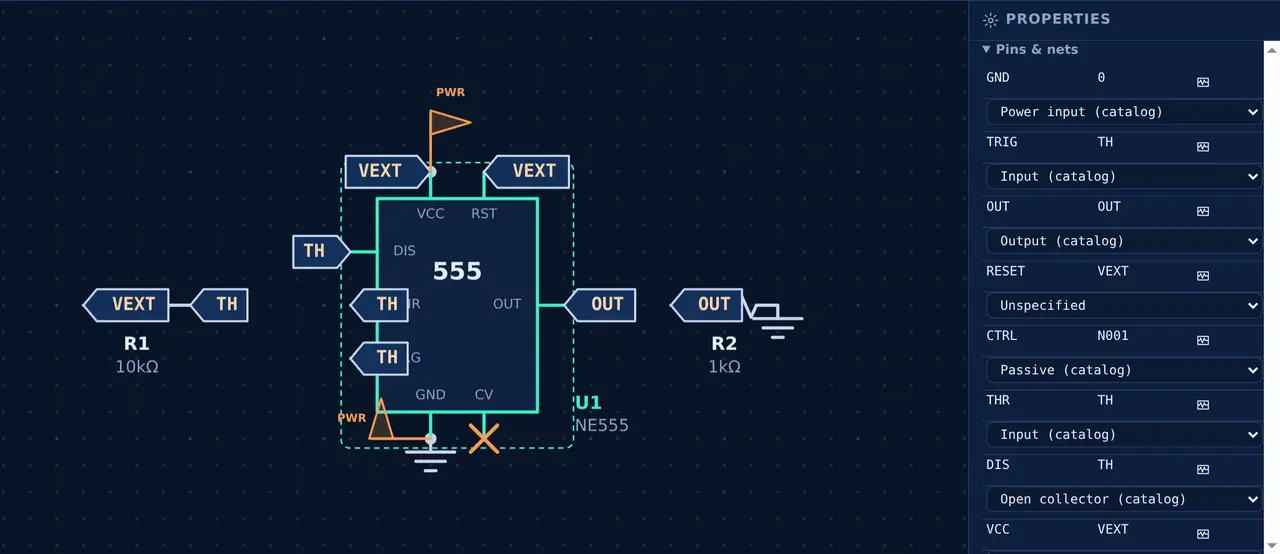
- Een Voedingsvlag op een net geeft aan dat het net van buiten het schema wordt gevoed. Voedingsingangen en ingangen op dat net gelden dan als gevoed, zodat een 555 die via een connector wordt gevoed niet langer als ongevoed wordt gemeld. Een voedingsvlag op massa haalt ook de waarschuwingen voor het massanet weg.
- Een Niet-verbonden-vlag op een pin geeft aan dat de pin bewust open blijft. De regelcontrole meldt de pin dan niet meer als niet aangestuurd, en de verbindingscontrole vermeldt hem niet meer als onverbonden.
Plaats de vlag direct op de pin, net als een massasymbool. Een niet-verbonden-vlag op een net dat twee of meer pinnen verbindt, en een vlag die geen enkele componentpin raakt, worden als waarschuwing gemeld, omdat dat meestal betekent dat een draad op de verkeerde plek is beland. Geen van beide markeringen verandert de simulatie, de stuklijst of de componenten in de netlijst.
Als een pin van je echte chip zich anders gedraagt dan het simulatiesymbool van Ohmforge, selecteer je het onderdeel en open je Pinnen & nets in het eigenschappenpaneel. Elke pin heeft een lijst met typen: (catalogus) behoudt het ingebouwde type, elke andere keuze vervangt het voor de regelcontrole en de KiCad-netlijst. De wijziging is één stap die je ongedaan kunt maken en wordt met het project opgeslagen; als je het onderdeel hernoemt, blijft ze behouden, als je het onderdeel verwijdert, verdwijnt ze.
Een KiCad-netlijst exporteren
- Open de sjabloon LED met serieweerstand.
- Kies Bestand → Exporteren… (Ctrl+E) en daarna KiCad-netlijst (.net).
- Typ voor elke component een footprint in de vorm Library:Footprint, bijvoorbeeld
Resistor_THT:R_Axial_DIN0207_L6.3mm_D2.5mm_P10.16mm_Horizontalvoor R1 ofLED_THT:LED_D5.0mmvoor D1. - Kies .net downloaden.
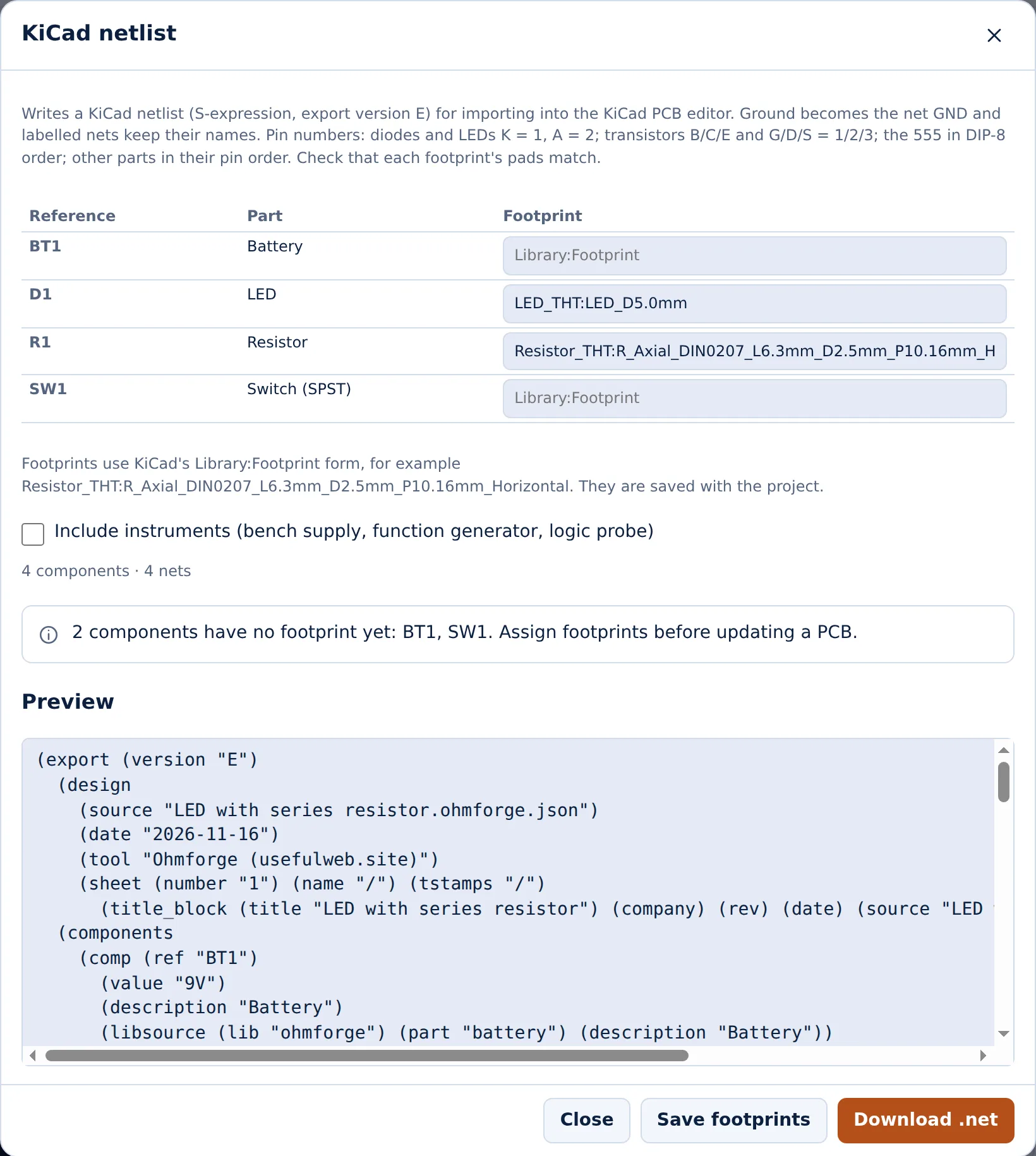
Footprints opslaan slaat de footprints op bij het project als één stap die je ongedaan kunt maken; .net downloaden slaat ze ook op. Het Voorbeeld toont de netlijst precies zoals die wordt weggeschreven. Open in KiCad een lege printplaat in de PCB-editor en importeer het bestand met Bestand → Importeren → Netlijst….
Wat er in het bestand terechtkomt:
- Eén component per onderdeel met referentie, waarde, footprint en een stabiel tijdstempel, zodat bij het opnieuw importeren van een bijgewerkte netlijst de geplaatste footprints gekoppeld blijven.
- Massa wordt het net GND, nets met een label behouden hun label en andere nets worden vernoemd naar hun eerste pin, zoals
Net-(R1-Pad1). - Pinnummers: bij diodes en leds is de kathode 1 en de anode 2, bij transistors zijn basis/collector/emitter en gate/drain/source 1/2/3, de 555-timer volgt de DIP-8-volgorde en andere onderdelen hun tekenvolgorde. Controleer of de pads van elke footprint overeenkomen, vooral bij transistors.
- Instrumenten zoals de labvoeding, de functiegenerator en logische probes worden weggelaten, omdat het geen onderdelen op de printplaat zijn. Vink Instrumenten opnemen aan als je ze nodig hebt, of voeg in KiCad een connector toe op de plek waar ze aansluiten.
- Een pin met een niet-verbonden-vlag krijgt de KiCad-markering
+no_connect, een gewijzigd pintype vervangt het type van die pin, en instellingen die de waardetekst niet toont (een gesloten schakelaar, de inwendige weerstand van een batterij) gaan mee in een componentveld met de naamOhmforge.Params. Voedingsvlaggen worden niet weggeschreven, net zoals KiCad zijn eigen voedingsvlaggen niet in netlijsten opneemt.
Een KiCad-netlijst importeren
- Kies in de schema-editor van KiCad Bestand → Exporteren → Netlijst…, laat het formaat op KiCad staan en sla het .net-bestand op.
- Kies in Ohmforge Bestand → KiCad-netlijst importeren… en selecteer het bestand met Kies een .net-bestand…, of plak de tekst ervan. Bestand → Openen… herkent ook .net-bestanden.
- Controleer de tabel en kies daarna Openen als nieuw project.
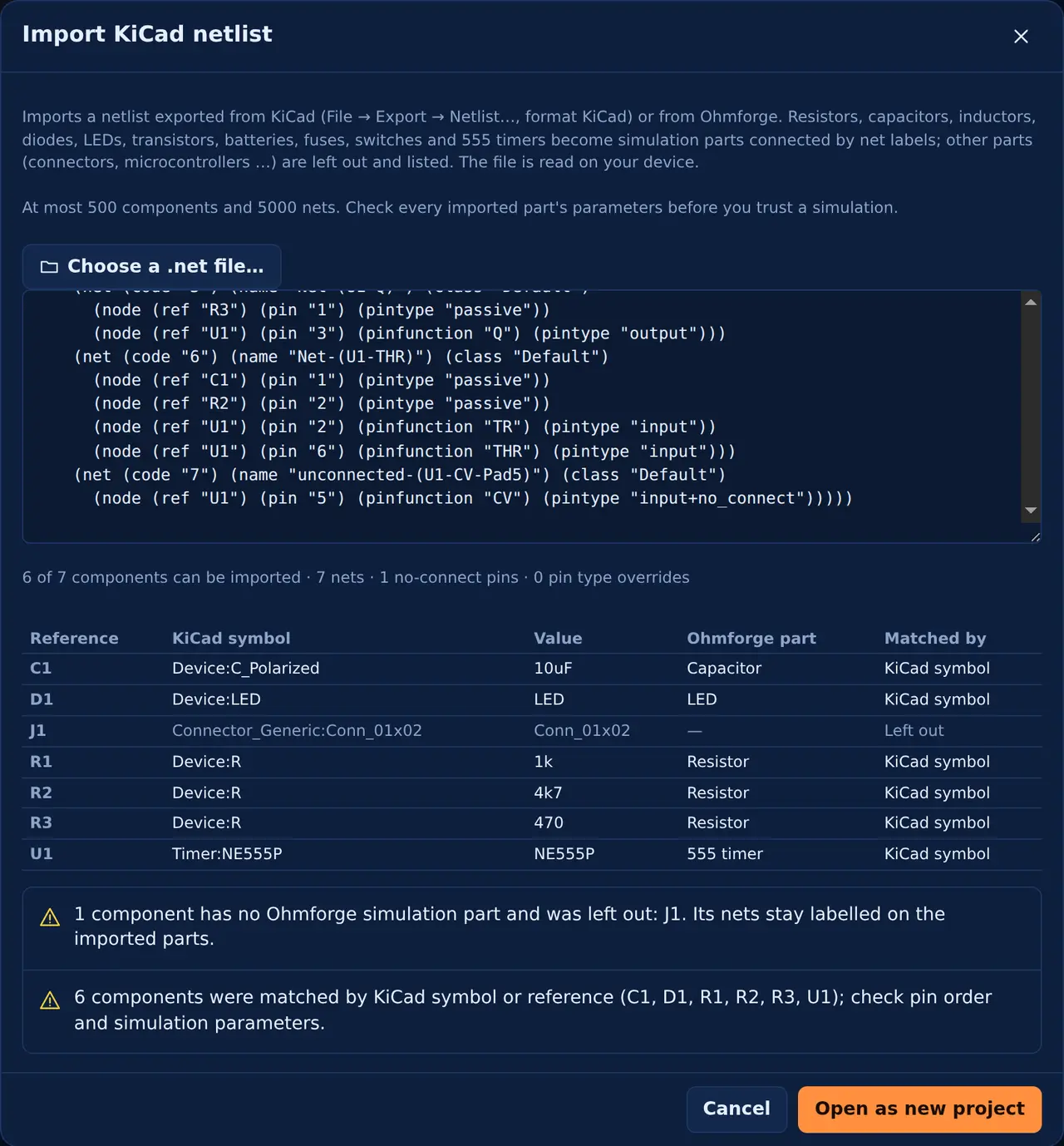
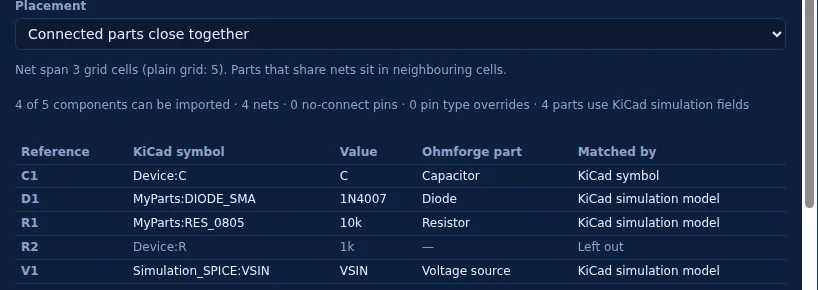
De tabel laat zien hoe elke referentie is gevonden. Netlijsten uit Ohmforge komen exact terug: dezelfde onderdelen, waarden, instellingen, footprints, niet-verbonden-vlaggen en pintypen, en als je ze opnieuw exporteert, krijg je hetzelfde bestand. Uit de eigen bibliotheken van KiCad worden symbolen zoals R, C, C_Polarized, L, D, LED, D_Zener, Q_NPN_…, Q_PMOS_…, R_Potentiometer, Battery, Fuse, SW_Push en de NE555-familie op naam herkend, en hun pinnen op hun pinnamen (TR, Q, R en CV van de 555 worden TRIG, OUT, RESET en CTRL). Onderdelen zonder simulatiemodel, zoals connectors en microcontrollers, worden weggelaten en vermeld; hun nets blijven als label op de geïmporteerde onderdelen staan.
De netlijst bevat geen tekenposities, dus de onderdelen verschijnen in een raster, elke pin met een kort draadje en een netlabel met de KiCad-netnaam. Met Plaatsing: Gekoppelde onderdelen dicht bij elkaar (de standaardinstelling) komen onderdelen die nets delen in naburige rastercellen te staan; de regel onder de keuze vergelijkt de netspreiding met die van het gewone raster. Raster in referentievolgorde houdt R1, R2, R3 … in leesvolgorde. Het net GND wordt omgezet in massasymbolen, en pinnen die KiCad als niet verbonden heeft gemarkeerd, krijgen een niet-verbonden-vlag. Bekijk de meldingen voordat je gaat simuleren: als de voeding via een weggelaten connector binnenkwam, voeg dan een batterij of een labvoeding toe, of op zijn minst een voedingsvlag voor de regelcontrole.
KiCad-simulatievelden. Symbolen met de simulatiemodelvelden van KiCad worden ook zonder bekende symboolnaam geïmporteerd: Sim.Device R, C, L, D, NPN, PNP, NMOS, PMOS, V of I bepaalt het onderdeel, Sim.Params stelt de waarde in (r=, c=, l=) of de golfvorm van de bron (DC, SIN, PULSE, PWL) en gaat net als in KiCad voor op het veld Value, Sim.Name kiest het ingebouwde model met dezelfde naam (bijvoorbeeld 1N4007 of BC547B; bij andere modellen wordt met een melding teruggevallen op het standaardmodel), Sim.Pins bepaalt welke symboolpin de anode, de basis of de plusaansluiting is, en onderdelen die van de simulatie zijn uitgesloten, worden weggelaten. In de kolom Gevonden via staat voor deze onderdelen KiCad-simulatiemodel.
Vanuit een script
Alle drie de functies zijn ook beschikbaar als tools met een JSON-API en MCP: Elektrische regelcontrole voor schema's (getypeerde pinnen) (ohmforge-pin-erc) en KiCad-netlistexporter (ohmforge-kicad-netlist) nemen hetzelfde .ohmforge.json-project als invoer, en KiCad-netlijstimport (ohmforge-kicad-netlist-import) neemt de .net-tekst en geeft het project terug. Ze gebruiken dezelfde engines en leveren dezelfde resultaten als de app. Zie automatiseren met de API en MCP.
Goed om te weten
- Pintypen beschrijven de ingebouwde simulatiesymbolen van Ohmforge, niet een specifieke fysieke chip. De controle kent geen logicafamilies, spanningsniveaus, grenswaarden of timing; geen bevindingen betekent niet dat een schakeling correct of veilig is.
- De oudere Beoordeling van uitgangsconflicten in hetzelfde dialoogvenster dekt alleen logische poorten en de comparator en blijft ongewijzigd voor scripts die haar al gebruiken.
- De netlijst verwijst naar een symboolbibliotheek met de naam
ohmforge. De PCB-editor van KiCad heeft alleen de footprints nodig; de bibliotheeknaam is puur informatief. - De importfunctie leest alleen netlijsten, geen KiCad-schemabestanden (.kicad_sch) en geen XML-netlijsten van KiCad, en accepteert maximaal 500 componenten en 5000 nets. Geïmporteerde onderdelen gebruiken de geïdealiseerde simulatiemodellen van Ohmforge; controleer waarden en modellen voordat je op een resultaat vertrouwt.
Klaar om het te proberen?