Tutorial 19 van 23
Gerber-bestanden bekijken, de print controleren en de behuizing maken
Gevorderd 10 min
Open de Gerber- en boorbestanden van een printplaat, wissel tussen lagen en zijden, zoom in en meet, lees de boortabel en de snelle ontwerpcontroles, en maak van de printomtrek een behuizing.
Bekijk eerst wat je naar de fabrikant stuurt voordat je een print bestelt. Met Instrumenten → Gerber-viewer… open je de productiebestanden zelf: Gerber-lagen (RS-274X met X2-attributen) en Excellon-boorbestanden. De viewer geeft ze weer, meet de print op en voert een paar snelle controles uit. Hij gebruikt dezelfde engine als de tool ohmforge-gerber-viewer. De app en de tool geven je dus hetzelfde rapport en dezelfde bestanden.
Je bestanden openen
Open Instrumenten → Gerber-viewer… en klik op Gerber-bestanden openen…. Kies het ZIP-archief dat je ontwerpprogramma aanmaakt, of selecteer de afzonderlijke laag- en boorbestanden tegelijk. Je kunt ze ook naar de printweergave slepen. Wil je de viewer eerst uitproberen? Klik dan op Voorbeeldprint laden (een tweelaagse print van 50 × 30 mm) of op Voorbeeld met problemen laden (dezelfde print in de oudere Eagle-stijl, met twee bewust ingebouwde fouten).
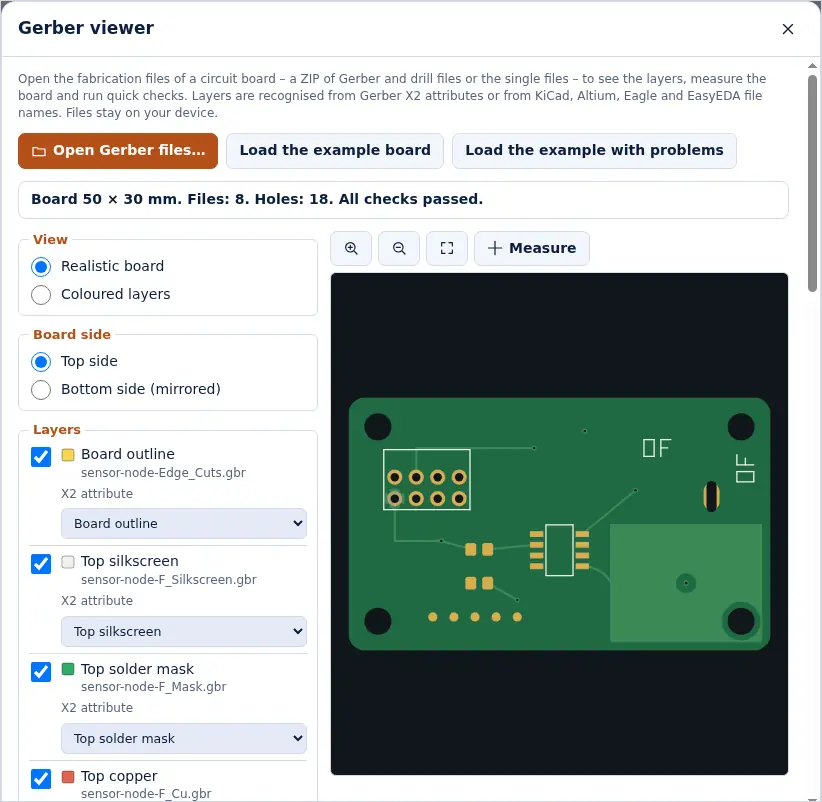
De statusregel vat het resultaat samen, bijvoorbeeld Print 50 × 30 mm. Bestanden: 8. Gaten: 18. Alle controles geslaagd. De bestanden worden niet in het project opgeslagen.
Lagen en zijden
De lijst Lagen toont elk bestand met zijn kleur, de herkende functie en de manier waarop die is herkend: via het X2-attribuut (het bestand geeft zelf aan wat het is) of via de Bestandsnaam (volgens de conventies van KiCad, Altium, Eagle en EasyEDA). Is een bestand verkeerd herkend? Kies dan de juiste functie in de keuzelijst ernaast. Het rapport wordt daarna opnieuw berekend.
- Beeld: Realistische print toont het soldeermasker, het vrijliggende koper op de pads, de opdruk en de gaten. Gekleurde lagen legt alle lagen op elkaar, elk in een eigen kleur.
- Printzijde: Onderzijde (gespiegeld) toont de print zoals je hem van onderen ziet.
- Vink een laag uit om hem te verbergen.
Zoomen, verschuiven en meten
Zoom met het muiswiel in op de plek van de aanwijzer en sleep om het beeld te verschuiven, of gebruik de knoppen Inzoomen, Uitzoomen en Print passend tonen. Heeft de printweergave de focus, dan zoom je met + en −, verschuif je het beeld met de pijltjestoetsen en toont 0 de hele print passend.
Klik op Meten en klik daarna op twee punten. De regel onder de weergave toont de afstand, samen met Δx en Δy. Punten springen naar het midden van pads en gaten, dus als je in het voorbeeld tussen twee bevestigingsgaten meet, krijg je precies Afstand 43 mm. Werk je zonder muis, verschuif dan het middenkruis naar een punt en druk op Binnenkomen.
Het rapport lezen
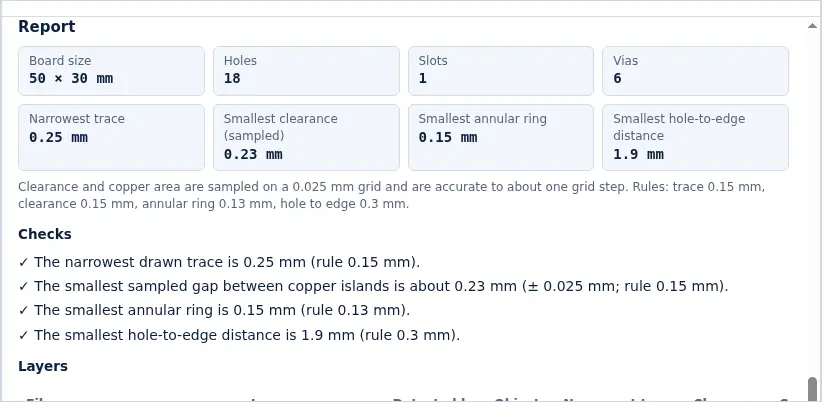
Onder Rapport vind je de Printafmetingen, het aantal Gaten, Sleuven en Via's, het Smalste spoor, de Kleinste afstand (bemonsterd), de Kleinste restring en de Kleinste afstand gat tot rand. Controles toont elke regel met ✓ of ✗. In het voorbeeld met problemen zie je zes via's met maar 0.05 mm koper rond het boorgat en een gat op 0.249 mm van de rand. De afstand wordt op een fijn raster gemeten. Ligt een waarde minder dan één rasterstap van de grens, dan is hij dus twijfelachtig. De tabellen Lagen en Boortabel geven de details per bestand en per boordiameter.
Gebruik de omtrek voor de behuizing
Onder Gebruik de omtrek voor de behuizing worden gaten tussen 2 en 4.5 mm voorgesteld als bevestigingsgaten. Controleer de vinkjes (vink Alle gaten tonen aan als je andere gaten wilt kiezen) en klik op Gebruik de omtrek voor de behuizing. Ohmforge schrijft de omtrek en de aangevinkte gaten naar het printmodel. Daarbij wordt alles zo verschoven dat de linkeronderhoek op 0, 0 ligt. Daarna opent Print & behuizing…. Voeg daar de onderdelen en connectoren toe en genereer de behuizing. Met Ongedaan maken zet je het vorige printmodel terug.
Download de resultaten
Met de knoppen onderaan download je de printafbeelding (PNG) van de zijde die je bekijkt, de boven- en onderaanzicht (SVG), één SVG per laag (ZIP) en het volledige rapport met alle gaten (JSON).
Klaar om het te proberen?