Tutorial 15 van 23
Een 3D-geprinte behuizing voor je print ontwerpen
Gevorderd 12 min
Beschrijf een printplaat met de gaten, componenten en connectoren, genereer een basis en een deksel met afstandhouders, uitsparingen en een klikdeksel, controleer het verificatierapport en download de STL-bestanden.
Zodra een schakeling werkt, heeft die een behuizing nodig. Instrumenten → Print & behuizing… beschrijft de print mechanisch en bouwt er een tweedelige, 3D-printbare behuizing omheen: een basis met afstandhouders en openingen voor de connectoren, en een deksel dat je vastklikt, vastdrukt of vastschroeft. Het dialoogvenster gebruikt dezelfde engine als de tool ohmforge-enclosure-generator, dus de app en de tool maken identieke STL-bestanden.
Beginnen met een voorbeeld
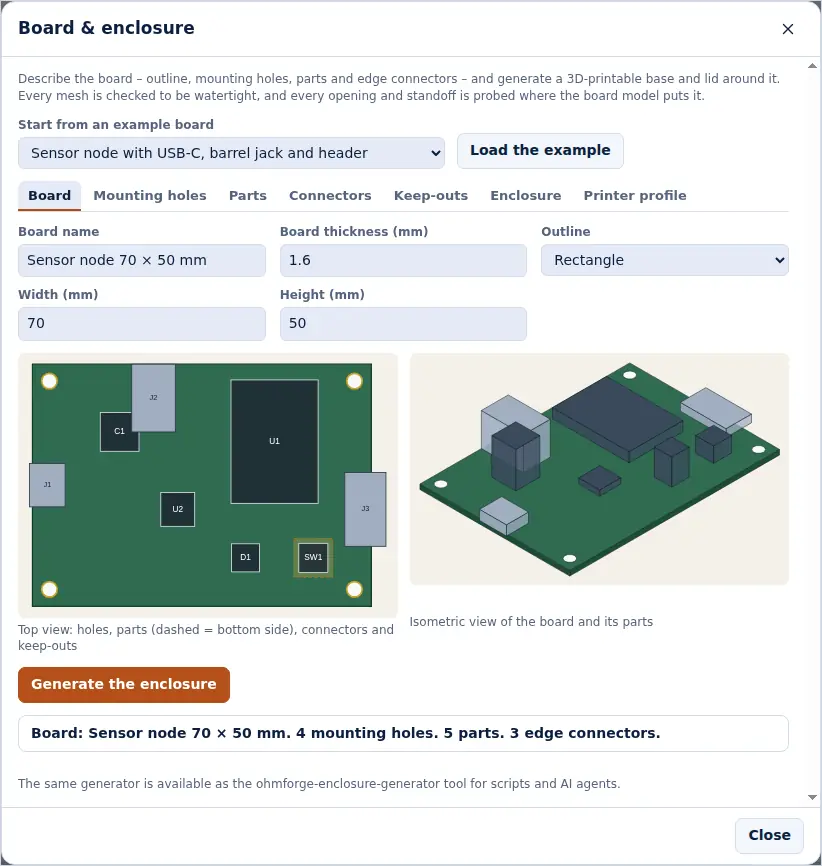
Open Instrumenten → Print & behuizing…. De eerste keer toont het dialoogvenster de voorbeeldsensorprint. Wil je een andere proberen, kies die dan onder Beginnen met een voorbeeldprintplaat en klik op Het voorbeeld laden. Onder de tabbladen zie je twee voorbeelden: een Bovenaanzicht met gaten, componenten (gestippelde contouren zijn componenten aan de onderkant), connectoren en verboden zones, en een Isometrisch aanzicht van de print met de componenten. De statusregel telt de gaten, componenten en connectoren, of legt uit wat er mis is met de print.
De print beschrijven
Loop de tabbladen van links naar rechts door. Alle maten zijn in millimeters; x loopt naar rechts en y naar boven, gerekend vanaf de linkerbenedenhoek van de print.
- Paneel: de Naam van het paneel, de Printdikte (mm) en de Contour. Een Rechthoek heeft een Breedte (mm) en een Hoogte (mm) nodig, een Afgeronde rechthoek ook een Hoekradius (mm), en een Veelhoek gebruikt Contourpunten, één x,y-paar per regel.
- Montagegaten: klik op Montagegat toevoegen en vul het middelpunt en de Diameter (mm) in. Elk gat krijgt een afstandhouder.
- Componenten: elk component is een blok. Als je een Soort kiest, worden typische maten ingevuld, bijvoorbeeld 8 × 8 × 12 mm voor een radiale elektrolytische condensator. Vul het middelpunt in bij X (mm) en Y (mm) en corrigeer daarna Breedte (mm), Diepte (mm) en Hoogte (mm) aan de hand van het datasheet. Met Zijkant plaats je een component onder de print.
- Connectoren: kies de Printrand en de Positie (mm) van het midden van de connector langs die rand. Uitsteek (mm) geeft aan hoe ver de connector buiten de rand uitsteekt; een USB-C-aansluiting steekt meestal 0,6 mm uit.
- Verboden zones: gebieden die vrij moeten blijven van behuizingsmateriaal. Vink Opening in het deksel aan om een venster in het deksel te snijden, voor een display of een knop.
Met de knop × aan het einde van een rij verwijder je die rij. Wijzigingen verschijnen in de voorbeelden terwijl je typt.
De instellingen van de behuizing kiezen
Het tabblad Behuizing bevat de parameters van de doos. De standaardwaarden printen goed op de meeste FDM-printers: wanden van 2 mm, 1 mm bij Verschil tussen printplaat en muur (mm), afstandhouders van 5 mm en M3-inslagmoeren. Onder Deksel kun je kiezen uit:
- Klikrand met nokken en groeven: kleine nokken op de rand van het deksel klikken in groeven in de wanden.
- Alleen klemrand: het deksel wordt erin gedrukt en blijft door de rand op zijn plaats.
- Schroefpalen in de hoeken en een uitlijnrand: vier schroeven gaan door het deksel in palen in de hoeken. De doos wordt groter, zodat de palen vrij van de print blijven.
Vink Ventilatiesleuven in het deksel aan voor printen die warm worden. Bij Bevestiging van de print kies je tussen Inslagmoeren (typische gatmaten) en Zelftappende schroeven in voorgaten.
Genereren en controleren
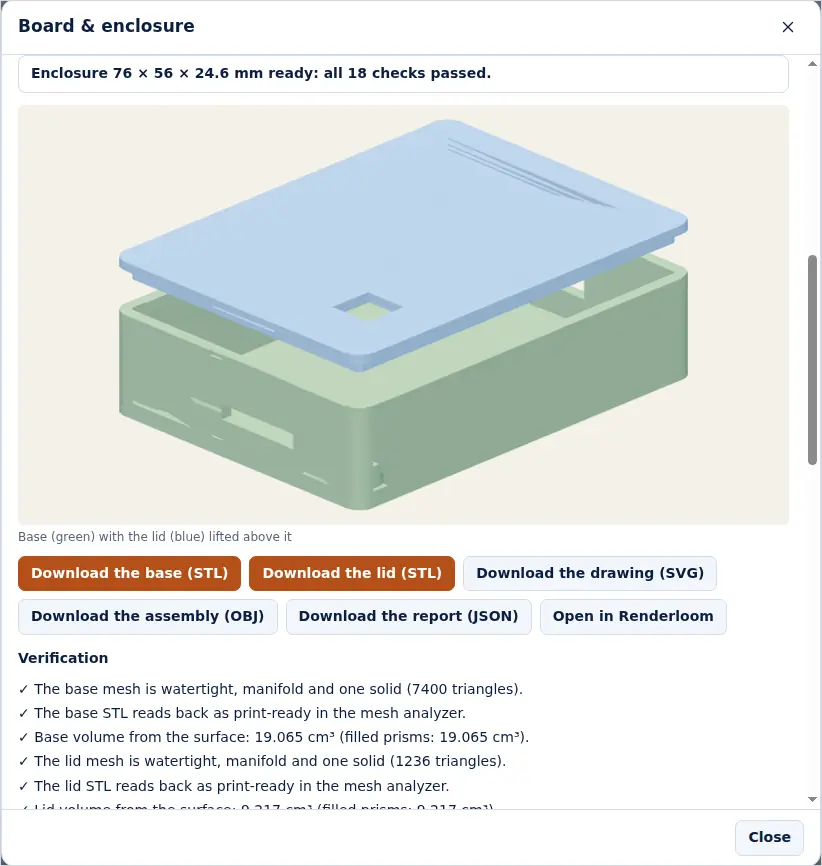
Klik op Behuizing genereren. Voor de sensorprint meldt de status Behuizing 76 × 56 × 24.6 mm gereed: alle 18 controles geslaagd. Het voorbeeld toont de basis in het groen, met het deksel in het blauw erboven opgetild.
Lees de lijst onder Verificatie. Die bevestigt dat beide meshes waterdicht zijn en na een STL-heen-en-terugconversie nog steeds klaar zijn om te printen. Ook meldt de lijst dat elke connectoropening en elke afstandhouder op de uiteindelijke mesh is gecontroleerd en dat geen enkel component de basis of het deksel raakt. Als er iets botst, noemt de regel het component en de overlap. Probeer het maar: voeg een component toe met Zijkant ingesteld op Onder en een hoogte van 8 mm. De controle meldt dat het door de bodem steekt. Verhoog Hoogte afstandhouder (mm) naar 10 en genereer opnieuw.
Downloaden en verdergaan
- Basis downloaden (STL) en Deksel downloaden (STL): het bestand van het deksel is al omgedraaid, met de plaat naar beneden, klaar om te printen.
- Tekening downloaden (SVG): een bovenaanzicht en vier zijaanzichten, met elke opening gemeten vanaf de buitenhoek.
- Samenstelling downloaden (OBJ) en Rapport downloaden (JSON).
- Openen in Renderloom geeft de samenstelling door aan Mesh Lab in Renderloom, zodat je die kunt inspecteren.
Als je het dialoogvenster sluit, worden de print en de instellingen in het project opgeslagen als één stap die je met Ongedaan maken terugdraait. Toleranties hangen nog steeds af van je printer, dus kalibreer die vóór de eerste behuizing één keer met de pasvormtestcoupon op het tabblad Printerprofiel. Zie De behuizing kalibreren voor je printer.
Klaar om het te proberen?