튜토리얼 17 / 23
시리얼 모니터 – 보드와 대화하고, 숫자를 그래프로 그리고, 측정하기
중급 10분
Web Serial로 Arduino나 다른 USB 시리얼 보드에 연결해 줄을 읽고 보내고, 숫자를 실시간으로 플롯하고, 기록을 캡처 분석기로 넘겨요.
시리얼 모니터는 Ohmforge를 USB 시리얼 포트의 보드에 연결해요. Arduino, ESP32, USB-UART 어댑터처럼 텍스트를 출력하는 장치라면 무엇이든 돼요. 장치가 보내는 내용을 읽고, 명령을 되돌려 보내고, 숫자 줄을 실시간으로 플롯하고, 캡처 분석기로 측정할 수 있어요.
계측기 → 시리얼 모니터…로 열어요.
브라우저 지원
모니터는 브라우저의 Web Serial API를 사용해요. 데스크톱 컴퓨터의 Chrome, Edge, Opera(Windows, macOS, Linux, ChromeOS)에서 작동해요. Firefox, Safari와 휴대폰 브라우저에는 Web Serial이 없어요. 이 경우 창의 첫 줄에 그렇게 표시돼요. 그래도 그런 브라우저에서 로그 파일 열기…와 예시 로그는 사용할 수 있어요.
Ohmforge 작업 공간은 시리얼 포트를 요청할 수 있는 유일한 usefulweb 페이지예요. Ohmforge 자체의 소개 페이지와 튜토리얼을 포함한 다른 모든 페이지는 시리얼 접근을 차단해요.
연결
- 스케치에서 사용하는 보드 레이트를 선택해요. 예를 들어
Serial.begin(115200)이면 115200이에요. 다른 보드 레이트…에는 ESP8266 부팅 메시지용 74880처럼 어떤 값이든 입력할 수 있어요. - 장치에 다른 설정이 필요하지 않다면 데이터 비트 8, 패리티 None, 정지 비트 1, 흐름 제어 None을 그대로 두세요. 이 조합을 8N1이라고 해요. Web Serial은 데이터 비트 7 또는 8, 패리티 없음/짝수/홀수, 정지 비트 1 또는 2를 제공해요.
- 연결…을 눌러요. 브라우저가 자체 포트 목록을 보여 줘요. 보드를 고르고 연결 버튼을 눌러요. 이렇게 선택하지 않으면 아무 일도 일어나지 않고, Ohmforge는 이전에 선택한 포트라도 절대 스스로 연결하지 않아요.
그러면 상태 줄에 예를 들어 Connected at 115200 baud, 8N1 (USB device 2341:0043).(115200 보드, 8N1로 연결됨(USB 장치 2341:0043))처럼 표시돼요. 많은 Arduino 보드는 포트가 열리면 재시작하기 때문에 처음 몇 줄은 부팅 메시지인 경우가 많아요. 포트를 열 수 없다면 Arduino IDE 같은 다른 프로그램이 이미 포트를 열고 있을 가능성이 높아요. 먼저 그 프로그램을 닫으세요.
터미널
터미널 탭에는 수신된 모든 줄이 표시돼요. 타임스탬프 표시는 도착 시간을 추가하고, 바이트를 16진수로 표시는 원시 바이트를 보여 주며(바이너리 프로토콜이나 이상한 문자를 볼 때 유용해요), 새 줄로 스크롤은 가장 최근 줄이 계속 보이게 해요. 제어 문자는 ␛ 같은 기호로 나타나서 화면 표시를 흐트러뜨리지 않아요. 화면 낭독기 사용자는 새 줄을 화면 낭독기에 알리기를 켤 수 있어요. 데이터를 많이 보내는 장치라면 쉴 새 없이 읽어 주게 되므로 기본값은 꺼져 있어요.
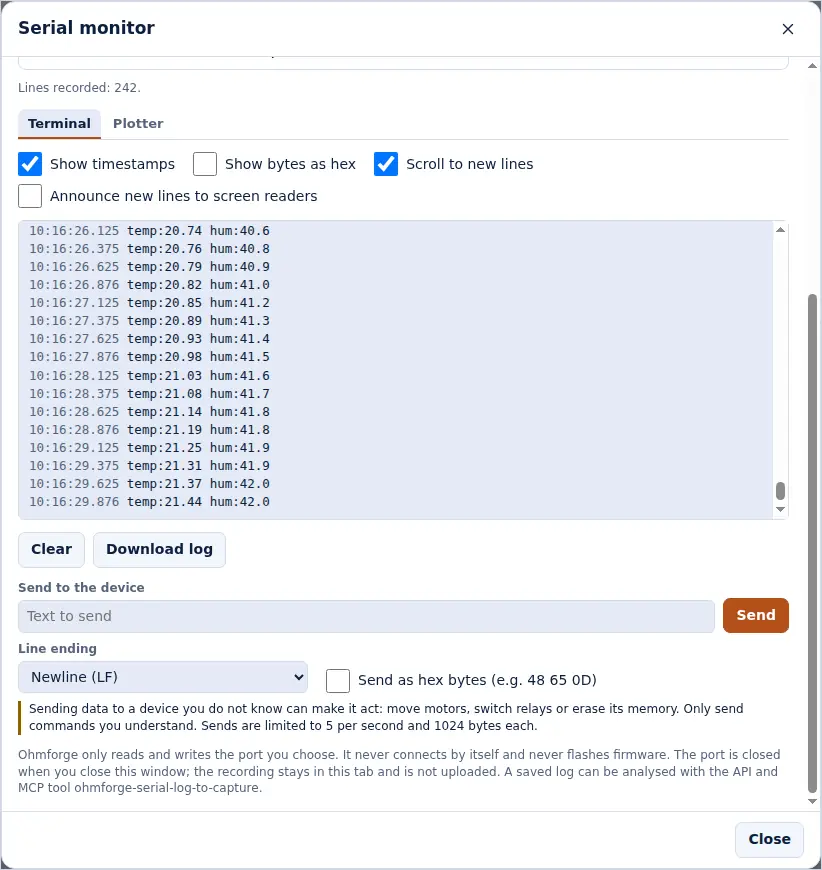
보내려면 장치로 보내기에 입력하고, 장치가 기대하는 줄 끝 문자를 선택한 다음(대부분의 Arduino 스케치는 줄바꿈 (LF), AT 명령은 캐리지 리턴 및 줄 바꿈 (CR LF)) 보내기나 Enter를 눌러요. 16진수 바이트로 보내기는 48 65 0D 같은 값을 보내요.
명령을 보낼 때는 조심하세요. 잘 모르는 장치에 데이터를 보내면 장치가 동작할 수 있어요. 모터를 움직이거나, 릴레이를 전환하거나, 메모리를 지울 수도 있어요. 전송은 초당 5회, 한 번에 1024바이트로 제한돼요. Ohmforge는 펌웨어를 절대 플래시하지 않아요.
로그 다운로드는 모든 줄에 날짜와 시간을 붙여 기록을 텍스트로 저장해요. 예를 들면 [2026-11-02 10:15:30.125] temp:21.5 hum:40처럼요. 직접 보낸 줄은 >>로 시작해요. 지우기는 새 기록을 시작해요.
플로터
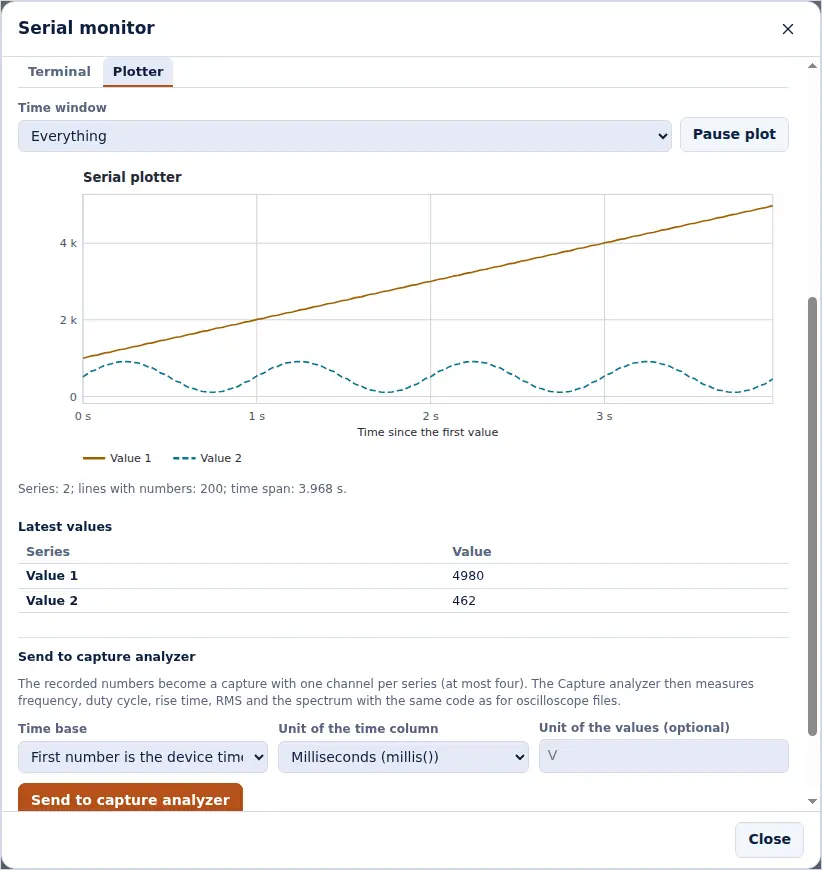
플로터 탭은 Arduino 시리얼 플로터처럼 숫자가 들어 있는 모든 줄을 그려요. 512, 1.5 2.0, 1,2,3 또는 temp:21.5 hum:40 같은 레이블이 붙은 값도 돼요. 텍스트 줄은 건너뛰어요. 레이블이 없는 숫자는 Value 1, Value 2 등으로 이름이 붙어요. 시간 창에서 최근 10초부터 전체까지 볼 범위를 고르고, 데이터가 계속 들어오는 동안 화면을 멈추려면 플롯 일시 정지를 사용해요. 최신 값은 각 계열의 가장 최근 숫자를 보여 줘요.
캡처 분석기로 보내기
캡처 분석기로 보내기 아래에서 시간 기준을 선택해요.
- 줄 도착 시간 – 수신 시간이에요. 해상도는 약 1 ms이고 USB 지터가 몇 밀리초 있어서 느린 센서에는 충분해요.
- 첫 번째 숫자는 장치 시간이에요 – 빠른 신호에 가장 적합해요.
millis()나micros()를 먼저 출력하고(예:Serial.print(millis()); Serial.print(','); Serial.println(analogRead(A0));) 시간 열의 단위를 선택해요. - 고정 샘플 레이트 – 스케치가 일정한 속도로 출력할 때 초당 줄 수를 입력해요.
캡처 분석기로 보내기를 눌러요. 캡처 분석기가 위에 열리고 최대 네 개의 계열이 채널로 표시돼요. 주파수, 듀티 사이클, 상승 시간, RMS를 측정하고, 오실로스코프 파일에 쓰는 것과 같은 코드로 스펙트럼을 보여 줘요. 닫으면 계속 실행 중인 모니터로 돌아가요.
하드웨어 없이 해 보세요. 예시 로그에서 millis() 시간 열이 있는 ADC 로거, 1 Hz 사인파를 선택하고 예시 열기를 누른 다음, 플로터 탭에서 캡처 분석기로 보내기를 눌러요. 분석기가 1 Hz를 보고해요.
개인정보 보호와 제한
시리얼 모니터 창을 닫으면 포트도 닫혀요. 이 탭이 숨겨지면 연결 해제를 켜면 다른 탭으로 전환할 때 포트가 닫혀요. 기록은 이 탭이 열려 있는 동안만 유지돼요. 저장한 로그는 JSON API와 MCP를 통해 ohmforge-serial-log-to-capture 도구로도 분석할 수 있어요. 로직 분석기 모드와 펌웨어 업로드는 없어요.
사용해 볼 준비가 되셨나요?