튜토리얼 23 / 23
핀 유형 검사와 KiCad 넷리스트 주고받기
중급 12분
Ohmforge의 유형별 핀 전기 규칙 검사를 전원 플래그와 무연결 플래그와 함께 실행하고, 회로도를 풋프린트가 포함된 KiCad 넷리스트로 내보내고, KiCad 넷리스트를 가져와 시뮬레이션해요.
Ohmforge는 회로를 시뮬레이션하고, KiCad는 회로 기판을 설계해요. 이 튜토리얼에서는 두 프로그램을 이어 주는 기능을 소개해요. 회로를 만들기 전에 배선 실수를 잡아내는 유형별 핀 전기 규칙 검사(ERC), 완성된 회로도를 KiCad PCB 편집기로 넘겨주는 KiCad 넷리스트 내보내기, KiCad 회로를 Ohmforge로 가져와 시뮬레이션할 수 있게 해 주는 KiCad 넷리스트 가져오기예요.
핀 유형의 작동 방식
Ohmforge의 모든 부품 핀에는 전기적 유형이 있어요.
- 수동: 저항, 커패시터, 인덕터, 다이오드, LED, 트랜지스터, 스위치 등 개별 부품이에요.
- 입력과 출력: 게이트의 입력과 출력, 연산 증폭기와 비교기의 입력과 출력, 555의 트리거·임계값·리셋 핀이에요.
- 전원 입력: 실제 연산 증폭기, 비교기, 555 타이머의 전원 핀이에요.
- 전원 출력: 전압원, 배터리, 벤치 전원 공급기의 양쪽 단자와 전압 제어 전압원의 출력이에요.
- 오픈 컬렉터: 555의 방전 핀이에요.
검사는 한 넷에 있는 모든 핀 쌍을 충돌 행렬로 비교해요. 출력 두 개가 연결되거나 출력이 배터리 단자에 연결되면 서로 반대로 넷을 구동하므로 오류예요. 출력과 3상태 핀 또는 양방향 핀이 연결되면 경고예요. 입력과 수동 핀은 어떤 핀과도 충돌하지 않아요.
여기에 더해 세 가지 구동 규칙이 각 넷을 살펴봐요.
- 입력에는 그 레벨을 정해 줄 수 있는 다른 핀이 필요해요. 출력, 수동 부품, 전원 단자, 오픈 컬렉터 핀이 여기에 해당해요.
- 전원 입력이 있는 넷에는 전원 출력이 있어야 해요. 배터리와 전원 핀 사이에 저항만 있으면 충분하지 않아요.
- 오픈 컬렉터 핀으로만 구동되는 넷에는 풀업이나 풀다운 부품이 필요해요. 그렇지 않으면 넷이 절대 high가 되지 않아요.
접지 넷에서는 구동원이 없어도 오류가 아니라 경고로 표시돼요. 접지 심볼은 전원이 아니라 시뮬레이션의 기준점이기 때문이에요.
검사 실행하기
- 논리 반가산기 템플릿을 열어요.
- XOR 게이트 U1의 출력에서 AND 게이트 U2의 출력까지 배선을 그려요.
- 연결 검토를 선택해요. 툴바의 체크 표시 버튼을 누르거나 시뮬레이션 → 연결 검토…를 선택하면 돼요.
전기 규칙 검사(유형별 핀) 섹션에 오류와 경고의 개수, 검사한 핀의 개수가 표시돼요. 각 검사 결과에는 해당 핀과 유형이 나와요. 예를 들면 U1.Y(출력)와 U2.Y(출력)가 같은 넷을 공유해요. 같은 식이에요. U1 표시를 누르면 대화 상자가 닫히고 게이트가 선택되며 캔버스가 해당 핀을 가운데에 놓아요.
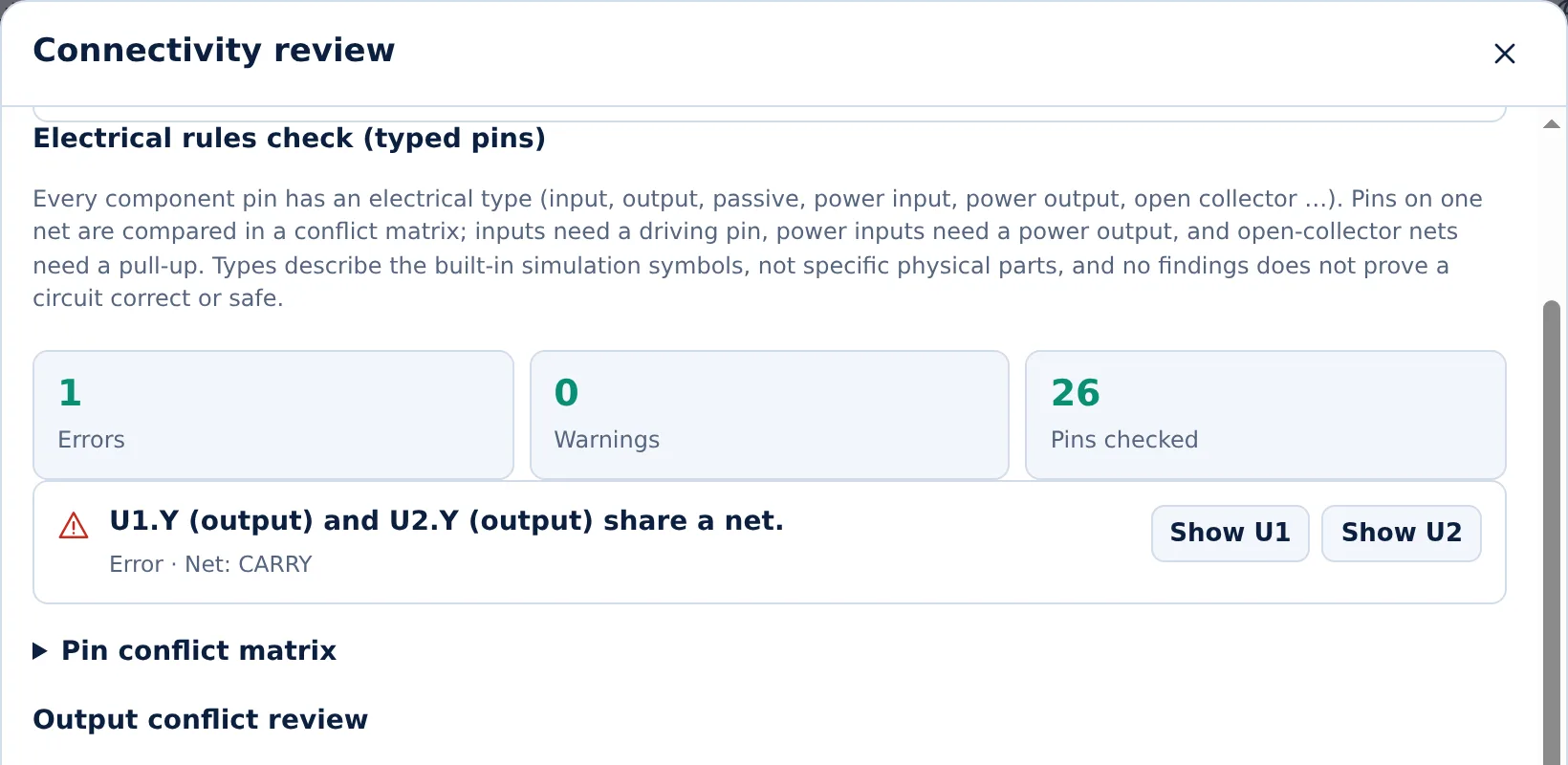
검사 결과 아래의 핀 충돌 행렬을 열면 어떤 핀 유형끼리 한 넷을 공유할 수 있는지 전체 표를 볼 수 있어요. Ctrl+Z로 배선을 취소하고 검토를 다시 열면 오류가 사라져요.
전압원에는 검사가 두 가지 더 있어요. 양쪽 단자가 한 넷에 연결된 전원은 단락으로 보고돼요. 정확히 같은 두 넷에 연결된 전원 두 개는 병렬 연결로 보고돼요. 직렬로 쌓은 배터리나 접지를 공유하는 여러 전원은 정상이라서 보고되지 않아요.
전원 플래그, 무연결 플래그, 핀 유형
실제 기판은 커넥터를 통해 전원을 받는 경우가 많고, 칩의 일부 핀은 일부러 사용하지 않기도 해요. 부품 라이브러리의 배선 섹션에 있는 두 가지 마커로 이런 사정을 검사에 알려 줄 수 있어요.
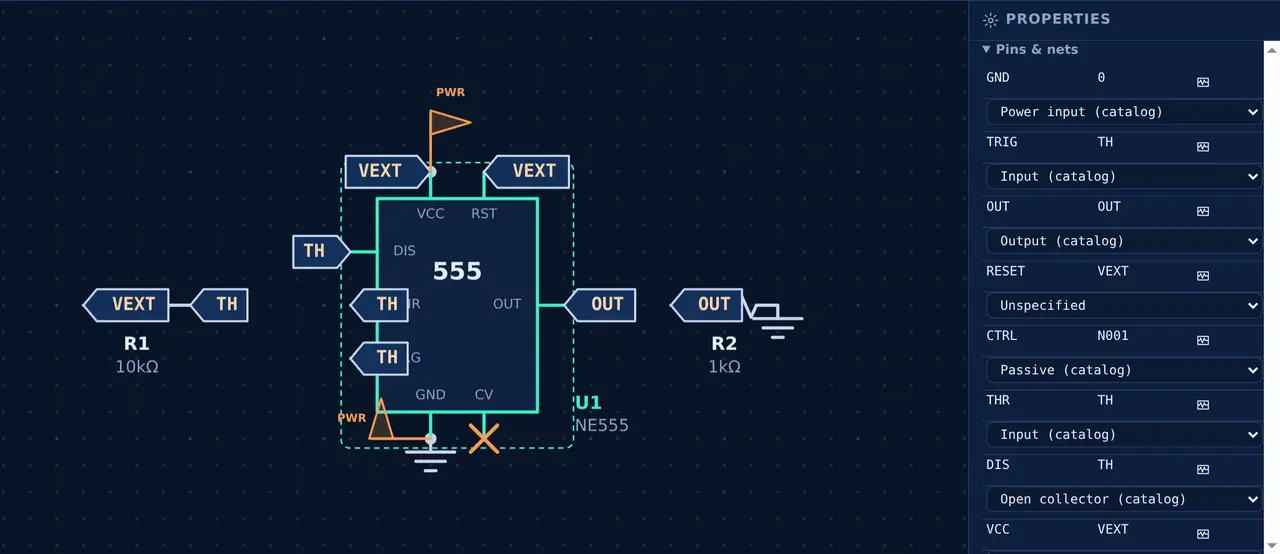
- 넷에 놓은 전원 플래그는 그 넷이 회로도 바깥에서 전원을 공급받는다는 뜻이에요. 그 넷의 전원 입력과 입력은 공급받는 것으로 간주되므로, 커넥터로 전원을 받는 555도 더 이상 전원 없음으로 보고되지 않아요. 접지에 전원 플래그를 놓으면 접지 넷 경고도 사라져요.
- 핀에 놓은 무연결 플래그는 그 핀을 일부러 비워 둔다는 뜻이에요. 규칙 검사는 그 핀을 구동되지 않는 핀으로 보고하지 않고, 연결 검토도 연결되지 않은 핀 목록에 넣지 않아요.
플래그는 접지 심볼처럼 핀 위에 바로 놓아요. 두 개 이상의 핀을 잇는 넷에 놓인 무연결 플래그와 어떤 부품 핀에도 닿지 않는 플래그는 경고로 보고돼요. 대개 배선이 엉뚱한 곳으로 갔다는 뜻이기 때문이에요. 두 마커 모두 시뮬레이션, 부품표, 넷리스트의 부품 목록을 바꾸지 않아요.
실제 칩의 어떤 핀이 Ohmforge의 시뮬레이션 심볼과 다르게 동작한다면, 부품을 선택하고 속성 패널에서 핀 & 넷을 열어요. 핀마다 유형 목록이 있어요. (카탈로그)는 기본 제공 유형을 유지하고, 다른 항목을 고르면 규칙 검사와 KiCad 넷리스트에서 그 유형으로 바뀌어요. 이 변경은 실행 취소할 수 있는 한 단계이며 프로젝트와 함께 저장돼요. 부품 이름을 바꿔도 유지되고, 부품을 삭제하면 함께 사라져요.
KiCad 넷리스트 내보내기
- 직렬 저항이 있는 LED 템플릿을 열어요.
- 파일 → 내보내기…(Ctrl+E)를 선택한 다음 KiCad 넷리스트(.net)를 선택해요.
- 각 부품의 풋프린트를 Library:Footprint 형식으로 입력해요. 예를 들어 R1에는
Resistor_THT:R_Axial_DIN0207_L6.3mm_D2.5mm_P10.16mm_Horizontal, D1에는LED_THT:LED_D5.0mm을 입력해요. - .net 다운로드를 선택해요.
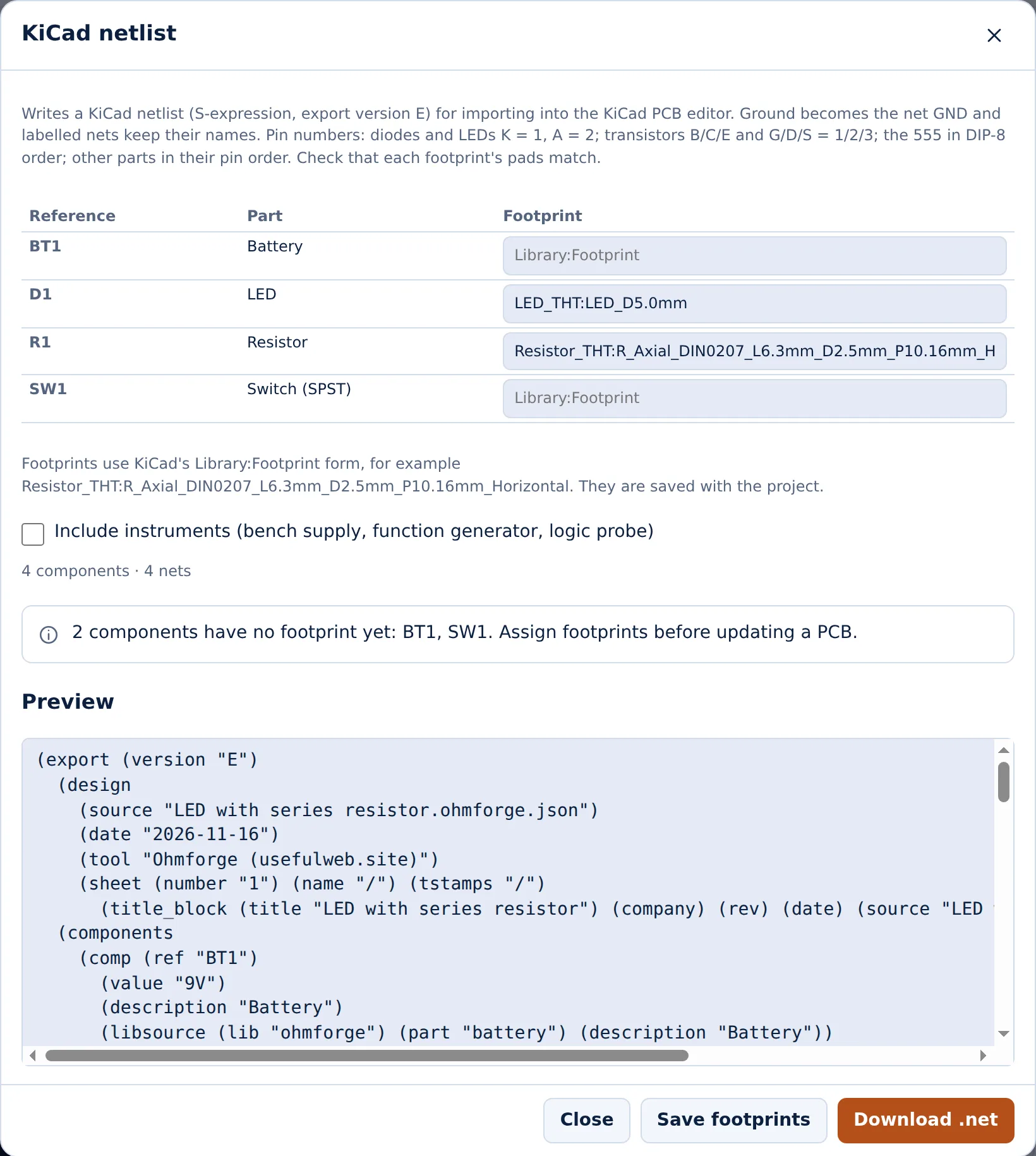
풋프린트 저장은 실행 취소할 수 있는 한 단계로 풋프린트를 프로젝트에 저장해요. .net 다운로드도 풋프린트를 함께 저장해요. 미리 보기에는 파일에 기록되는 넷리스트가 그대로 표시돼요. KiCad에서는 PCB 편집기에서 빈 기판을 열고 파일 → 가져오기 → 넷리스트…로 파일을 가져와요.
파일에 들어가는 내용은 다음과 같아요.
- 부품마다 참조, 값, 풋프린트, 변하지 않는 타임스탬프가 담긴 컴포넌트 하나가 기록돼요. 그래서 수정된 넷리스트를 다시 가져와도 이미 배치한 풋프린트와의 연결이 유지돼요.
- 접지는 넷 GND가 되고, 라벨이 붙은 넷은 라벨을 유지하며, 나머지 넷은
Net-(R1-Pad1)처럼 첫 번째 핀의 이름을 따요. - 핀 번호: 다이오드와 LED는 캐소드가 1, 애노드가 2이고, 트랜지스터는 베이스/컬렉터/이미터와 게이트/드레인/소스가 1/2/3이며, 555 타이머는 DIP-8 순서, 다른 부품은 그려진 순서를 따라요. 모든 풋프린트의 패드가 맞는지, 특히 트랜지스터는 꼭 확인해요.
- 벤치 전원 공급기, 함수 발생기, 로직 프로브 같은 계측기는 기판에 올라가는 부품이 아니므로 빠져요. 필요하면 계측기 포함에 체크하거나, KiCad에서 계측기가 연결되는 자리에 커넥터를 추가해요.
- 무연결 플래그가 있는 핀은 KiCad의
+no_connect표시와 함께 기록되고, 바꾼 핀 유형은 해당 핀의 유형을 대체해요. 값 텍스트에 드러나지 않는 설정(닫힌 스위치, 배터리 내부 저항 등)은Ohmforge.Params라는 컴포넌트 필드에 담겨요. 전원 플래그는 기록되지 않아요. KiCad도 자체 전원 플래그를 넷리스트에 넣지 않는 것과 같아요.
KiCad 넷리스트 가져오기
- KiCad 회로도 편집기에서 파일 → 내보내기 → 넷리스트…를 선택하고, KiCad 형식을 그대로 둔 채 .net 파일을 저장해요.
- Ohmforge에서 파일 → KiCad 넷리스트 가져오기…를 선택하고 .net 파일 선택…으로 파일을 고르거나 파일 내용을 붙여 넣어요. 파일 → 열기…도 .net 파일을 인식해요.
- 표를 확인한 다음 새 프로젝트로 열기를 선택해요.
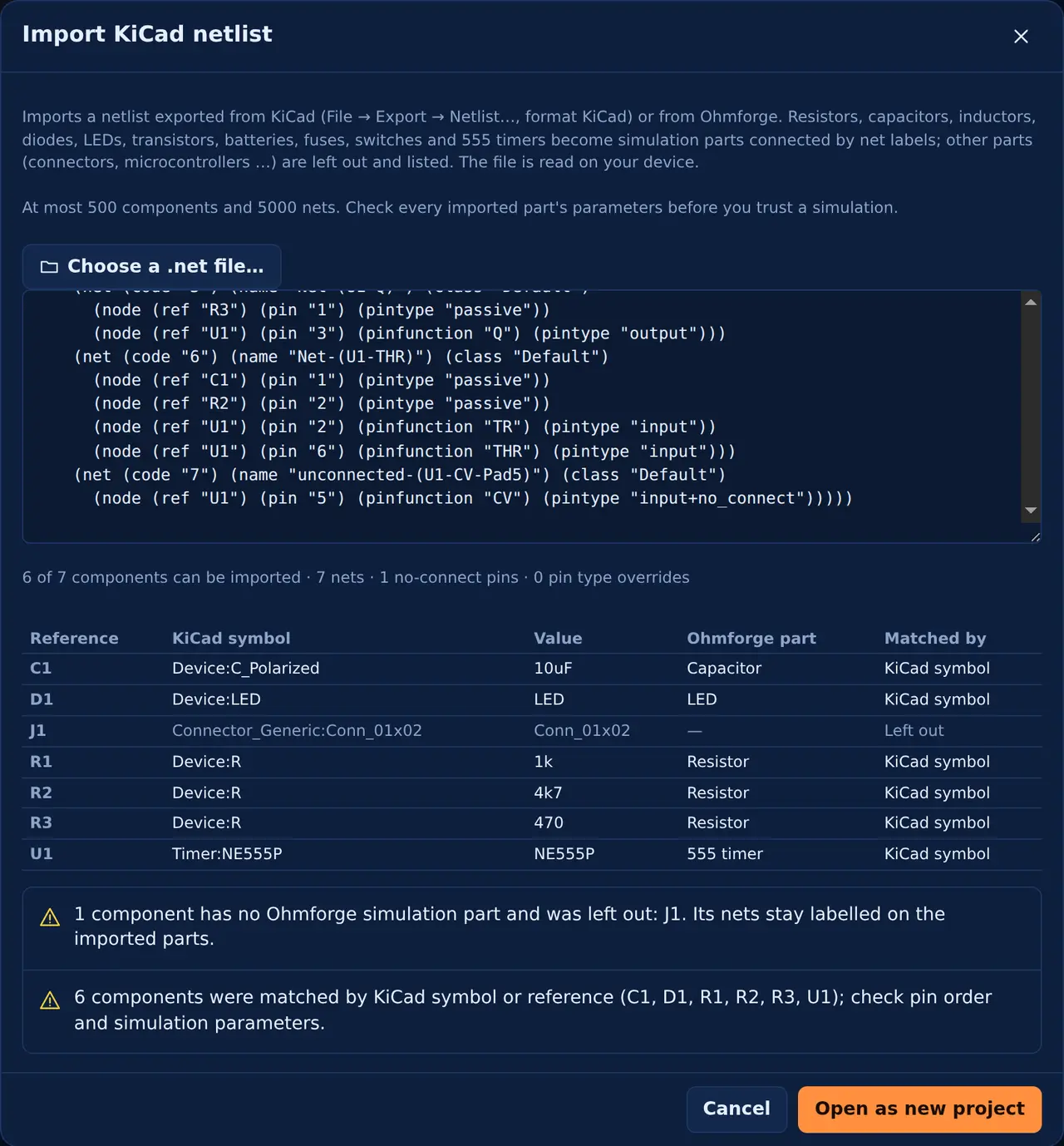
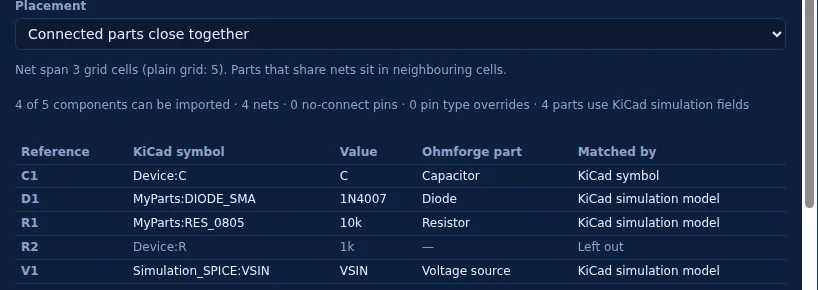
표에는 각 참조가 어떻게 매칭되었는지 나와요. Ohmforge에서 만든 넷리스트는 정확히 그대로 돌아와요. 부품, 값, 설정, 풋프린트, 무연결 플래그, 핀 유형이 모두 같고, 다시 내보내면 같은 파일이 나와요. KiCad 기본 라이브러리의 R, C, C_Polarized, L, D, LED, D_Zener, Q_NPN_…, Q_PMOS_…, R_Potentiometer, Battery, Fuse, SW_Push, NE555 계열 같은 심볼은 이름으로 매칭되고, 핀은 핀 이름으로 매칭돼요(555의 TR, Q, R, CV는 TRIG, OUT, RESET, CTRL이 돼요). 커넥터나 마이크로컨트롤러처럼 시뮬레이션 모델이 없는 부품은 제외되고 목록에 표시돼요. 이런 부품의 넷은 가져온 부품에 라벨로 남아요.
넷리스트에는 도면상의 위치 정보가 없으므로 부품은 그리드에 배치되고, 핀마다 짧은 배선과 KiCad 넷 이름이 적힌 넷 라벨이 붙어요. 배치: 연결된 부품을 가까이 배치(기본값)를 고르면 넷을 공유하는 부품이 이웃한 그리드 칸에 놓이고, 선택 항목 아래 줄에서 넷 범위를 단순 그리드와 비교해 보여 줘요. 참조 순서대로 그리드 배치는 R1, R2, R3 … 을 읽는 순서대로 놓아요. 넷 GND는 접지 심볼이 되고, KiCad에서 연결 안 됨으로 표시된 핀에는 무연결 플래그가 붙어요. 시뮬레이션하기 전에 메시지를 확인해요. 전원이 제외된 커넥터를 통해 들어왔다면 배터리나 벤치 전원 공급기를 추가하거나, 적어도 규칙 검사를 위해 전원 플래그를 놓아요.
KiCad 시뮬레이션 필드. KiCad의 시뮬레이션 모델 필드가 있는 심볼은 알려진 심볼 이름이 아니어도 가져와져요. Sim.Device의 R, C, L, D, NPN, PNP, NMOS, PMOS, V, I가 부품 종류를 정하고, Sim.Params는 값(r=, c=, l=)이나 전원 파형(DC, SIN, PULSE, PWL)을 정하며 KiCad와 마찬가지로 Value 필드보다 우선해요. Sim.Name은 같은 이름의 기본 제공 모델을 골라요(예: 1N4007, BC547B. 다른 모델은 메시지와 함께 기본 모델로 대체돼요). Sim.Pins는 심볼의 어느 핀이 애노드, 베이스, 플러스 단자인지 정하고, 시뮬레이션에서 제외된 부품은 빠져요. 이런 부품의 매칭 기준 열에는 KiCad 시뮬레이션 모델이라고 표시돼요.
스크립트에서 사용하기
세 기능은 모두 JSON API와 MCP를 갖춘 도구로도 제공돼요. 회로도 전기 규칙 검사(핀 유형)(ohmforge-pin-erc)와 KiCad 넷리스트 내보내기(ohmforge-kicad-netlist)는 같은 .ohmforge.json 프로젝트를 입력으로 받고, KiCad 넷리스트 가져오기 도구(ohmforge-kicad-netlist-import)는 .net 텍스트를 받아 프로젝트를 돌려줘요. 앱과 같은 엔진을 쓰므로 결과도 같아요. 자세한 내용은 API와 MCP로 자동화하기를 참고해요.
알아 두면 좋은 점
- 핀 유형은 특정 실제 칩이 아니라 Ohmforge의 기본 제공 시뮬레이션 심볼을 기준으로 해요. 검사는 로직 계열, 전압 레벨, 정격, 타이밍을 알지 못해요. 검사 결과가 없다고 해서 회로가 올바르거나 안전하다는 증명은 아니에요.
- 같은 대화 상자에 있는 기존 출력 충돌 검토는 논리 게이트와 비교기만 다루며, 이미 이를 사용하는 스크립트를 위해 그대로 유지돼요.
- 넷리스트는
ohmforge라는 심볼 라이브러리를 참조해요. KiCad PCB 편집기에는 풋프린트만 필요하고, 라이브러리 이름은 참고용이에요. - 가져오기 도구는 넷리스트만 읽어요. KiCad 회로도 파일(.kicad_sch)이나 KiCad XML 넷리스트는 읽지 않으며, 부품은 최대 500개, 넷은 최대 5000개까지 받아요. 가져온 부품은 Ohmforge의 이상화된 시뮬레이션 모델을 사용하므로, 결과를 믿기 전에 값과 모델을 확인해요.
사용해 볼 준비가 되셨나요?