튜토리얼 19 / 23
Gerber 파일 보기, 보드 검사, 케이스 만들기
중급 10분
회로 기판의 Gerber 파일과 드릴 파일을 열고, 레이어와 면을 바꾸고, 확대해서 측정하고, 드릴 표와 간단한 설계 검사 결과를 확인한 뒤 보드 외곽선으로 케이스를 만들어요.
보드를 주문하기 전에 제조업체에 보낼 파일을 직접 확인해 보세요. 계측기 → Gerber 뷰어…는 제조 파일 자체, 즉 Gerber 레이어(X2 속성을 포함한 RS-274X)와 Excellon 드릴 파일을 열어 화면에 그려 주고, 보드 크기를 측정하고, 몇 가지 간단한 검사를 실행해요. ohmforge-gerber-viewer 도구와 같은 엔진을 쓰기 때문에 앱과 도구는 같은 보고서와 같은 파일을 만들어요.
파일 열기
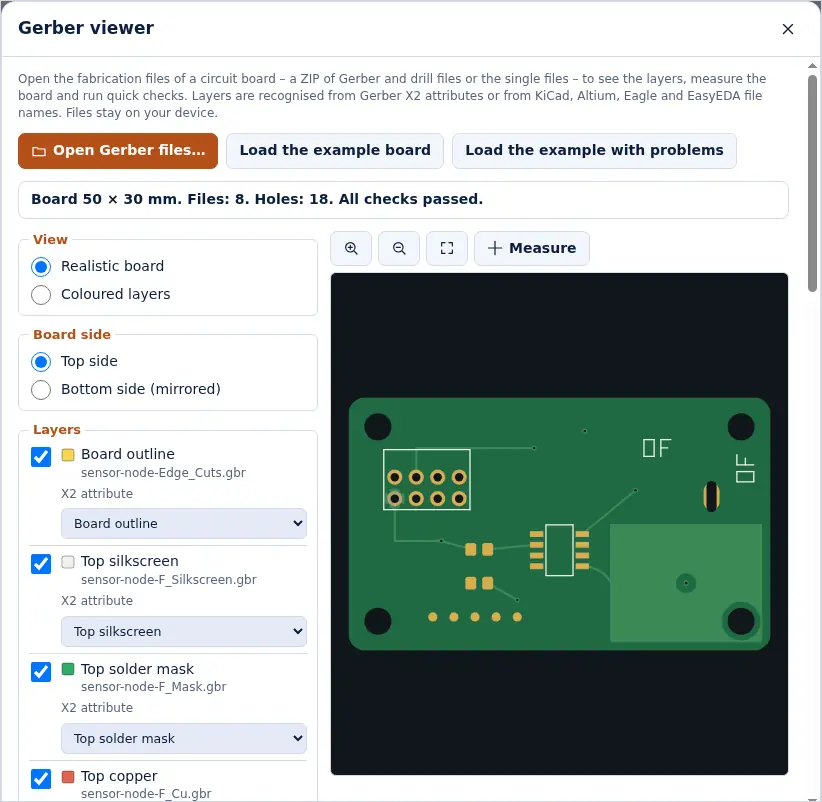
계측기 → Gerber 뷰어…를 열고 Gerber 파일 열기…를 눌러요. 설계 도구가 만든 ZIP 압축 파일을 고르거나, 개별 레이어 파일과 드릴 파일을 한꺼번에 선택해요. 파일을 보드 보기 영역에 끌어다 놓아도 돼요. 먼저 뷰어를 체험해 보고 싶다면 예시 보드 불러오기(50 × 30 mm 2층 보드)나 문제가 있는 예시 불러오기(같은 보드를 예전 Eagle 방식으로 만들고 일부러 결함 두 개를 넣은 것)를 눌러요.
상태 표시줄에 결과가 요약돼요. 예를 들면 보드 50 × 30 mm. 파일: 8. 홀: 18. 모든 검사를 통과했어요.처럼 나와요. 파일은 프로젝트에 저장되지 않아요.
레이어와 면
레이어 목록에는 각 파일의 색상, 인식된 기능, 인식 방법이 나와요. 인식 방법은 X2 속성(파일 자체에 용도가 적혀 있는 경우)이나 파일 이름(KiCad, Altium, Eagle, EasyEDA 이름 규칙) 중 하나예요. 파일이 잘못 인식됐다면 해당 목록 상자에서 올바른 기능을 고르세요. 그러면 보고서가 다시 계산돼요.
- 보기: 실물 같은 보드는 솔더 마스크, 패드에 드러난 구리, 실크스크린, 구멍을 보여 줘요. 색상별 레이어는 모든 레이어를 각각의 색으로 겹쳐서 보여 줘요.
- 보드 면: 아랫면 (미러링)은 보드를 아래에서 올려다본 모습으로 보여 줘요.
- 레이어를 숨기려면 체크를 해제해요.
확대/축소, 이동, 측정
마우스 휠로 포인터 위치를 기준으로 확대하거나 축소하고, 드래그해서 화면을 옮겨요. 확대, 축소, 보드에 맞춤 버튼을 써도 돼요. 보드 보기 영역에 포커스가 있을 때는 +와 −로 확대/축소하고, 화살표 키로 화면을 옮기고, 0으로 보드를 화면에 맞춰요.
측정을 누른 다음 두 지점을 클릭하면 보기 영역 아래 줄에 거리가 Δx, Δy와 함께 표시돼요. 지점은 패드와 구멍의 중심에 자동으로 맞춰지기 때문에, 예시 보드의 장착 구멍 두 개 사이를 측정하면 정확히 거리 43 mm가 나와요. 마우스가 없다면 중앙 십자선을 원하는 지점으로 옮기고 입력하다 키를 눌러요.
보고서 읽기
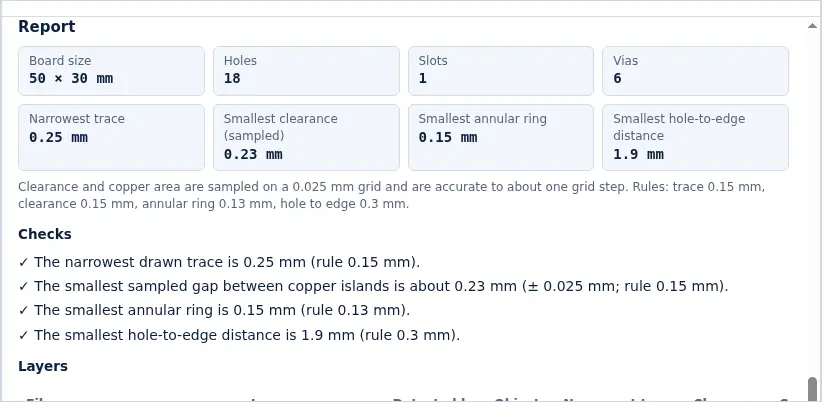
보고서에는 보드 크기, 홀, 슬롯, 비아의 개수, 가장 좁은 트레이스, 가장 작은 여유 간격 (샘플링), 가장 작은 애뉼러 링, 가장 작은 구멍-가장자리 거리가 나와요. 검사에는 각 규칙이 ✓나 ✗와 함께 표시돼요. 문제가 있는 예시에서는 드릴 구멍 둘레의 구리가 0.05 mm밖에 안 되는 비아 여섯 개와 가장자리에서 0.249 mm 떨어진 구멍 하나가 나와요. 여유 간격은 촘촘한 격자에서 측정하기 때문에, 규칙 값과의 차이가 격자 한 칸 이내라면 경계값으로 봐야 해요. 레이어 표와 드릴 표에서는 파일별, 드릴 크기별 세부 정보를 볼 수 있어요.
케이스에 외곽선 사용
케이스에 외곽선 사용 항목에서는 지름이 2~4.5 mm인 구멍이 장착 구멍으로 추천돼요. 체크 표시를 확인하고(다른 구멍을 고르려면 모든 구멍 표시를 체크해요) 케이스에 외곽선 사용을 눌러요. 그러면 Ohmforge가 왼쪽 아래 모서리가 0, 0에 오도록 외곽선과 체크한 구멍을 옮겨서 보드 모델에 넣고 보드 및 케이스…를 열어요. 그곳에서 부품과 커넥터를 추가하고 케이스를 생성해요. 실행 취소를 하면 이전 보드 모델로 돌아가요.
결과 다운로드
맨 아래 버튼으로 지금 보고 있는 면의 보드 이미지(PNG), 윗면과 아랫면 보기(SVG), 레이어별 SVG(ZIP), 모든 구멍 정보가 담긴 전체 보고서(JSON)를 다운로드할 수 있어요.
사용해 볼 준비가 되셨나요?