튜토리얼 1 / 23
5분 만에 만드는 첫 회로
초급 5분
직렬 저항을 통해 LED를 켜고, 회로에 전원을 넣고, 멀티미터로 전류를 읽고, 저항이 너무 작으면 어떤 일이 생기는지 확인해 봐요.
아무것도 설치하지 않아도 되고 계정도 만들 필요 없어요. 작업하는 동안 회로는 이 브라우저에 자동 저장돼요(상태 표시줄의 "로컬에 저장됨").
1. 시작 화면 열기
Ohmforge를 처음 실행하면 시작 화면이 열려요. 언제든 파일 → 시작 화면 & 템플릿…(Ctrl+N)으로 다시 돌아올 수 있어요. 시작 방법은 세 가지예요. 빈 회로로 시작하거나, 파일을 열거나, SPICE 넷리스트를 붙여 넣으면 돼요. 그 아래에는 템플릿 13개와 최근에 작업한 프로젝트가 있어요.
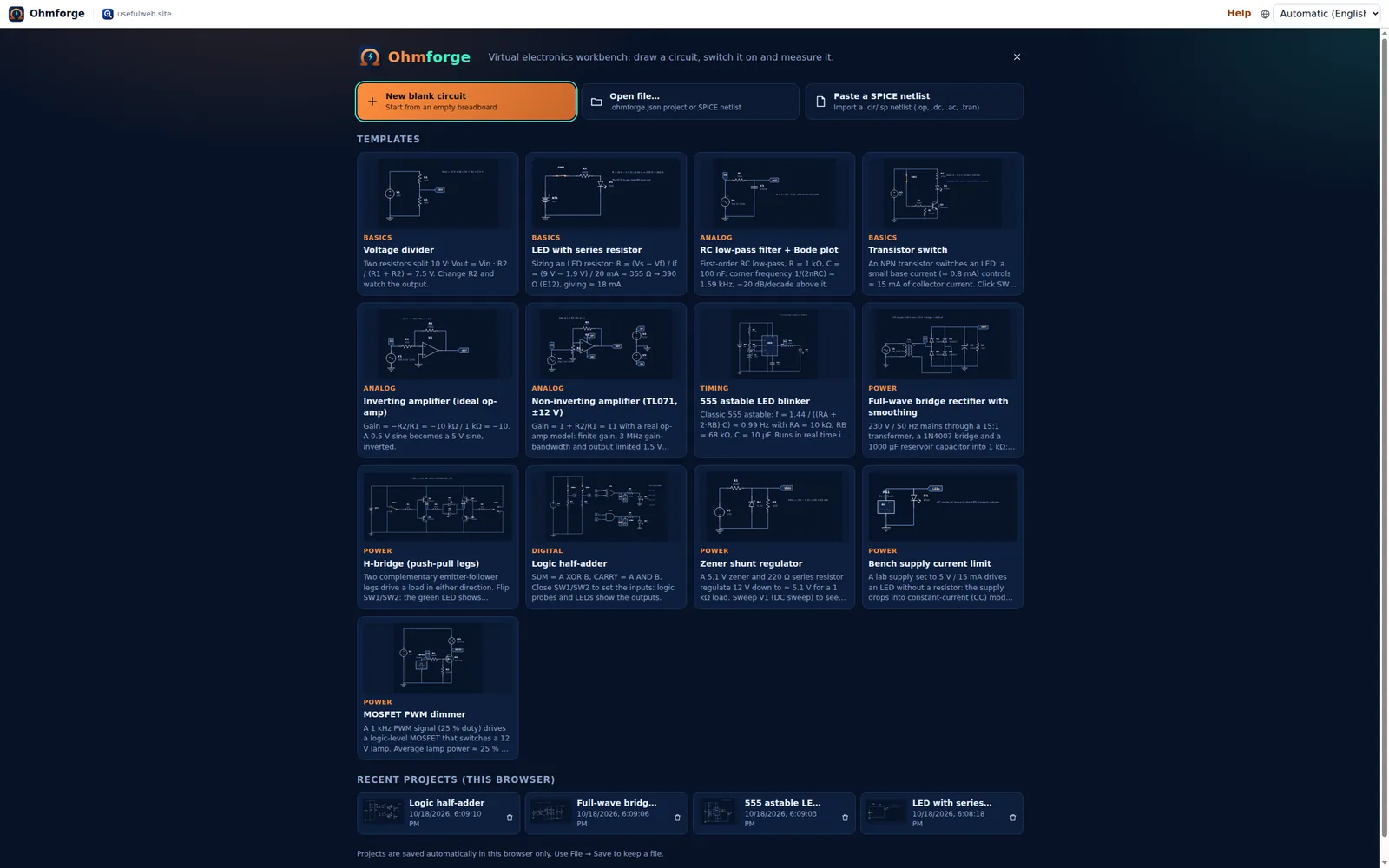
직렬 저항이 있는 LED를 선택하세요. 처음 만들어 보기에 딱 좋은 고전적인 회로예요. 9 V 배터리(BT1), 스위치(SW1), 390 Ω 저항(R1), 빨간 LED(D1)로 이루어져 있어요.
2. 화면 구성 익히기
- 왼쪽: 부품 라이브러리(부품)와 회로에 있는 모든 요소의 목록(객체)이에요. 검색 상자에 입력하면(
led,555,npn…) 부품을 찾을 수 있어요. - 중간: 회로도예요. 스크롤하면 확대/축소되고,
Space(스페이스바)나 마우스 가운데 버튼을 누른 채 드래그하면 화면이 이동하고,F를 누르면 회로가 창에 맞춰져요. 빈 배경을 왼쪽 버튼으로 드래그하면 선택 상자가 그려져요. - 오른쪽: 선택한 부품의 속성 인스펙터예요. 아무것도 선택하지 않으면 프로젝트와 해석 설정이 표시돼요.
- 아래: 계측기예요. 오실로스코프, 멀티미터, 보드 선도 플로터, DC 스윕, 파라미터 스윕, 신호 발생기와 전원 장치 패널, 결과 표, 메시지가 있어요.
- 휴대폰에서: 같은 편집기가 간결한 레이아웃으로 표시돼요. 라이브러리와 인스펙터는 툴바에서 서랍처럼 열리고, 툴바는 옆으로 스크롤돼요(실행 취소, 다시 실행, 실행, 전력이 맨 앞에 있어요). 부품을 탭한 다음 캔버스를 탭하면 배치돼요. 빈 배경을 드래그하면 화면이 이동하고, 두 손가락으로 오므리거나 벌리면 확대/축소되고, 길게 누르면 컨텍스트 메뉴가 열려요.
3. 전원 켜기
툴바에서 전력을 클릭하세요(또는 F6을 누르세요). 이제 회로가 실시간 시뮬레이션으로 동작해요.
- 노란 점이 관습 전류 방향으로 전선을 따라 움직이고,
- 전선은 전압을 나타내는 색으로 바뀌고,
- LED가 켜지며, 밝기는 흐르는 전류에 따라 달라져요.
멀티미터 탭을 열고 A를 선택한 다음 요소로 D1을 고르세요. 측정값은 약 18.2 mA예요.
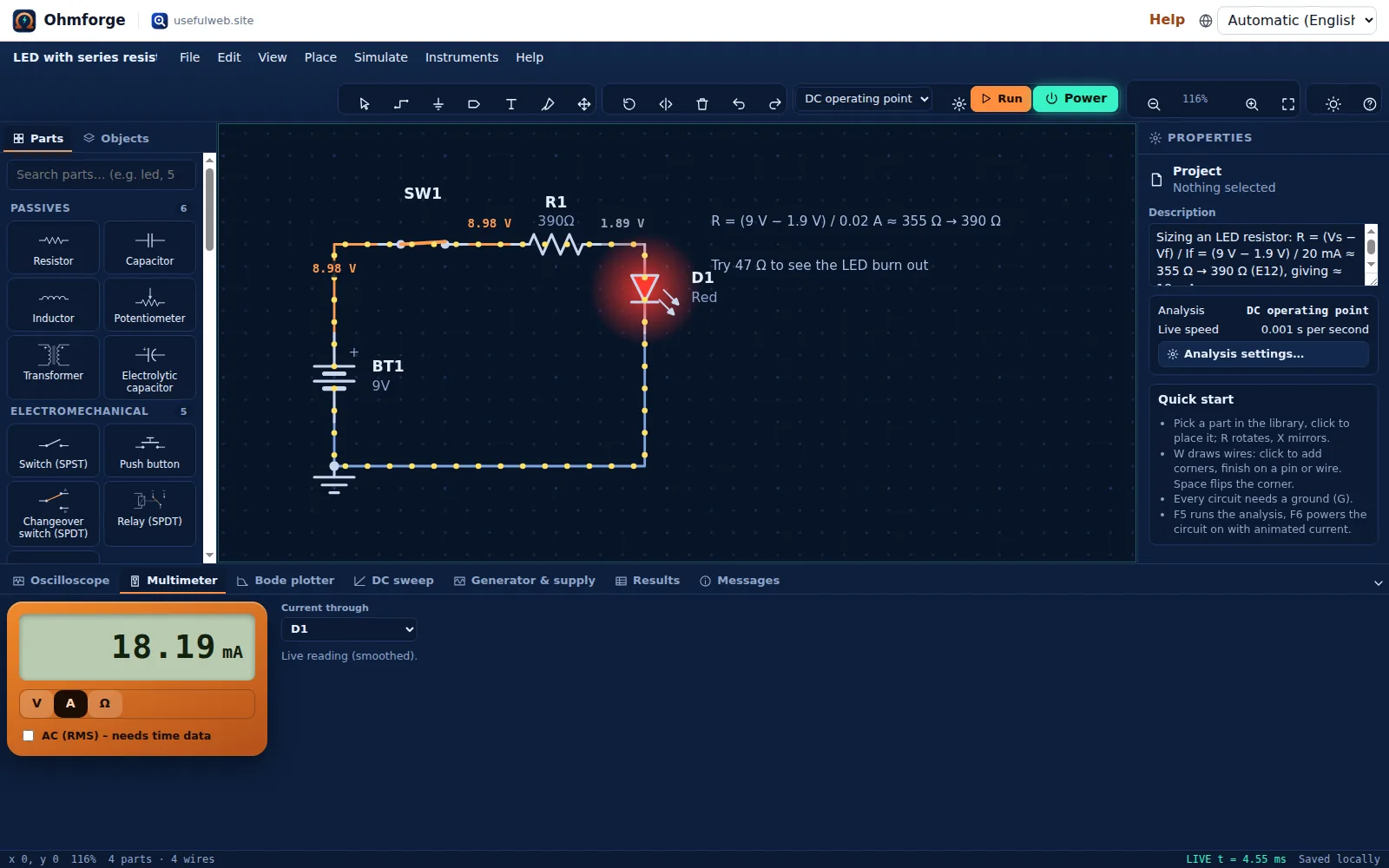
이 값이 어떻게 나오는지 살펴볼게요. 빨간 LED에서 약 1.9 V가 강하하므로 저항에는 9 V − 1.9 V = 7.1 V가 걸리고, 7.1 V / 390 Ω ≈ 18.2 mA가 돼요. 데이터시트의 20 mA를 맞추려면 355 Ω이 필요하지만, 이건 표준 값이 아니에요. 390 Ω은 그보다 큰 바로 다음 E12 값이고, 전류를 20 mA 아래로 안전하게 유지해 줘요.
회로가 동작하는 동안 회로도에서 SW1을 클릭해 보세요. 스위치가 열리고 LED가 꺼져요. 다시 클릭하면 스위치가 닫혀요.
4. 일부러 망가뜨려 보기
R1을 클릭하세요. 인스펙터에서 저항을 47로 바꾸고 Enter를 누르세요. 전원이 켜진 상태라면:
- 전류가 약 136 mA로 치솟아요. LED 정격 20 mA의 거의 7배예요.
- LED가 타 버린 모습으로 표시돼요. 기호 위에 빨간 X 표시가, 주위에는 빨간 테두리가 생겨요.
- 인스펙터에 과부하 경고가 표시돼요: "136.1 mA through the LED is far above its 20 mA limit – a real LED would burn out. Add or increase the series resistor."(LED에 흐르는 136.1 mA는 20 mA 한계를 크게 넘어요. 실제 LED라면 타 버려요. 직렬 저항을 추가하거나 값을 키우세요.)
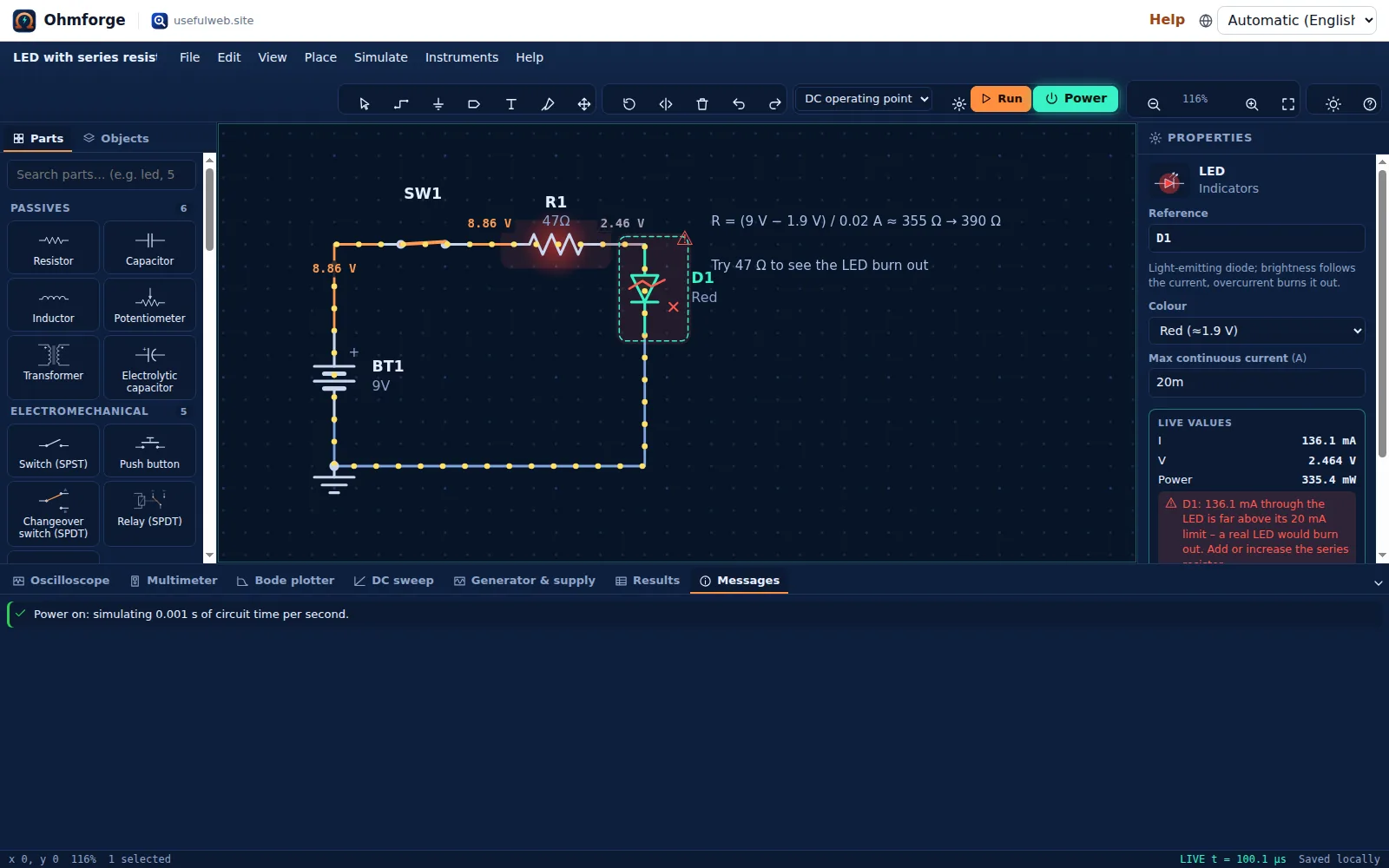
저항, 다이오드, 트랜지스터, 커패시터(전압), 인덕터, 퓨즈에는 모두 이런 정격이 있어요. Ohmforge는 모든 해석에서 시뮬레이션 값을 이 정격과 비교해요.
Ctrl+Z를 눌러 변경을 취소하면 LED가 다시 정상으로 동작해요.
5. DC 동작점 해석 실행하기
전원을 끄세요(F6). 툴바의 해석 선택 메뉴가 DC 동작점으로 되어 있는지 확인하고 실행(F5)을 누르세요. 결과 탭에 모든 노드 전압과 모든 요소의 전류 및 전력이 나열돼요. 회로도에도 전압 태그가 표시돼요.
6. 저장하고 공유하기
Ctrl+S를 누르면 나중에 다시 열 수 있는.ohmforge.json파일로 저장돼요. 어느 쪽이든 자동 저장 기능이 이 브라우저에 사본을 보관해요.- 파일 → 링크 공유…는 프로젝트 전체를 URL 하나에 담아 줘요. 그래서 받는 사람은 계정이 없어도 돼요.
- 파일 → 내보내기…(
Ctrl+E)는 SVG/PNG 회로도, SPICE 넷리스트, 부품 목록(BOM), 측정값 CSV를 만들어 줘요.
앱 없이 같은 계산하기
계산기 도구 Ohmforge LED 저항 계산기는 3단계와 4단계를 한 번에 해 줘요. 정확한 값을 계산하고, E 계열 값으로 올림한 다음, 같은 LED 모델로 회로를 시뮬레이션해요.
Use 390 Ω (E12, ≥ 0.5 W): 1× red LED on 9 V draws 18.24 mA (exact value 355 Ω).(390 Ω(E12, 0.5 W 이상)을 사용하세요: 9 V에서 빨간 LED 1개에 18.24 mA가 흘러요(정확한 값 355 Ω).)
멀티미터에 표시된 18.19 mA가 아니라 18.24 mA로 나오는 이유는, 템플릿의 배터리에는 1 Ω의 내부 저항이 있지만 계산기는 이상적인 9 V 전원을 가정하기 때문이에요.
다음: 오실로스코프와 함수 발생기
사용해 볼 준비가 되셨나요?