튜토리얼 12 / 23
캡처 분석기 – 실제 오실로스코프와 로직 분석기 캡처
중급 12분
작업대에서 저장한 CSV나 WAV 캡처를 열어 상승 시간, 듀티 사이클, THD를 측정하고, UART, I²C, SPI를 디코딩하고, 캡처를 시뮬레이션과 겹쳐 볼 수 있어요.
가상 오실로스코프는 시뮬레이터가 예측한 결과를 보여 줘요. 캡처 분석기는 실제 회로가 어떻게 동작하는지 보여 줘요. 오실로스코프나 로직 분석기로 저장한 파일을 열어 측정하고, 직렬 버스를 디코딩하고, 측정한 파형을 시뮬레이션 파형 옆에 놓아 줘요.
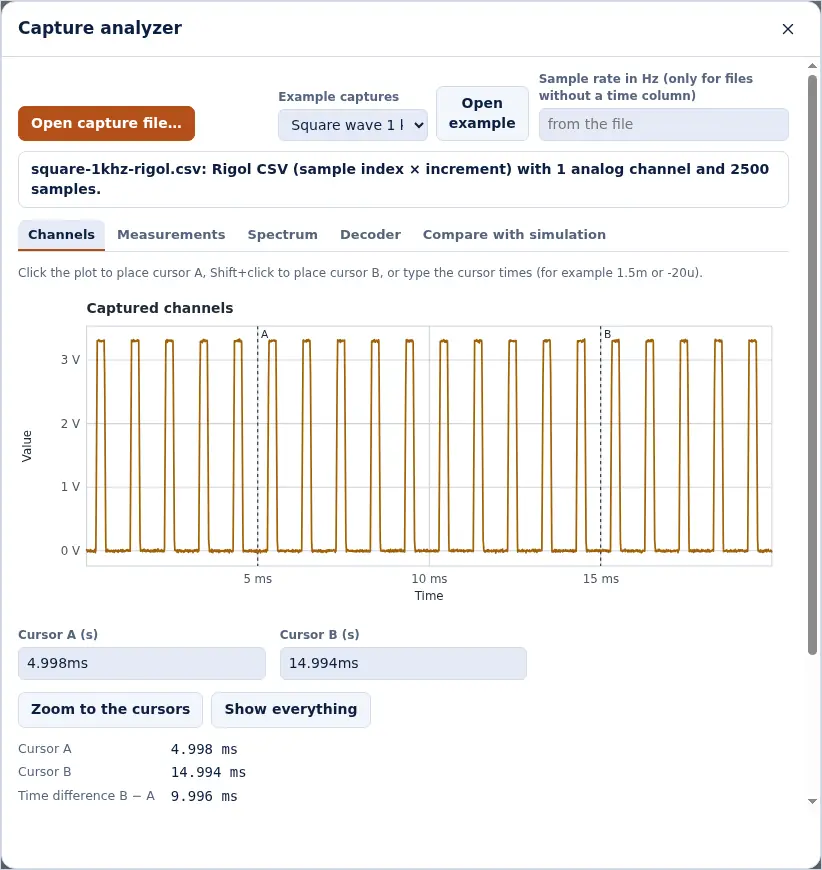
계측기 → 캡처 분석기…로 열어요. 직접 저장한 파일은 캡처 파일 열기…를 고르고, 예시를 쓰려면 예시 캡처에서 항목을 하나 고른 뒤 예시 열기를 눌러요. 그러면 상태 줄에 인식한 형식이 표시돼요. 예를 들면 square-1khz-rigol.csv: Rigol CSV (샘플 인덱스 × 증분), 아날로그 채널 1개, 샘플 2500개처럼 나와요.
지원하는 파일은 Rigol, Siglent, Keysight, Tektronix 오실로스코프의 CSV 내보내기, 시간 열 하나와 채널 최대 네 개가 있는 표(쉼표, 세미콜론, 탭 구분을 지원하고, 소수점 쉼표와 헤더의 ms, mV 같은 단위도 인식해요), sigrok/PulseView CSV, 변화가 있을 때마다 한 줄씩 기록하는 로직 분석기 CSV, 사운드 카드로 녹음한 WAV 파일이에요. 시간 열이 없는 파일이면 열기 전에 샘플링 속도 (Hz)를 입력해요. 캡처는 프로젝트에 저장되지 않지만, 페이지를 새로 고칠 때까지 열린 상태로 남아 있어요.
채널과 커서
채널 탭은 모든 채널을 그래프로 보여 줘요. 그래프를 클릭하면 커서 A가, Shift+클릭하면 커서 B가 놓여요. 커서 A (s)와 커서 B (s)에 시간을 직접 입력할 수도 있어요. 예를 들면 1.5m이나 -20u처럼요. 그래프 아래에는 두 시간, 시차 B − A, 1 / (B − A), 그리고 두 커서 위치에서 모든 채널의 값이 표시돼요. 커서 구간으로 확대는 두 커서 사이 구간만 보여 주고, 전체 표시는 전체 기록으로 돌아가요.
측정값
측정값 탭에는 Vpp, 최댓값, 최솟값, 위와 베이스 상태 레벨, 평균, DC 포함·제외 RMS, 주기 RMS, 주파수, 주기와 지터, 듀티 사이클, 펄스 폭, 10–90 % 상승·하강 시간, 오버슈트가 채널마다 한 열씩 나열돼요. 구형파 예시에서는 1 kHz, 듀티 25 %, 상승 시간 32 µs가 나와요.
버스트 하나만 측정하거나 회로가 시작되는 동안의 시간을 건너뛰려면 측정을 커서 사이만으로 설정해요. 노이즈 때문에 교차가 더 많이 잡히면 교차 히스테리시스 (진폭의 %)를 높여요. 측정값 다운로드 (CSV)로 표를 저장해요.
스펙트럼, THD, SNR
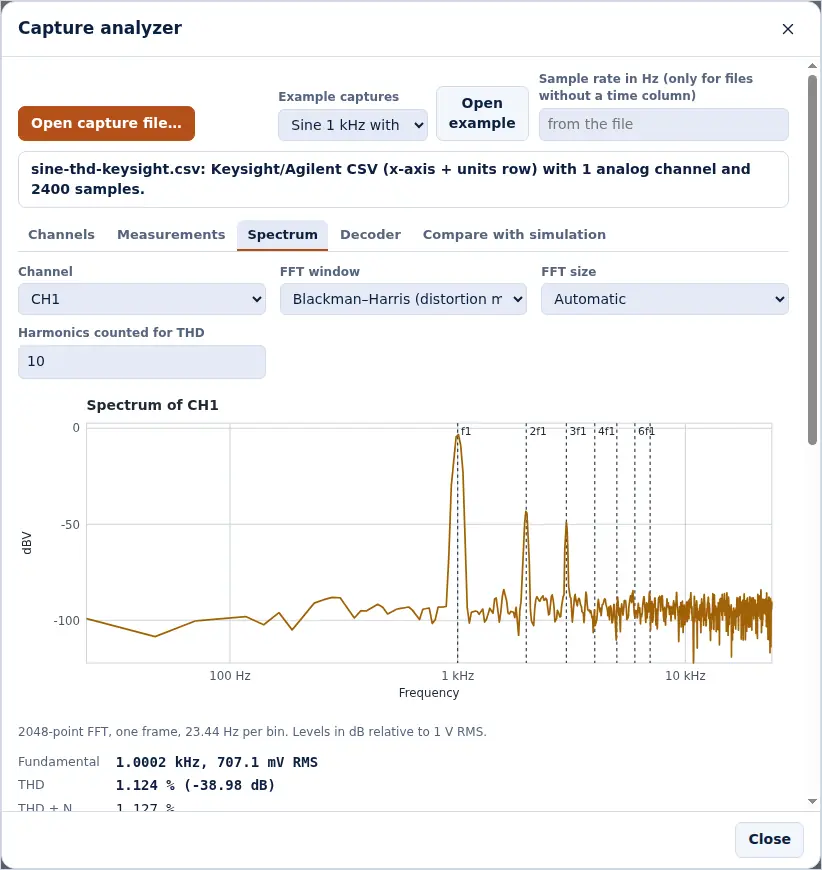
스펙트럼 탭은 채널 하나의 FFT를 보여 줘요. FFT 창을 골라요. 왜곡 측정에는 Blackman–Harris, 정확한 진폭에는 위가 평평한 형태가 좋아요. 사인파 1 kHz, 왜곡 1.1 % 예시에서는 기본파, 약 1.12 %의 THD, THD + N, SNR, SINAD, ENOB, dBc 단위의 고조파 표, 가장 강한 스펙트럼 선이 표시돼요. THD가 표시되지 않으면 기록에 담긴 주기가 너무 적은 거예요. 주기를 더 많이 캡처하거나 더 큰 FFT 크기를 골라요.
디코더
디코더 탭은 직렬 버스를 디코딩해요. 프로토콜을 골라요.
- UART: 보드 레이트 (비우면 감지)를 비워 두면 가장 짧은 펄스로 속도를 측정해요. 데이터 비트, 패리티, 정지 비트(8N1, 8E1 …)와 라인 레벨을 설정해요. UART 115200 8N1 텍스트 예시에서는 받은 텍스트에 "Hello, Ohmforge!"가 표시돼요.
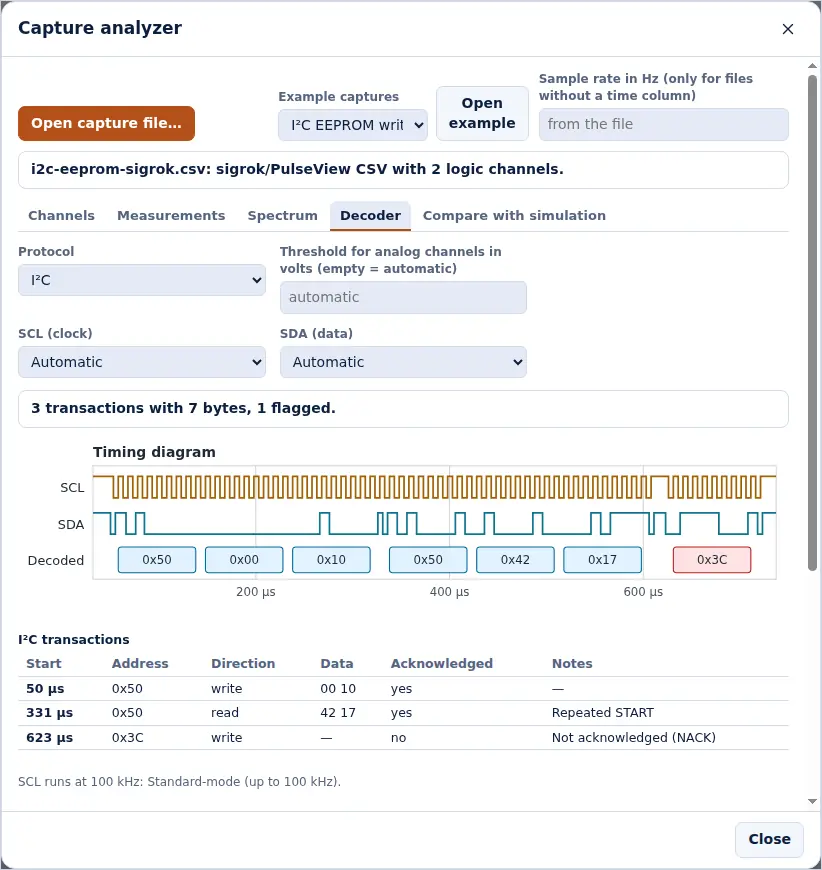
- I²C: SCL (클럭)과 SDA (데이터)를 골라요. I²C 트랜잭션 표에는 주소, 읽기/쓰기, 데이터, 그리고 장치가 응답했는지가 표시돼요. 예시에는 어떤 장치도 응답하지 않은 주소가 있어서 응답 없음 (NACK)으로 표시돼요.
- SPI: SCLK, MOSI, MISO, 칩 선택(또는 캡처 안 됨)을 골라요. 클럭 위상 (CPHA)을 설정해요. 클럭 극성 (CPOL)은 유휴 상태의 클럭 레벨로 감지해요.
자동을 쓰면 채널 이름(SCL, SDA, MOSI, CS …)으로 채널이 할당돼요. 아날로그 오실로스코프 채널은 로우 레벨과 하이 레벨의 중간을 기준으로 로직 레벨로 변환돼요. 사용하는 로직 계열에 다른 레벨이 필요하면 아날로그 채널 임계값 (V)을 입력해요. 타이밍 다이어그램에는 처음 몇 개의 프레임이 표시되고, 오류는 빨간색으로 나와요. 표 다운로드 (CSV)로 모든 프레임을 저장해요.
시뮬레이션과 비교
반전 증폭기 템플릿을 불러오고 사인파 예시로 캡처 분석기를 열어요. 시뮬레이션과 비교에서 과도 해석 실행을 눌러요. 캡처 채널과 시뮬레이션 넷을 골라요. 예를 들면 OUT이에요. 시간 정렬을 첫 상승 에지 정렬로 설정하면 두 파형이 같은 에지에서 시작하도록 시뮬레이션을 이동해요. 시뮬레이션을 오프셋만큼 이동을 골라 이동량을 직접 입력할 수도 있어요.
그래프는 두 파형의 공통 시간 범위에서 둘을 겹쳐 보여 줘요. 그 아래의 RMS 차이, 최대 차이, 상관관계로 두 파형이 얼마나 가까운지 알 수 있어요. 캡처와 시뮬레이션 나란히 보기 표는 Vpp, RMS, 주파수, 듀티 사이클, 상승 시간을 비교해요.
같은 분석은 작업 공간 밖에서도 Ohmforge 오실로스코프 캡처 분석기와 Ohmforge UART, I²C, SPI 프로토콜 디코더 도구로 쓸 수 있고, JSON API와 MCP도 지원해요. 계측기와의 실시간 USB 또는 직렬 연결은 아직 Ohmforge에 없어요. 먼저 계측기나 PulseView에서 CSV로 내보내요.
사용해 볼 준비가 되셨나요?