튜토리얼 15 / 23
보드에 맞는 3D 프린팅 케이스 설계하기
중급 12분
회로 보드의 구멍, 부품, 커넥터를 입력하고 스탠드오프, 컷아웃, 스냅핏 뚜껑이 있는 베이스와 뚜껑을 생성한 뒤 검증 보고서를 확인하고 STL 파일을 다운로드해요.
회로가 동작하면 이제 케이스가 필요해요. 계측기 → 보드 및 케이스…에서는 보드를 기계적으로 정의하고, 그 보드를 감싸는 두 부분짜리 3D 프린팅용 인클로저를 만들어요. 인클로저는 스탠드오프와 커넥터 개구부가 있는 베이스, 그리고 끼우거나 눌러 넣거나 나사로 고정하는 뚜껑으로 이루어져요. 이 대화상자는 ohmforge-enclosure-generator 도구와 같은 엔진을 사용해요. 그래서 앱과 도구에서 똑같은 STL 파일이 나와요.
예시로 시작
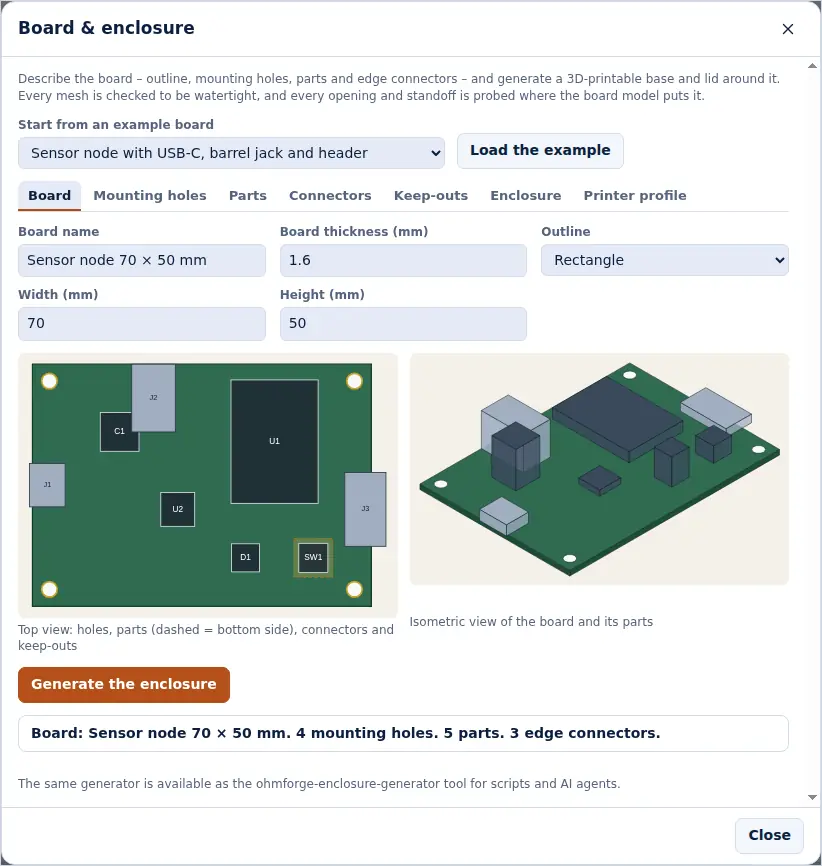
계측기 → 보드 및 케이스…를 열어요. 처음 열면 대화상자에 예시 센서 보드가 표시돼요. 다른 예시를 써 보려면 예시 보드로 시작에서 고른 뒤 예시 불러오기를 눌러요. 탭 아래에는 미리보기 두 개가 있어요. 평면도에는 구멍, 부품, 커넥터, 금지 영역이 표시되고, 점선 윤곽은 아랫면에 있는 부품이에요. 등각 뷰에는 보드와 부품이 입체로 나타나요. 상태 표시줄에는 구멍, 부품, 커넥터 개수가 나오고, 보드에 문제가 있으면 무엇이 잘못됐는지 알려 줘요.
보드 정의
탭을 왼쪽부터 차례로 채워요. 모든 치수는 밀리미터 단위예요. 보드의 왼쪽 아래 모서리를 기준으로 x는 오른쪽, y는 위쪽으로 커져요.
- 보드: 보드 이름, 보드 두께(mm), 개요를 입력해요. 사각형은 폭 (mm)과 높이 (mm)가 필요하고, 둥근 사각형은 여기에 모서리 반경(mm)도 필요해요. 다각형은 개요 점을 받는데, 한 줄에 x, y 좌표 한 쌍씩 입력해요.
- 장착 구멍: 장착 홀 추가를 누르고 중심 좌표와 지름(mm)을 입력해요. 구멍마다 스탠드오프가 하나씩 생겨요.
- 부품: 부품은 모두 직육면체로 다뤄요. 종류를 고르면 일반적인 크기가 채워져요. 예를 들어 레이디얼 전해 커패시터는 8 × 8 × 12 mm예요. 중심 좌표를 X(mm)와 Y(mm)에 입력한 뒤, 데이터시트를 보고 폭 (mm), 깊이 (mm), 높이 (mm)를 바로잡아요. 측면을 바꾸면 부품이 보드 아래쪽으로 가요.
- 커넥터: 보드 가장자리를 고르고, 그 가장자리를 따라 잰 커넥터 중심의 위치(mm)를 입력해요. 돌출 길이(mm)는 커넥터가 가장자리 밖으로 튀어나온 길이예요. USB-C 소켓은 보통 0.6 mm 튀어나와요.
- 금지 영역: 인클로저 재료가 들어가면 안 되는 영역이에요. 디스플레이나 버튼을 위해 뚜껑에 창을 내려면 뚜껑 개구부에 체크해요.
행을 지우려면 행 끝의 × 버튼을 눌러요. 입력하는 대로 미리보기에 바로 반영돼요.
인클로저 설정 선택
인클로저 탭에는 상자 매개변수가 있어요. 기본값은 대부분의 FDM 프린터에서 잘 출력돼요. 벽 두께 2 mm, 보드와 벽 사이 차이(mm) 1 mm, 스탠드오프 5 mm, M3 열압입 인서트예요. 뚜껑에서는 다음 중 하나를 고를 수 있어요.
- 돌기와 홈이 있는 스냅핏 립: 뚜껑 립의 작은 돌기가 벽의 홈에 딸깍 끼워져요.
- 마찰 립만: 뚜껑을 눌러 넣으면 립의 마찰로 고정돼요.
- 코너 나사 기둥과 정렬 립: 나사 네 개가 뚜껑을 지나 모서리의 기둥에 체결돼요. 기둥이 보드에 닿지 않도록 상자가 그만큼 커져요.
열이 나는 보드라면 뚜껑 통풍 슬롯에 체크해요. 보드 고정 방식에서는 열압입 인서트(일반 홀 크기)와 파일럿 홀에 셀프 태핑 나사 중에서 골라요.
생성 및 확인
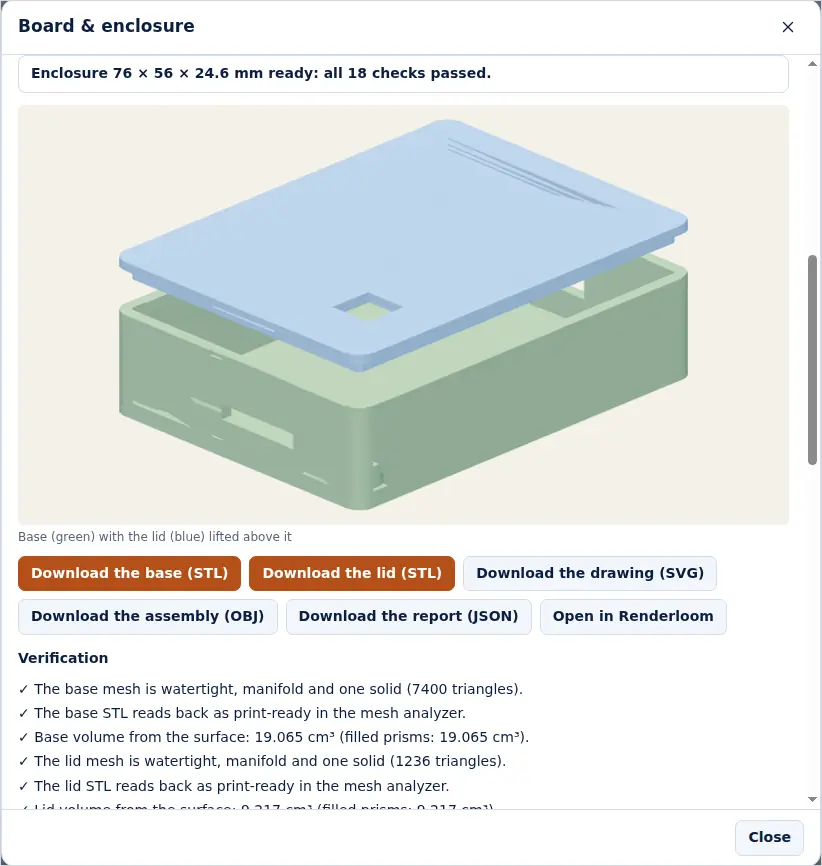
인클로저 생성을 눌러요. 센서 보드라면 상태 표시줄에 Enclosure 76 × 56 × 24.6 mm ready: all 18 checks passed.(76 × 56 × 24.6 mm 인클로저 준비 완료, 검사 18개 모두 통과)라고 나와요. 미리보기에는 베이스가 초록색으로, 그 위에 들어 올린 뚜껑이 파란색으로 표시돼요.
검증 목록을 읽어 봐요. 두 메시 모두 닫혀 있고(워터타이트), STL로 내보냈다 다시 읽은 뒤에도 바로 출력할 수 있는 상태인지 확인해 줘요. 또한 모든 커넥터 개구부와 스탠드오프를 최종 메시에서 직접 검사했고, 어떤 부품도 베이스나 뚜껑에 닿지 않는다는 것도 알려 줘요. 충돌이 있으면 해당 줄에 부품 이름과 겹친 정도가 나와요. 직접 해 봐요. 측면을 아래로 설정하고 높이가 8 mm인 부품을 추가하면, 그 부품이 바닥을 뚫고 나간다고 표시돼요. 스탠드오프 높이(mm)를 10으로 올리고 다시 생성해 봐요.
다운로드 및 다음 단계
- 베이스 다운로드(STL)와 뚜껑 다운로드(STL): 뚜껑 파일은 출력하기 좋게 이미 뒤집혀 있어서 윗판이 바닥에 놓여요.
- 도면 다운로드(SVG): 평면도 하나와 측면도 네 개가 들어 있고, 모든 개구부의 위치가 바깥 모서리를 기준으로 치수가 표시돼요.
- 조립품 다운로드(OBJ)와 보고서 다운로드(JSON).
- Renderloom에서 열기를 누르면 조립품이 Renderloom의 Mesh Lab으로 넘어가서 살펴볼 수 있어요.
대화상자를 닫으면 보드와 설정이 프로젝트에 한 단계로 저장되고, 실행 취소로 되돌릴 수 있어요. 공차는 프린터마다 다르니까 첫 케이스를 출력하기 전에 프린터 프로필 탭의 맞춤 테스트 쿠폰으로 프린터를 한 번 보정해 두세요. 자세한 내용은 프린터에 맞게 인클로저 보정하기를 참고해요.
사용해 볼 준비가 되셨나요?