チュートリアル 19 / 23
Gerber ファイルの表示、基板のチェック、筐体の作成
中級 10分
回路基板の Gerber ファイルとドリルファイルを開き、レイヤーと面を切り替え、拡大して測定し、ドリル表と簡易デザインチェックを確認して、基板外形から筐体を作成します。
基板を発注する前に、製造業者に送るデータを確認しましょう。計測器 → Gerber ビューアー… は製造ファイルそのもの、つまり Gerber レイヤー(X2 属性付きの RS-274X)と Excellon ドリルファイルを開いて描画し、基板を測定して、いくつかの簡易チェックを実行します。ohmforge-gerber-viewer ツールと同じエンジンを使用しているため、アプリとツールは同じレポートと同じファイルを出力します。
ファイルを開く
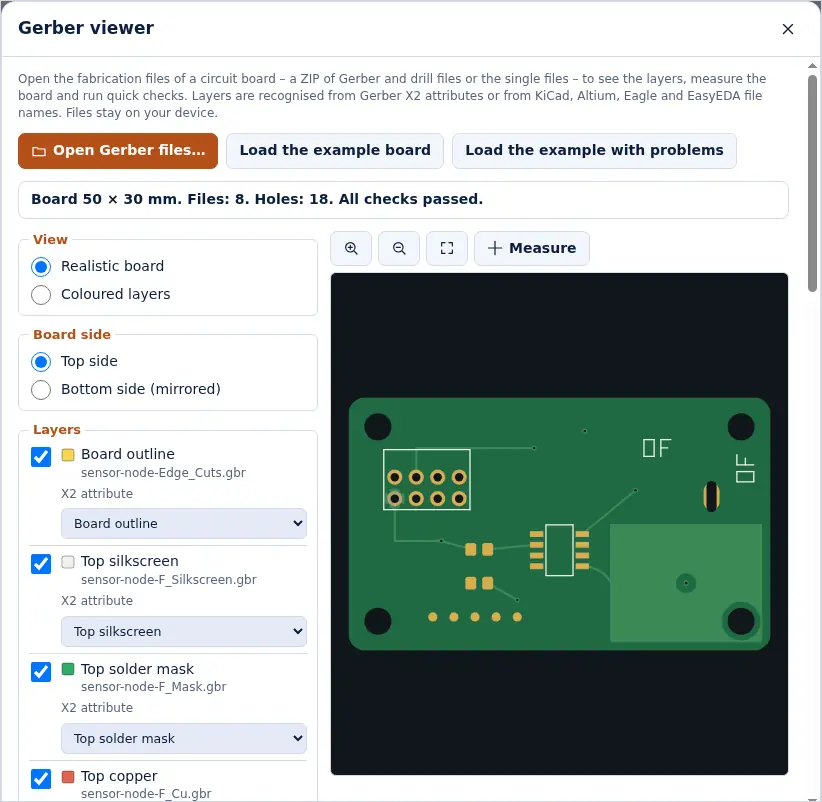
計測器 → Gerber ビューアー… を開き、Gerber ファイルを開く… を押します。設計ツールが出力した ZIP アーカイブを選ぶか、個々のレイヤーファイルとドリルファイルをまとめて選択します。基板ビューにドロップすることもできます。まずビューアーを試すには、例の基板を読み込む(50 × 30 mm の 2 層基板)または 問題のある例を読み込む(同じ基板を古い Eagle 形式にしたもので、意図的な不具合が 2 つあります)を押します。
ステータス行に結果がまとめて表示されます。例:基板 50 × 30 mm。ファイル:8。穴:18。すべてのチェックに合格しました。 ファイルはプロジェクトには保存されません。
レイヤーと面
レイヤー の一覧には、各ファイルの色、認識された機能、その認識方法が表示されます。認識方法は X2 属性(ファイル自体に種類が記載されている場合)または ファイル名(KiCad、Altium、Eagle、EasyEDA の命名規則)です。ファイルが誤って認識された場合は、そのリストボックスで正しい機能を選びます。レポートが再計算されます。
- 表示:リアルな基板 はソルダーマスク、パッド上の露出した銅、シルクスクリーン、穴を表示します。色分けレイヤー はすべてのレイヤーをそれぞれの色で重ねて表示します。
- 基板の面:下面(ミラー) は基板を下から見た状態で表示します。
- レイヤーのチェックを外すと非表示になります。
拡大・移動・測定
マウスホイールでポインター位置を中心に拡大・縮小し、ドラッグで表示を移動します。拡大、縮小、基板を全体表示 ボタンも使えます。基板ビューにフォーカスがあるときは、+ と − で拡大・縮小、矢印キーで移動、0 で基板全体を表示します。
測定 を押してから 2 点をクリックすると、ビューの下の行に距離が Δx と Δy とともに表示されます。点はパッドや穴の中心にスナップするため、例の基板の 2 つの取り付け穴の間を測ると、ちょうど 距離 43 mm になります。マウスを使わない場合は、中央の十字を点の上まで移動して 入力 を押します。
レポートを読む
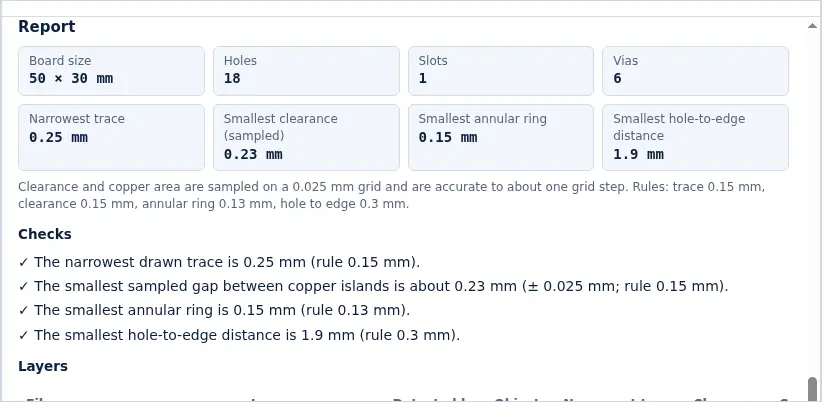
レポート には、基板サイズ、穴・スロット・ビア の数、最細配線、最小クリアランス(サンプリング)、最小アニュラリング、穴とエッジの最小距離 が表示されます。チェック には各ルールが ✓ または ✗ 付きで一覧表示されます。問題のある例では、ドリル穴の周りの銅が 0.05 mm しかないビアが 6 個と、エッジから 0.249 mm の位置にある穴が 1 個示されます。クリアランスは細かいグリッド上で測定されるため、ルール値との差がグリッド 1 ステップ以内の値は境界線上とみなしてください。レイヤー と ドリル表 の表には、ファイルごと・ドリル径ごとの詳細が表示されます。
外形を筐体に使用
外形を筐体に使用 の下では、直径 2~4.5 mm の穴が取り付け穴として提案されます。チェックを確認し(ほかの穴を選ぶには すべての穴を表示 にチェックを入れます)、外形を筐体に使用 を押します。Ohmforge は外形とチェックした穴を、左下の角が 0, 0 になるよう移動したうえで基板モデルに書き込み、基板と筐体… を開きます。そこで部品とコネクターを追加し、ケースを生成します。元に戻すと、以前の基板モデルが復元されます。
結果をダウンロード
末尾のボタンで、表示中の面の基板画像(PNG)、上面と下面のビュー(SVG)、レイヤーごとの SVG(ZIP)、すべての穴を含む完全なレポート(JSON)をダウンロードできます。
試してみませんか?