チュートリアル 1 / 23
5 分で作るはじめての回路
初級 5分
直列抵抗を通して LED を点灯させ、回路の電源を入れてマルチメーターで電流を読み取り、抵抗が小さすぎるとどうなるかを確認します。
インストールもアカウント作成も不要です。作業中の回路はこのブラウザーに自動保存されます(ステータスバーに「ローカルに保存済み」と表示されます)。
1. スタート画面を開く
Ohmforge を初めて起動すると、スタート画面が開きます。ファイル → スタート画面とテンプレート…(Ctrl+N)でいつでもこの画面に戻れます。始め方は 3 つあります。空の回路、ファイルを開く、SPICE ネットリストを貼り付ける、のいずれかです。その下に 13 個のテンプレートと最近作業したプロジェクトが並びます。
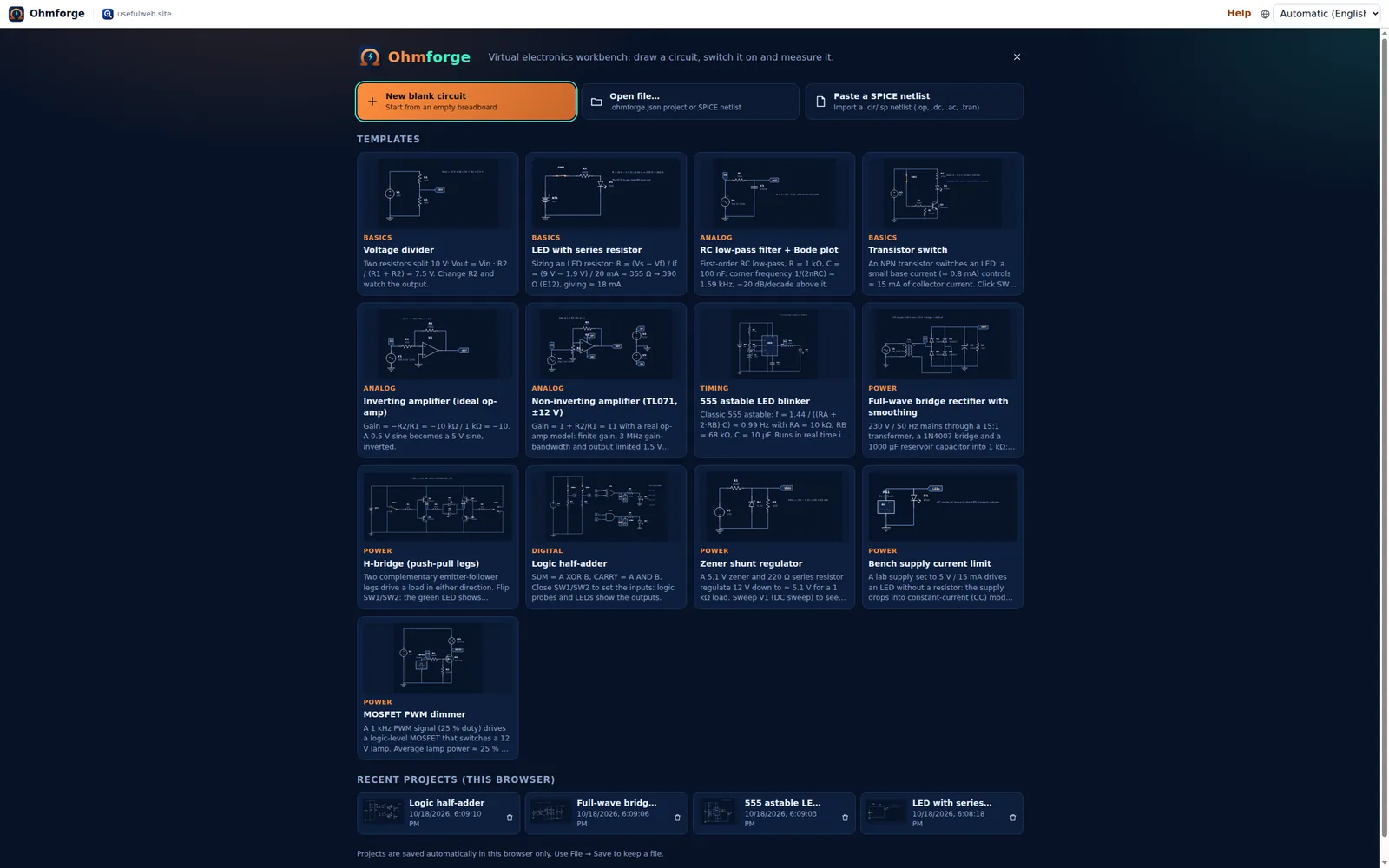
直列抵抗付き LED を選びます。最初の回路としては定番の構成で、9 V の電池(BT1)、スイッチ(SW1)、390 Ω の抵抗(R1)、赤色 LED(D1)で構成されています。
2. 画面の構成を把握する
- 左:部品ライブラリ(部品)と、回路内のすべての要素の一覧(オブジェクト)です。検索ボックスに入力すると(
led、555、npnなど)部品を探せます。 - 上下中央:回路図です。スクロールでズームし、
Space(スペースキー)またはマウスの中ボタンを押したままドラッグするとパンできます。Fを押すと回路がウィンドウに収まります。何もない背景を左ボタンでドラッグすると選択枠を描けます。 - 右:選択した部品のプロパティインスペクターです。何も選択していないときは、プロジェクトとその解析設定が表示されます。
- 下:計測器類です。オシロスコープ、マルチメーター、ボード線図、DC スイープ、パラメータースイープ、ジェネレーターと電源のパネル、結果テーブル、メッセージが並びます。
- スマートフォン:同じエディターがコンパクトなレイアウトで表示されます。ライブラリとインスペクターは、横スクロールするツールバーからドロワーとして開きます(元に戻す、やり直し、実行、電力が先頭にあります)。部品をタップしてからキャンバスをタップすると配置できます。何もない背景をドラッグするとパン、ピンチでズーム、長押しでコンテキストメニューが開きます。
3. 電源を入れる
ツールバーの電力をクリックします(または F6 を押します)。回路がリアルタイムのシミュレーションとして動き始めます。
- 黄色い点が、従来の電流の向きに沿って配線上を移動します。
- 配線が電圧に応じた色に変わります。
- LED が点灯し、その明るさは流れる電流に応じて変化します。
マルチメータータブを開き、A を選び、要素として D1 を選びます。メーターの表示は約 18.2 mA です。
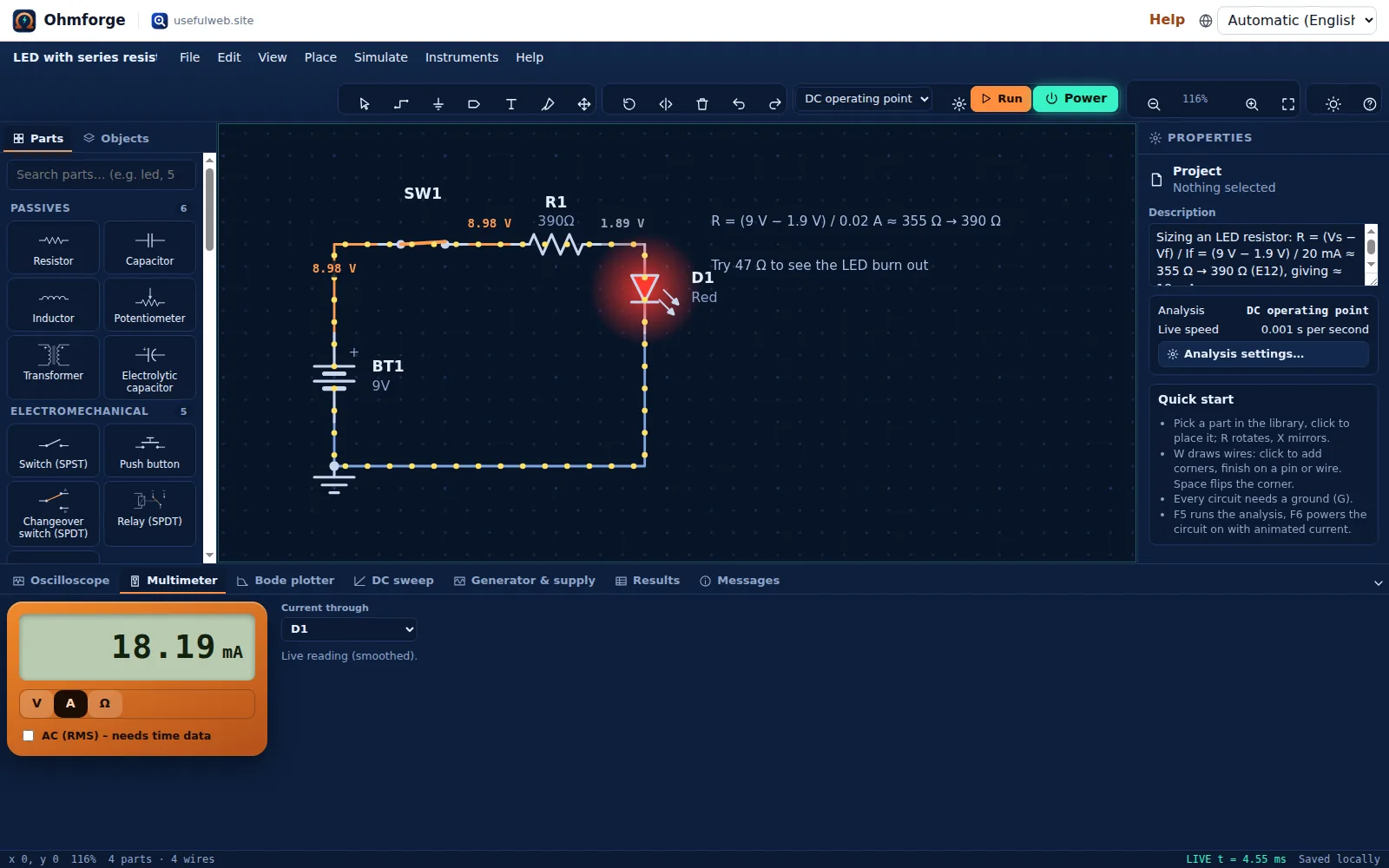
この値の根拠は次のとおりです。赤色 LED の電圧降下は約 1.9 V なので、抵抗にかかる電圧は 9 V − 1.9 V = 7.1 V となり、7.1 V / 390 Ω ≈ 18.2 mA です。データシートの 20 mA を流すには 355 Ω が必要ですが、これは標準値ではありません。390 Ω はそのすぐ上の E12 系列の値で、電流を 20 mA より安全に低く抑えられます。
回路の動作中に回路図上の SW1 をクリックします。スイッチが開き、LED が消灯します。もう一度クリックするとスイッチが閉じます。
4. わざと壊してみる
R1 をクリックします。インスペクターで抵抗を 47 に変更し、Enter キーを押します。電源を入れたままにすると、次のようになります。
- 電流が約 136 mA に跳ね上がります。これは LED の定格 20 mA のほぼ 7 倍です。
- LED が焼損した状態で描画されます。記号の上に赤いバツ印が付き、周囲が赤い枠で囲まれます。
- インスペクターにストレス警告が表示されます:"136.1 mA through the LED is far above its 20 mA limit – a real LED would burn out. Add or increase the series resistor."(LED に流れる 136.1 mA は上限の 20 mA を大きく超えており、実際の LED なら焼損します。直列抵抗を追加するか、大きくしてください。)
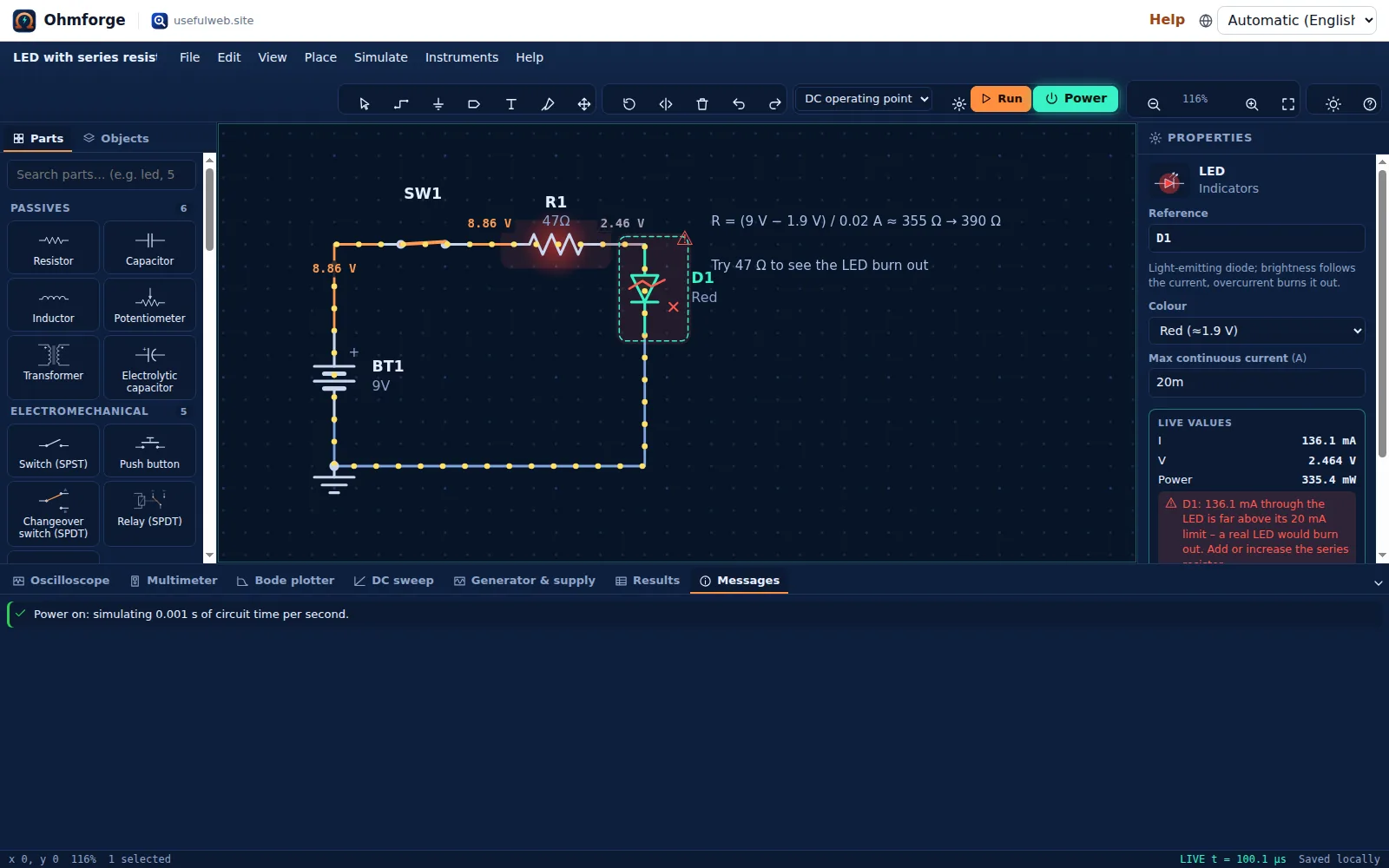
抵抗、ダイオード、トランジスター、コンデンサー(電圧)、インダクター、ヒューズには、いずれもこのような定格があります。Ohmforge はすべての解析で、シミュレーション値をこれらの定格と照合します。
Ctrl+Z を押して変更を元に戻すと、LED は再び正常に動作します。
5. DC 動作点を実行する
電源を切ります(F6)。ツールバーの解析セレクターが DC 動作点になっていることを確認し、実行(F5)を押します。結果タブに、すべてのノード電圧と、すべての要素の電流と電力が一覧表示されます。回路図上にも電圧タグが表示されます。
6. 保存と共有
Ctrl+Sで.ohmforge.jsonファイルを保存でき、後で再び開けます。いずれにしても、自動保存によりこのブラウザーにコピーが保持されます。- ファイル → リンクを共有… はプロジェクト全体を 1 つの URL にまとめるので、送った相手はアカウントがなくても開けます。
- ファイル → エクスポート…(
Ctrl+E)では、SVG/PNG の回路図、SPICE ネットリスト、部品表、測定値の CSV を書き出せます。
アプリを使わずに同じ計算をする
計算ツール Ohmforge LED 抵抗計算ツール を使うと、手順 3 と 4 を一度に行えます。正確な値を計算して E 系列の値に切り上げ、同じ LED モデルで回路をシミュレーションします。
390 Ω(E12、0.5 W 以上)を使用:9 V で赤色 LED 1 個に 18.24 mA が流れます(正確な値は 355 Ω)。
メーターでは 18.19 mA でしたが、ここでは 18.24 mA と表示されます。テンプレートの電池には 1 Ω の内部抵抗があるのに対し、計算ツールは理想的な 9 V 電源を前提にしているためです。
試してみませんか?