チュートリアル 12 / 23
キャプチャアナライザー – 実機のオシロスコープとロジックアナライザーのキャプチャ
中級 12分
作業台で記録した CSV や WAV のキャプチャを開き、立ち上がり時間、デューティ比、THD を測定し、UART、I²C、SPI をデコードして、キャプチャをシミュレーションと重ねて表示します。
仮想オシロスコープは、シミュレーターが予測する動作を表示します。キャプチャアナライザーは、実際の回路の動作を表示します。オシロスコープやロジックアナライザーで保存したファイルを開いて測定し、シリアルバスをデコードし、測定した波形をシミュレーションの波形と並べて表示します。
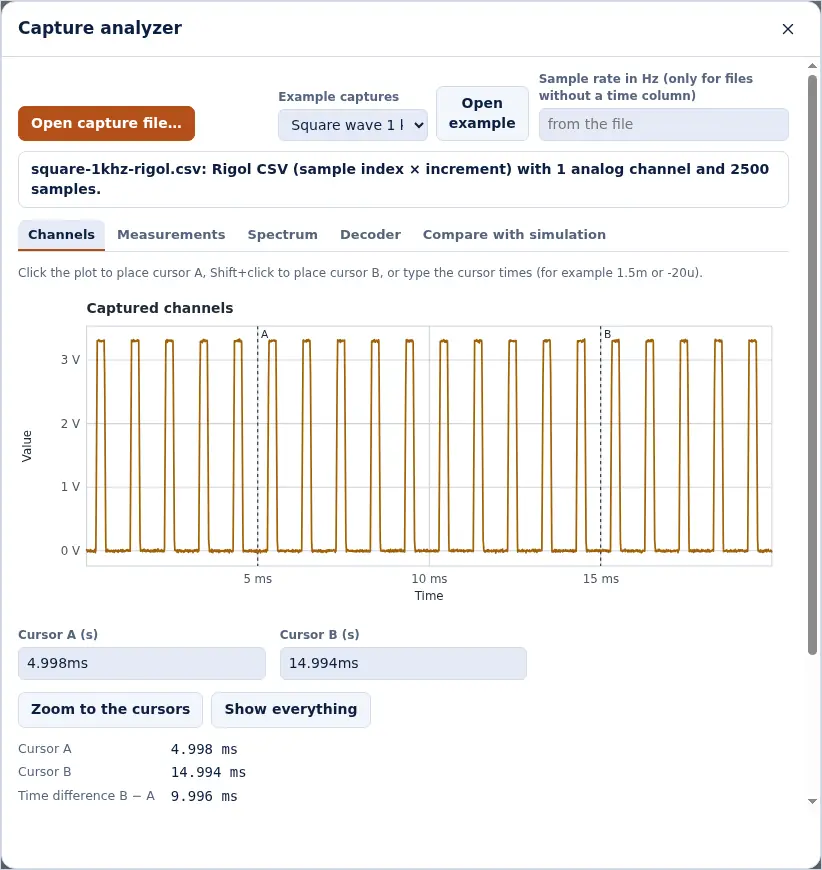
計測器 → キャプチャアナライザー… で開きます。自分のファイルを使う場合は キャプチャファイルを開く… を選び、サンプルを使う場合は サンプルキャプチャ から項目を選んで 例を開く を押します。ステータス行に検出した形式が表示されます。例:square-1khz-rigol.csv:Rigol CSV(サンプル番号 × 増分)、アナログ 1 チャンネル、2500 サンプル。
対応ファイル:Rigol、Siglent、Keysight、Tektronix のオシロスコープから書き出した CSV、時間列と最大 4 チャンネルを含む任意の表(区切りはカンマ、セミコロン、タブのいずれか。小数点のカンマや、ヘッダー内の ms や mV などの単位にも対応)、sigrok/PulseView の CSV、変化ごとに 1 行を記録するロジックアナライザーの CSV、サウンドカードで録音した WAV です。時間列のないファイルは、開く前に サンプルレート(Hz) を入力します。ファイルはプロジェクトには保存されませんが、ページを再読み込みするまで開いたままになります。
チャンネルとカーソル
チャンネル タブには、すべてのチャンネルがプロットされます。プロットをクリックするとカーソル A が、Shift キーを押しながらクリックするとカーソル B が置かれます。カーソル A(s) と カーソル B(s) に時間を入力することもできます(例:1.5m、-20u)。プロットの下には、両方の時間、時差 B − A、1 / (B − A)、および両カーソル位置での各チャンネルの値が表示されます。カーソル範囲にズーム を使うとカーソル間の部分だけが表示され、すべて表示 で記録全体の表示に戻ります。
測定値
測定値 タブには、Vpp、最大値、最小値、状態レベルの 上 と ベース、平均値、DC 成分を含む RMS と含まない RMS、サイクル RMS、周波数、周期とジッター、デューティ比、パルス幅、10–90 % の立ち上がり時間と立ち下がり時間、オーバーシュートが、チャンネルごとに 1 列ずつ表示されます。方形波のサンプルでは、1 kHz、デューティ比 25 %、立ち上がり時間 32 µs と表示されます。
1 回のバーストだけを測定したい場合や、回路の起動中の時間を除外したい場合は、測定 を カーソル間のみ に設定します。ノイズで余分な交差が発生する場合は、交差のヒステリシス(振幅の %) を大きくします。測定値をダウンロード(CSV) で表を保存できます。
スペクトル、THD、SNR
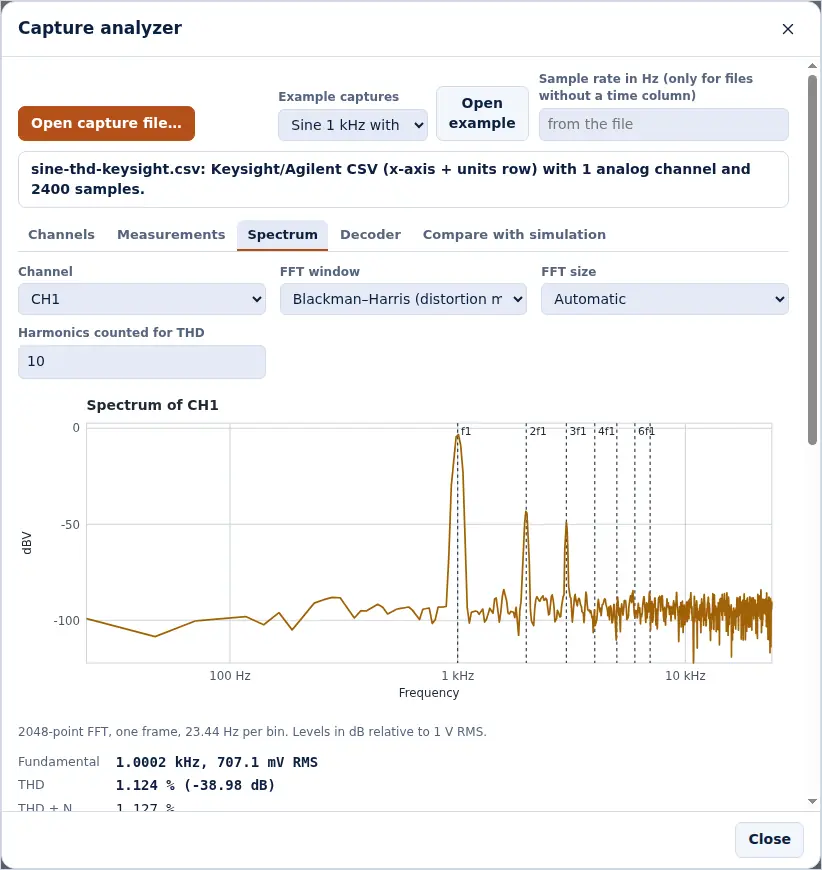
スペクトル タブには、1 つの チャンネル の FFT が表示されます。FFT 窓 を選びます。歪みの測定には Blackman–Harris、正確な振幅の測定には 上辺が平ら が適しています。サンプル 1.1 % の歪みを含む 1 kHz サイン波 では、基本波、約 1.12 % の THD、THD + N、SNR、SINAD、ENOB、高調波の表(dBc)、および最も強いスペクトル線が表示されます。THD が表示されない場合は、記録に含まれる周期が少なすぎます。より多くの周期をキャプチャするか、より大きな FFT サイズ を選んでください。
デコーダー
デコーダー タブでは、シリアルバスをデコードします。プロトコル を選びます。
- UART:ボーレート(空欄 = 自動検出) を空欄のままにすると、最も短いパルスからレートが測定されます。データビット、パリティ、ストップビット(8N1、8E1 …)と ラインレベル を設定します。サンプル UART 115200 8N1 テキスト では、受信したテキスト に "Hello, Ohmforge!" と表示されます。
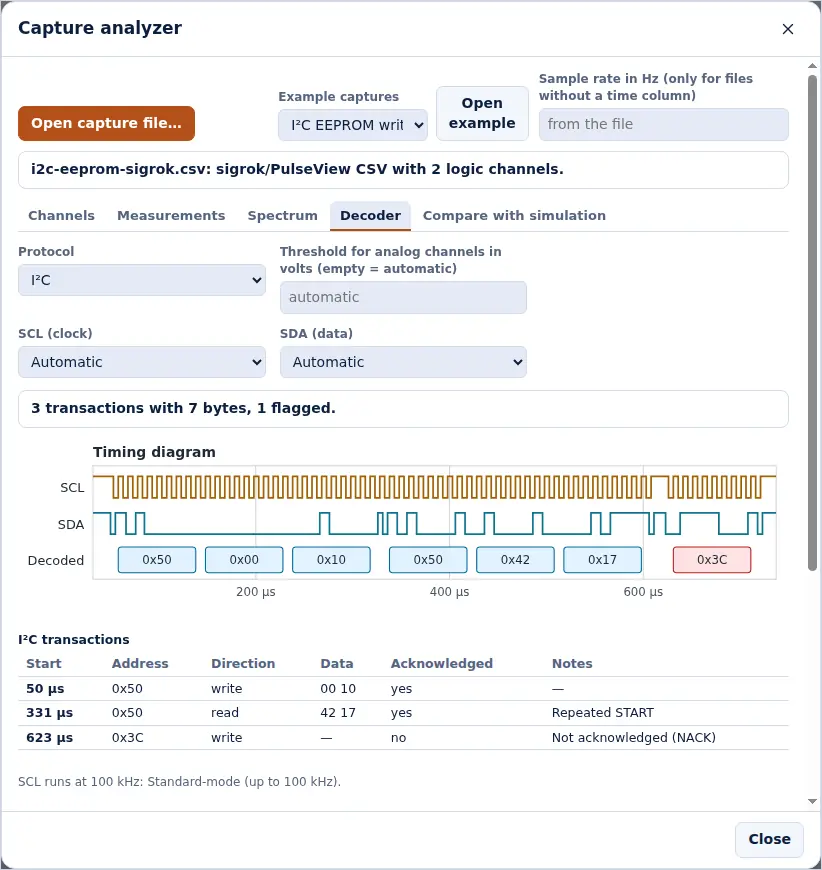
- I²C:SCL(クロック) と SDA(データ) を選びます。I²C トランザクション の表には、各アドレス、読み出しか書き込みか、データ、デバイスが応答したかどうかが表示されます。サンプルにはどのデバイスも応答しなかったアドレスが含まれており、非応答(NACK) と表示されます。
- SPI:SCLK、MOSI、MISO、チップセレクト(または 未キャプチャ)を選びます。クロック位相(CPHA) を設定します。クロック極性(CPOL) は、アイドル時のクロックレベルから検出されます。
自動 にすると、チャンネル名(SCL、SDA、MOSI、CS …)に基づいてチャンネルが割り当てられます。オシロスコープのアナログチャンネルは、Low レベルと High レベルの中間を境にロジックレベルへ変換されます。使用するロジックファミリーで別のレベルが必要な場合は、アナログチャンネルのしきい値(V) を入力します。タイミング図には最初のフレームが表示され、エラーは赤で示されます。表をダウンロード(CSV) ですべてのフレームを保存できます。
シミュレーションと比較
反転増幅器 テンプレートを読み込み、サイン波のサンプルでキャプチャアナライザーを開きます。シミュレーションと比較 で 過渡解析を実行 を押します。キャプチャチャンネル と シミュレーションしたネット(例:OUT)を選びます。時間の位置合わせ を 最初の立ち上がりエッジを揃える に設定すると、両方が同じエッジから始まるようにシミュレーションがずらされます。シミュレーションをオフセット分ずらす を選んで、ずらす量を入力することもできます。
プロットでは、共通の時間範囲で両方の波形が重ねて表示されます。その下の RMS 差、最大差、相関 で、両者がどの程度一致しているかがわかります。キャプチャとシミュレーションを並べて表示 の表では、Vpp、RMS、周波数、デューティ比、立ち上がり時間を比較します。
同じ解析は、ワークスペースの外でもツール Ohmforge オシロスコープキャプチャ解析 と Ohmforge UART・I²C・SPI プロトコルデコーダー として利用でき、JSON API と MCP にも対応しています。計測器との USB やシリアルによるライブ接続は、Ohmforge ではまだ利用できません。先に計測器または PulseView から CSV を書き出してください。
試してみませんか?