チュートリアル 15 / 23
基板用の 3D プリント筐体を設計する
中級 12分
穴、部品、コネクターを含む回路基板を記述し、スタンドオフ、切り欠き、スナップフィット式の蓋を備えたベースと蓋を生成して、検証レポートを確認し、STL ファイルをダウンロードします。
回路が動作したら、次はケースが必要です。計測器 → 基板と筐体… では基板を機械的に記述し、その周囲に 2 部品構成の 3D プリント可能な筐体を組み立てます。構成は、スタンドオフとコネクター用の開口部を備えたベースと、はめ込み・押し込み・ねじ留めで固定する蓋です。このダイアログは ohmforge-enclosure-generator ツールと同じエンジンを使用しているため、アプリとツールでは同一の STL ファイルが生成されます。
例から始める
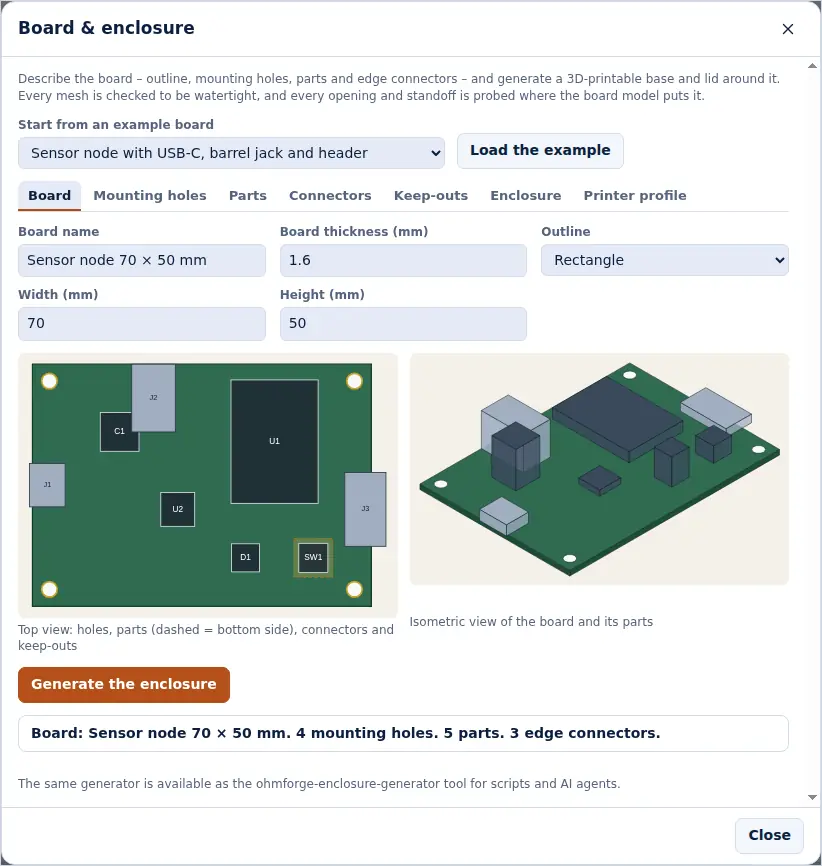
計測器 → 基板と筐体… を開きます。初回は、ダイアログに例のセンサー基板が表示されます。別の例を試すには、例の基板から始める で選択し、例を読み込む を押します。タブの下には 2 つのプレビューが表示されます。1 つは穴、部品(破線の輪郭は裏面の部品)、コネクター、禁止領域を示す 上面図、もう 1 つは基板とその部品を示す アイソメビュー です。ステータス行には穴、部品、コネクターの数が表示され、基板に問題がある場合はその内容が説明されます。
基板を記述する
タブを左から右へ順に進めます。寸法はすべてミリメートル単位です。x は基板の左下隅から右方向、y は上方向に伸びます。
- コマ:ボード名、基板の厚さ(mm)、輪郭 を設定します。長方形 には 幅(mm) と 高さ(mm)、角丸長方形 にはさらに 角の半径(mm) が必要です。多角形 には 輪郭の点 を 1 行に 1 組ずつ x, y の形式で入力します。
- 取り付け穴:取り付け穴を追加 を押し、中心と 直径(mm) を入力します。各穴にはスタンドオフが付きます。
- 部品:各部品は直方体として扱われます。種類 を選ぶと標準的な寸法が入力されます。たとえばラジアル電解コンデンサーなら 8 × 8 × 12 mm です。X(mm) と Y(mm) に中心を入力し、データシートに基づいて 幅(mm)、奥行き(mm)、高さ(mm) を修正します。側面 を使うと部品を基板の下側に配置できます。
- コネクター:基板の辺 と、その辺に沿ったコネクター中心の 位置(mm) を選びます。はみ出し(mm) は辺からの突き出し量です。USB-C ソケットでは通常 0.6 mm はみ出します。
- 禁止領域:筐体の材料が入ってはならない領域です。ディスプレイやボタン用に蓋へ窓を開けるには、蓋の開口部 にチェックを入れます。
行を削除するには、行末の × ボタンを使います。変更は入力と同時にプレビューへ反映されます。
筐体の設定を選ぶ
筐体 タブには箱のパラメーターがまとめられています。初期値は、ほとんどの FDM プリンターできれいに印刷できる設定です。壁厚 2 mm、基板と壁の隙間(mm) 1 mm、スタンドオフ 5 mm、M3 熱圧入インサートです。蓋 では次から選択できます。
- 突起と溝付きのスナップフィットリップ:蓋のリップにある小さな突起が、壁の溝にカチッとはまります。
- 摩擦リップのみ:蓋を押し込み、リップの摩擦で保持します。
- コーナーのねじポストと位置合わせリップ:4 本のねじで蓋を四隅のポストに固定します。ポストが基板に干渉しないよう、箱は大きくなります。
発熱する基板には 蓋の通気スロット にチェックを入れます。基板の固定方法 では、熱圧入インサート(通常の穴サイズ) と 下穴へのタッピンねじ のどちらかを選びます。
生成して確認する
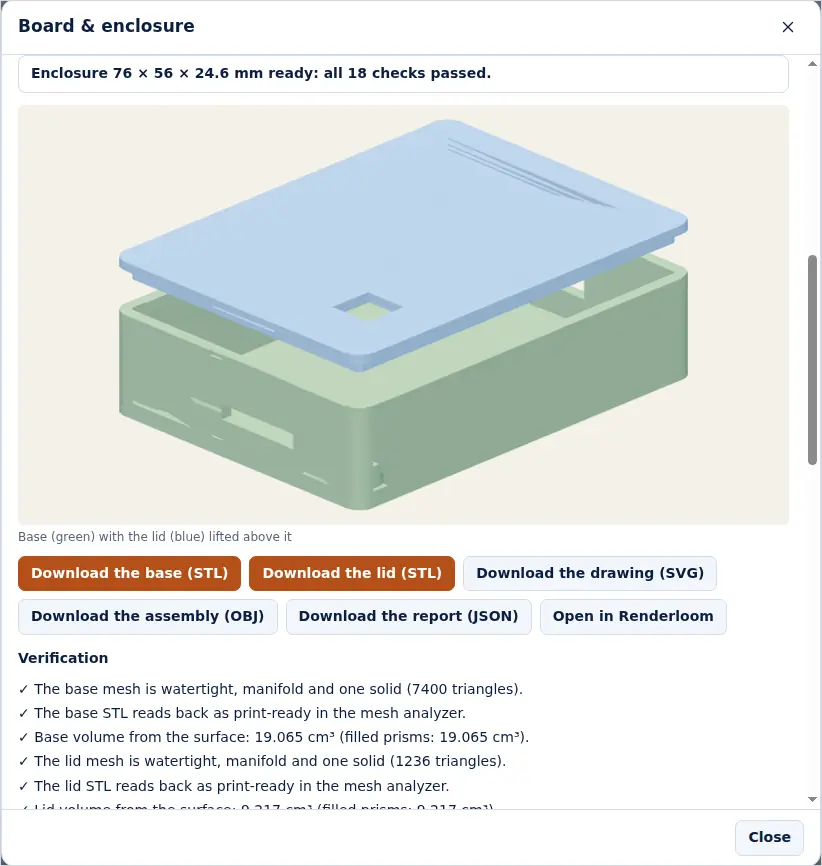
筐体を生成 を押します。センサー基板の場合、ステータスには 筐体 76 × 56 × 24.6 mm の準備ができました:18 件のチェックすべてに合格しました。 と表示されます。プレビューでは、ベースが緑色で、その上に持ち上げられた蓋が青色で表示されます。
検証 の一覧を確認します。両方のメッシュが水密であり、STL への書き出しと読み込みを経ても印刷可能な状態であることが確認されます。また、すべてのコネクター開口部とスタンドオフが最終メッシュ上で検査されたこと、どの部品もベースや蓋に接触していないことも報告されます。干渉がある場合は、その行に部品名と重なり量が示されます。試しに、側面 を 下 に設定し、高さ 8 mm の部品を追加してみてください。チェックで部品が底面を貫通していると報告されます。スタンドオフの高さ(mm) を 10 に上げて、もう一度生成します。
ダウンロードして次へ進む
- ベースをダウンロード(STL) と 蓋をダウンロード(STL):蓋のファイルは印刷用にあらかじめ天板を下にして裏返されています。
- 図面をダウンロード(SVG):上面図と 4 方向の側面図で、すべての開口部の寸法が外側の角から記入されています。
- アセンブリをダウンロード(OBJ) と レポートをダウンロード(JSON)。
- Renderloom で開く を押すと、アセンブリが Renderloom の Mesh Lab に渡され、確認できます。
ダイアログを閉じると、基板と設定は 1 つの操作としてプロジェクトに保存され、元に戻す で取り消せます。公差はプリンターによって異なるため、最初のケースを作る前に プリンタープロファイル タブのはめ合いテストピースで一度キャリブレーションしてください。詳しくは プリンターに合わせて筐体をキャリブレーションする を参照してください。
試してみませんか?