Tutorial 17 di 23
Monitor seriale – parla con la tua scheda, traccia i suoi numeri e misurali
Intermedio 10 min
Collegati a un Arduino o a un'altra scheda seriale USB con Web Serial, leggi e invia righe, traccia i numeri in tempo reale e passa la registrazione all'Analizzatore di acquisizioni.
Il Monitor seriale collega Ohmforge a una scheda tramite una porta seriale USB: un Arduino, un ESP32, un adattatore USB-UART o qualsiasi dispositivo che stampa testo. Leggi ciò che invia, gli rimandi comandi, tracci in tempo reale righe di numeri e le misuri con l'Analizzatore di acquisizioni.
Aprilo con Strumenti → Monitor seriale….
Supporto dei browser
Il monitor usa l'API Web Serial del browser. Funziona in Chrome, Edge e Opera su un computer desktop (Windows, macOS, Linux, ChromeOS). Firefox, Safari e i browser per smartphone non dispongono di Web Serial; la prima riga della finestra te lo segnala. Lì puoi comunque usare Apri file di log… e Log di esempio.
L'area di lavoro di Ohmforge è l'unica pagina di usefulweb che può chiedere l'accesso a una porta seriale. Tutte le altre pagine, compresi la pagina di presentazione e i tutorial di Ohmforge, bloccano l'accesso seriale.
Connessione
- Seleziona il Baud rate usato dal tuo sketch, per esempio 115200 per
Serial.begin(115200). Altro baud rate… accetta qualsiasi valore, come 74880 per i messaggi di avvio dell'ESP8266. - Lascia Bit di dati su 8, Parità su None, Bit di stop su 1 e Controllo di flusso su None, a meno che il tuo dispositivo non richieda altro. Nel complesso si tratta di 8N1. Web Serial offre 7 o 8 bit di dati, parità nessuna/pari/dispari e 1 o 2 bit di stop.
- Premi Collega…. Il browser mostra il proprio elenco di porte. Seleziona la tua scheda e premi il suo pulsante di connessione. Senza questa scelta non succede nulla, e Ohmforge non si collega mai da solo, nemmeno a una porta che hai scelto in precedenza.
La riga di stato mostra poi, per esempio, Connesso a 115200 baud, 8N1 (dispositivo USB 2341:0043). Molte schede Arduino si riavviano quando viene aperta una porta, quindi le prime righe sono spesso messaggi di avvio. Se la porta non si apre, probabilmente è già aperta in un altro programma, come l'Arduino IDE; chiudi prima quel programma.
Terminale
La scheda Terminale elenca ogni riga ricevuta. Mostra i timestamp aggiunge l'orario di arrivo, Mostra i byte in esadecimale mostra i byte grezzi (utile per i protocolli binari e i caratteri insoliti) e Scorri alle nuove righe mantiene visibile la riga più recente. I caratteri di controllo compaiono come simboli, per esempio ␛, così non disturbano la visualizzazione. Se usi uno screen reader, puoi attivare Annuncia le nuove righe agli screen reader; è disattivato per impostazione predefinita perché un dispositivo molto attivo parlerebbe in continuazione.
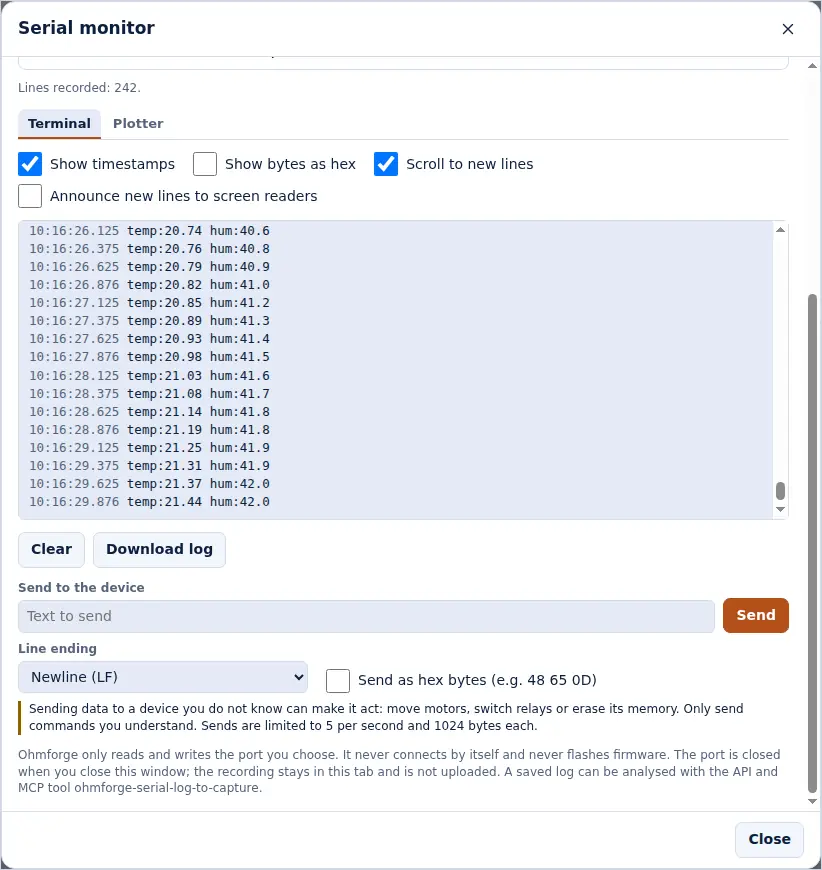
Per inviare, scrivi in Invia al dispositivo, scegli il Fine riga che il tuo dispositivo si aspetta (A capo (LF) per la maggior parte degli sketch Arduino, Ritorno a capo e nuova riga (CR LF) per i comandi AT) e premi Invia o Invio. Invia come byte esadecimali invia valori come 48 65 0D.
Fai attenzione ai comandi: inviare dati a un dispositivo che non conosci può fargli compiere azioni. Può muovere motori, commutare relè o cancellare la sua memoria. Gli invii sono limitati a 5 al secondo e a 1024 byte ciascuno. Ohmforge non scrive mai firmware sul dispositivo.
Scarica log salva la registrazione come testo con data e ora su ogni riga, per esempio [2026-11-02 10:15:30.125] temp:21.5 hum:40. Le righe che hai inviato iniziano con >>. Cancella avvia una nuova registrazione.
Plotter
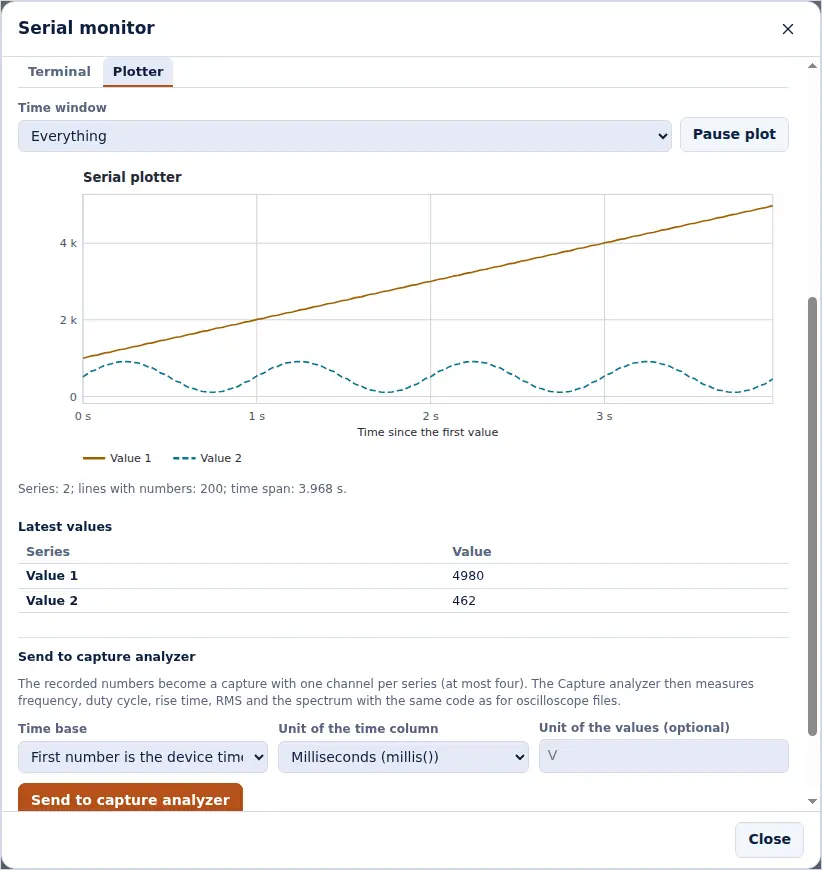
La scheda Plotter disegna ogni riga che contiene numeri, come il plotter seriale di Arduino: 512, 1.5 2.0, 1,2,3 oppure valori con etichetta come temp:21.5 hum:40. Le righe di testo vengono ignorate. I numeri senza etichetta vengono chiamati Valore 1, Valore 2 e così via. Scegli la Finestra temporale per vedere dagli ultimi 10 secondi fino a Tutto, e usa Metti in pausa il grafico per bloccare l'immagine mentre i dati continuano ad arrivare. Valori più recenti mostra il numero più recente di ogni serie.
Invia all'analizzatore di acquisizioni
In Invia all'analizzatore di acquisizioni, seleziona la Base dei tempi:
- Tempi di arrivo delle righe – gli orari di ricezione. Hanno una risoluzione di circa 1 ms e qualche millisecondo di jitter USB, il che va bene per i sensori lenti.
- Il primo numero è il tempo del dispositivo – la scelta migliore per i segnali veloci. Stampa per primo
millis()omicros(), per esempioSerial.print(millis()); Serial.print(','); Serial.println(analogRead(A0));, e scegli l'Unità della colonna del tempo. - Frequenza di campionamento fissa – quando lo sketch stampa a una frequenza costante, inserisci il numero di righe al secondo.
Premi Invia all'analizzatore di acquisizioni. L'Analizzatore di acquisizioni si apre in primo piano con fino a quattro serie come canali. Misura frequenza, duty cycle, tempo di salita e valore RMS, e mostra lo spettro con lo stesso codice che usa per i file dell'oscilloscopio. Chiudilo per tornare al monitor, che continua a funzionare.
Provalo senza hardware: scegli Logger ADC con colonna del tempo millis(), sinusoide a 1 Hz in Log di esempio, premi Apri esempio e poi Invia all'analizzatore di acquisizioni nella scheda Plotter. L'analizzatore indica 1 Hz.
Privacy e limiti
La porta si chiude quando chiudi la finestra del Monitor seriale. Scollega quando questa scheda è nascosta la chiude quando passi a un'altra scheda. La registrazione viene conservata solo finché questa scheda resta aperta. Un log salvato può essere analizzato anche con lo strumento ohmforge-serial-log-to-capture tramite l'API JSON e MCP. Non c'è una modalità analizzatore logico né il caricamento del firmware.
Pronto a provarlo?