Tutorial 23 di 23
Controlla i tipi di pin e scambia netlist KiCad
Intermedio 12 min
Esegui il controllo delle regole elettriche con pin tipizzati di Ohmforge usando flag di alimentazione e flag di non connessione, esporta lo schema come netlist KiCad con i footprint e importa netlist KiCad per simularle.
Ohmforge simula i circuiti; KiCad progetta i circuiti stampati. Questo tutorial mostra le funzioni che li collegano: un controllo delle regole elettriche (ERC) con pin tipizzati che individua gli errori di cablaggio prima che tu costruisca il circuito, un'esportazione di netlist KiCad che passa lo schema finito all'editor PCB di KiCad e un'importazione di netlist KiCad che porta un circuito KiCad in Ohmforge per simularlo.
Come funzionano i pin tipizzati
Ogni pin di un componente in Ohmforge ha un tipo elettrico:
- Passivo: resistori, condensatori, induttori, diodi, LED, transistor, interruttori e altri componenti discreti.
- Ingresso e Uscita: ingressi e uscite delle porte logiche, ingressi e uscite di amplificatori operazionali e comparatori, i pin di trigger, soglia e reset del 555.
- Ingresso di alimentazione: i pin di alimentazione dell'amplificatore operazionale reale, del comparatore e del timer 555.
- Uscita di alimentazione: entrambi i terminali di sorgenti di tensione, batterie e alimentatori da banco, oltre all'uscita di una sorgente di tensione controllata in tensione.
- Open collector: il pin di scarica del 555.
Il controllo confronta ogni coppia di pin di una stessa rete in una matrice dei conflitti. Due uscite, oppure un'uscita collegata al terminale di una batteria, sono errori, perché pilotano la rete l'una contro l'altra. Un'uscita insieme a un pin tri-state o bidirezionale genera un avviso. Gli ingressi e i pin passivi non entrano mai in conflitto con nulla.
Inoltre, tre regole di pilotaggio esaminano ogni rete:
- Un ingresso ha bisogno di un altro pin che possa impostarne il livello: un'uscita, un componente passivo, il terminale di una sorgente o un pin open collector.
- Un ingresso di alimentazione ha bisogno di un'uscita di alimentazione sulla sua rete. Un resistore tra una batteria e un pin di alimentazione non basta.
- Una rete pilotata solo da pin open collector ha bisogno di un componente di pull-up o pull-down, altrimenti non va mai a livello alto.
Sulla rete di massa, i pilotaggi mancanti sono avvisi e non errori: il simbolo di massa è il riferimento della simulazione, non un'alimentazione.
Esegui il controllo
- Apri il modello Half-adder logico.
- Traccia un filo dall'uscita della porta XOR U1 all'uscita della porta AND U2.
- Scegli Verifica dei collegamenti: il pulsante con il segno di spunta nella barra degli strumenti, oppure Simula → Verifica dei collegamenti….
La sezione Controllo delle regole elettriche (pin tipizzati) mostra il numero di errori, di avvisi e di pin controllati. Ogni segnalazione indica i pin e i loro tipi, per esempio U1.Y (uscita) e U2.Y (uscita) condividono una rete. Mostra U1 chiude la finestra, seleziona la porta e centra l'area di disegno sul pin.
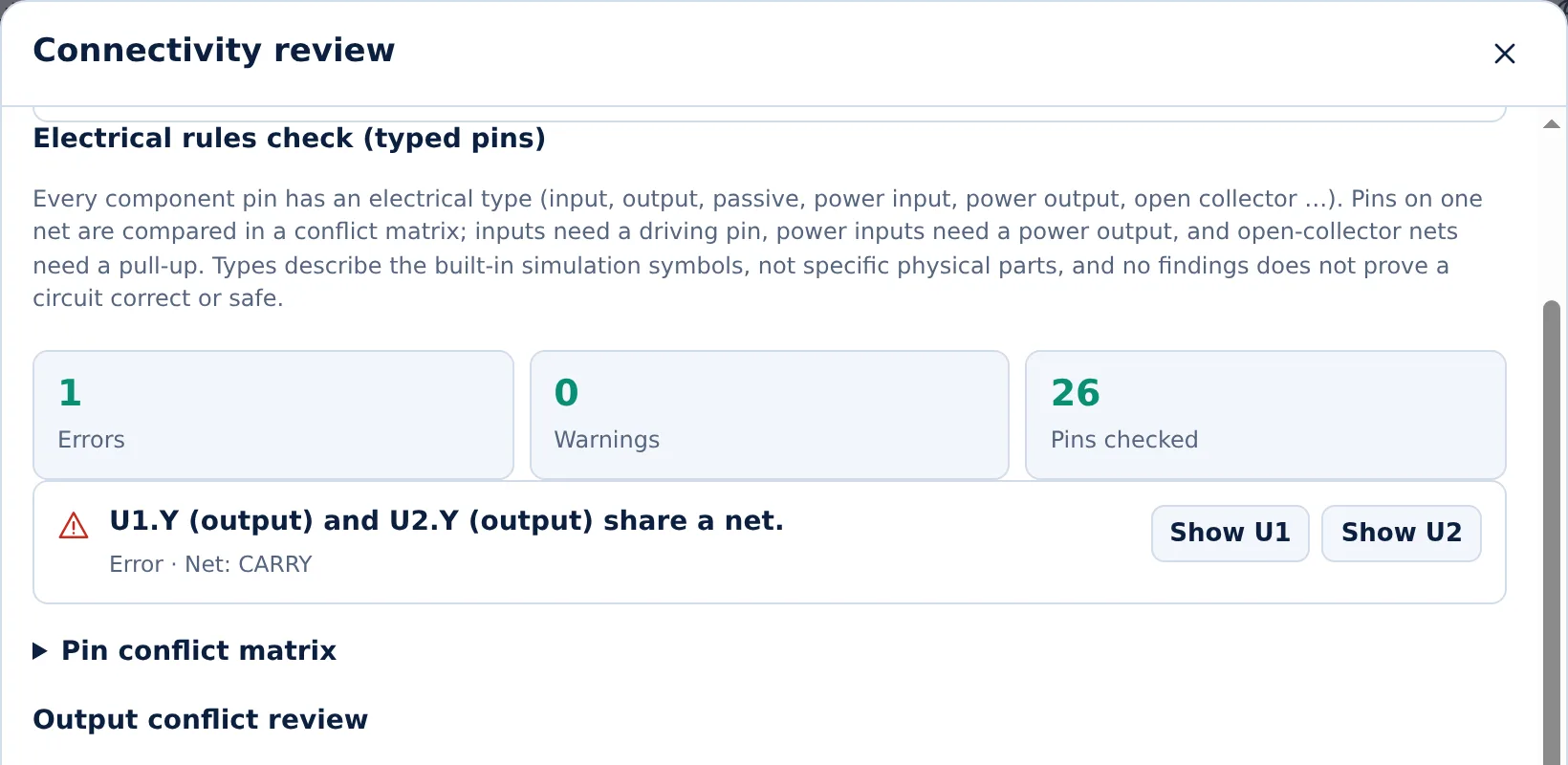
Apri Matrice dei conflitti tra pin sotto le segnalazioni per vedere la tabella completa dei tipi di pin che possono condividere una rete. Annulla il filo con Ctrl+Z e riapri la verifica: l'errore è sparito.
Le sorgenti di tensione hanno due controlli in più. Una sorgente con entrambi i terminali sulla stessa rete viene segnalata come in cortocircuito. Due sorgenti collegate esattamente alla stessa coppia di reti vengono segnalate come collegate in parallelo. Batterie in serie, o più alimentatori con la massa in comune, sono normali e non vengono segnalati.
Flag di alimentazione, flag di non connessione e tipi di pin
Le schede reali sono spesso alimentate tramite un connettore e alcuni pin dei chip restano inutilizzati di proposito. Due marcatori nella sezione Cablaggio della libreria dei componenti lo comunicano al controllo:
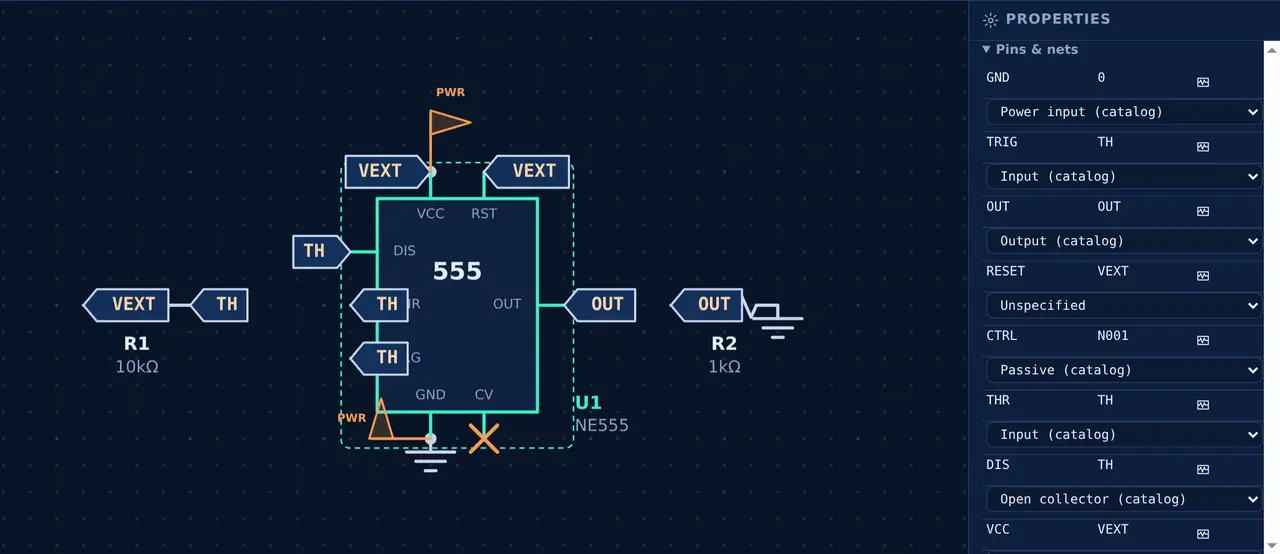
- Un Flag di alimentazione su una rete indica che la rete è alimentata dall'esterno dello schema. Gli ingressi di alimentazione e gli ingressi su quella rete risultano alimentati, quindi un 555 alimentato da un connettore non viene più segnalato come privo di alimentazione. Un flag di alimentazione sulla massa elimina anche gli avvisi sulla rete di massa.
- Un Flag di non connessione su un pin indica che il pin resta scollegato di proposito. Il controllo delle regole non segnala più il pin come non pilotato e la verifica dei collegamenti non lo elenca più come non collegato.
Posiziona il flag direttamente sul pin, come un simbolo di massa. Un flag di non connessione su una rete che collega due o più pin e un flag che non tocca alcun pin di componente vengono segnalati come avvisi, perché di solito significano che un filo è finito nel punto sbagliato. Nessuno dei due marcatori modifica la simulazione, la distinta base o i componenti della netlist.
Se un pin del tuo chip reale si comporta diversamente dal simbolo di simulazione di Ohmforge, seleziona il componente e apri Pin e reti nel pannello Proprietà. Ogni pin ha un elenco di tipi: (catalogo) mantiene il tipo predefinito, qualsiasi altra scelta lo sostituisce per il controllo delle regole e per la netlist KiCad. La modifica è un singolo passaggio che puoi annullare e viene salvata con il progetto; rinominando il componente resta, eliminandolo viene rimossa.
Esporta una netlist KiCad
- Apri il modello LED con resistore in serie.
- Scegli File → Esporta… (Ctrl+E) e poi Netlist KiCad (.net).
- Inserisci un footprint per ogni componente nel formato Libreria:Footprint, per esempio
Resistor_THT:R_Axial_DIN0207_L6.3mm_D2.5mm_P10.16mm_Horizontalper R1 oppureLED_THT:LED_D5.0mmper D1. - Scegli Scarica .net.
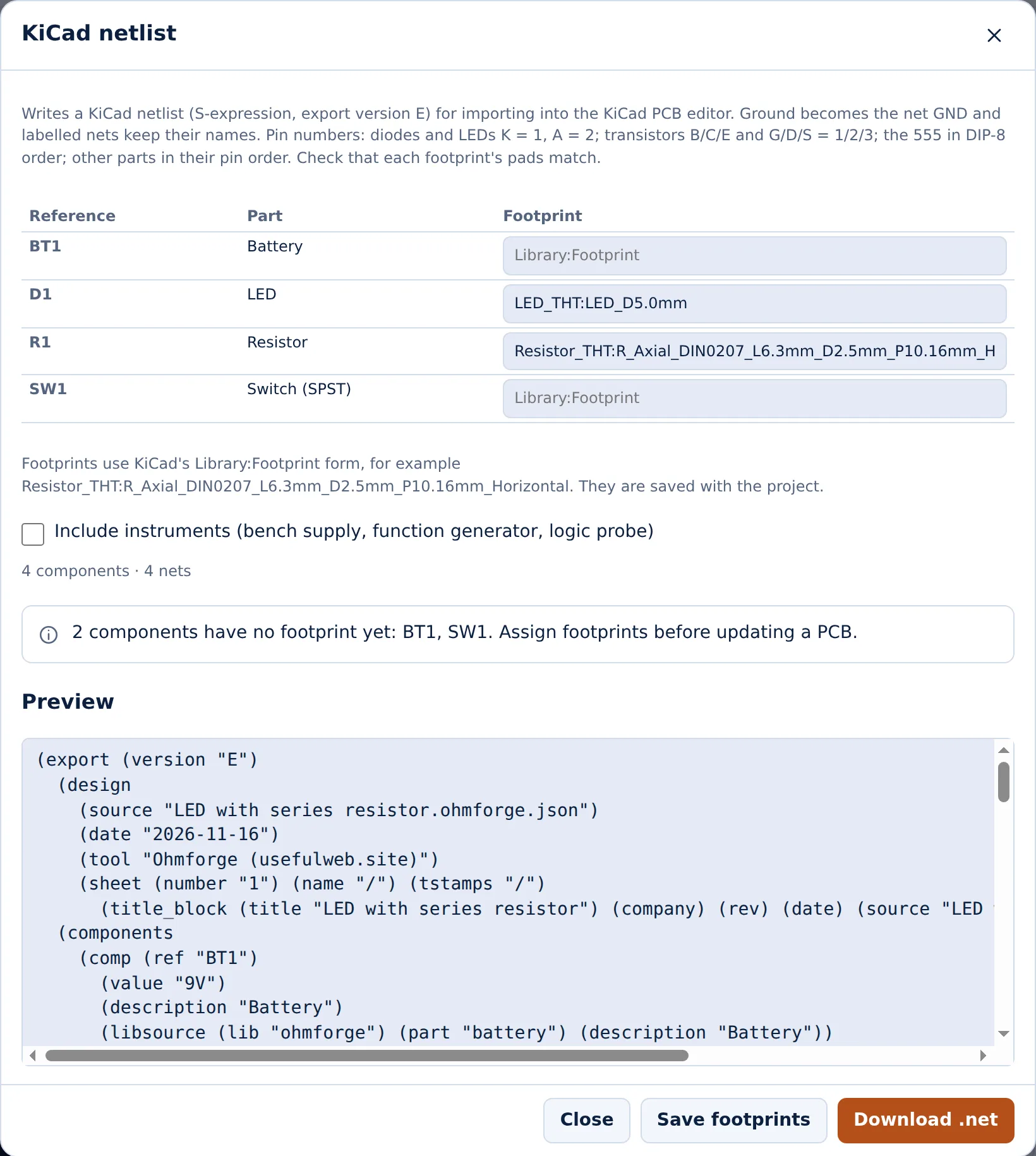
Salva footprint memorizza i footprint nel progetto come un singolo passaggio che puoi annullare; anche Scarica .net li salva. L'Anteprima mostra la netlist esattamente come viene scritta. In KiCad, apri una scheda vuota nell'editor PCB e importa il file con File → Importa → Netlist….
Cosa finisce nel file:
- Un componente per ogni parte, con riferimento, valore, footprint e una marca temporale stabile, così reimportando una netlist aggiornata i footprint già posizionati restano collegati.
- La massa diventa la rete GND, le reti con etichetta mantengono la loro etichetta e le altre reti prendono il nome dal loro primo pin, come
Net-(R1-Pad1). - Numeri dei pin: per diodi e LED catodo 1 e anodo 2, per i transistor base/collettore/emettitore e gate/drain/source come 1/2/3, il timer 555 nell'ordine DIP-8, gli altri componenti nell'ordine del disegno. Verifica che i pad di ogni footprint corrispondano, soprattutto per i transistor.
- Gli strumenti come l'alimentatore da banco, il generatore di funzioni e le sonde logiche vengono esclusi, perché non sono componenti della scheda. Spunta Includi strumenti se ti servono, oppure aggiungi in KiCad un connettore nel punto in cui si collegano.
- Un pin con flag di non connessione viene scritto con il marcatore
+no_connectdi KiCad, un tipo di pin modificato sostituisce il tipo di quel pin e le impostazioni che il testo del valore non mostra (un interruttore chiuso, la resistenza interna di una batteria) vengono trasferite in un campo del componente chiamatoOhmforge.Params. I flag di alimentazione non vengono scritti, proprio come KiCad esclude i propri flag di alimentazione dalle netlist.
Importa una netlist KiCad
- Nell'editor di schemi di KiCad scegli File → Esporta → Netlist…, mantieni il formato KiCad e salva il file .net.
- In Ohmforge scegli File → Importa netlist KiCad… e seleziona il file con Scegli un file .net…, oppure incollane il testo. Anche File → Apri… riconosce i file .net.
- Controlla la tabella, poi scegli Apri come nuovo progetto.
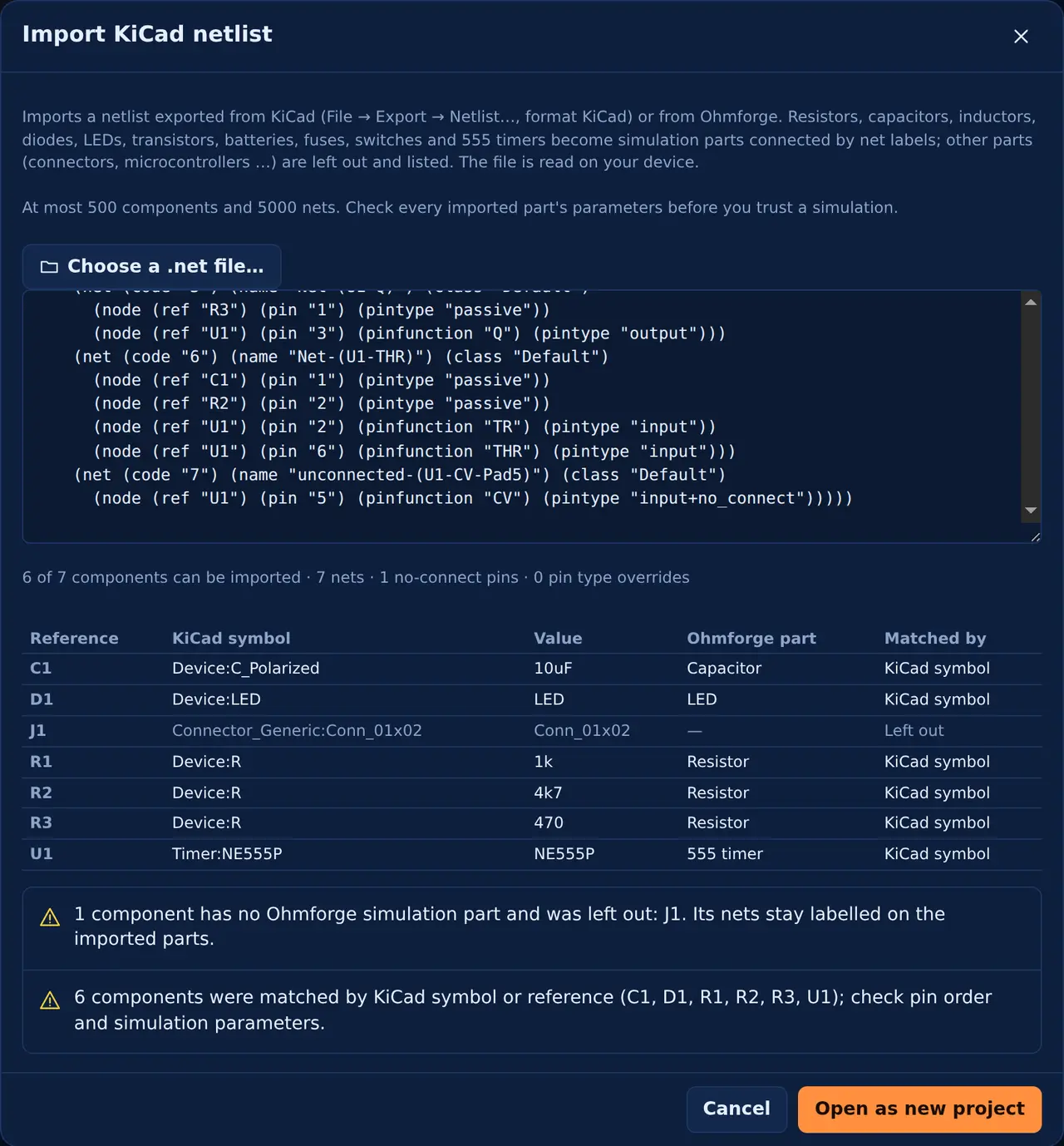
La tabella mostra come è stato associato ogni riferimento. Le netlist provenienti da Ohmforge tornano esattamente come erano: stessi componenti, valori, impostazioni, footprint, flag di non connessione e tipi di pin, e riesportandole si ottiene lo stesso file. Dalle librerie di KiCad, simboli come R, C, C_Polarized, L, D, LED, D_Zener, Q_NPN_…, Q_PMOS_…, R_Potentiometer, Battery, Fuse, SW_Push e la famiglia NE555 vengono associati per nome, e i loro pin in base al nome dei pin (TR, Q, R e CV del 555 diventano TRIG, OUT, RESET e CTRL). I componenti senza modello di simulazione, come connettori e microcontrollori, vengono esclusi ed elencati; le loro reti restano etichettate sui componenti importati.
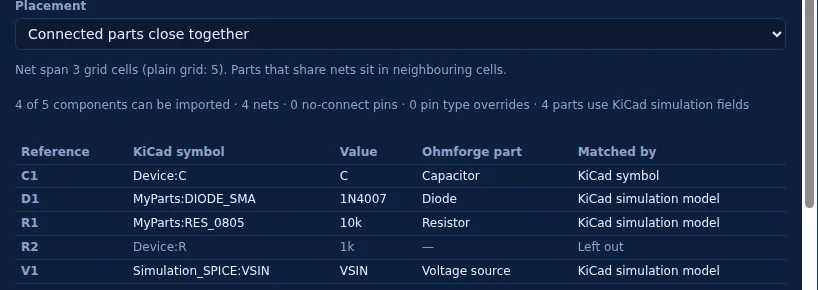
La netlist non contiene le posizioni nel disegno, quindi i componenti compaiono in una griglia, ciascun pin con un breve filo e un'etichetta di rete che riporta il nome della rete KiCad. Con Posizionamento: Pezzi collegati vicini (l'impostazione predefinita) i componenti che condividono reti si trovano in celle adiacenti della griglia; la riga sotto la scelta confronta l'estensione delle reti con quella della griglia semplice. Griglia in ordine di riferimento mantiene R1, R2, R3 … nell'ordine di lettura. La rete GND diventa simboli di massa e i pin che KiCad ha segnato come non collegati ricevono un flag di non connessione. Prima di simulare, leggi i messaggi: se l'alimentazione arrivava da un connettore escluso, aggiungi una batteria o un alimentatore da banco, o almeno un flag di alimentazione per il controllo delle regole.
Campi di simulazione KiCad. I simboli che contengono i campi del modello di simulazione di KiCad vengono importati anche se il nome del simbolo non è noto: Sim.Device R, C, L, D, NPN, PNP, NMOS, PMOS, V o I sceglie il componente, Sim.Params imposta il valore (r=, c=, l=) o la forma d'onda della sorgente (DC, SIN, PULSE, PWL) e prevale sul campo Value proprio come in KiCad, Sim.Name sceglie il modello predefinito con lo stesso nome (per esempio 1N4007 o BC547B; per gli altri modelli si usa quello predefinito, con un messaggio), Sim.Pins stabilisce quale pin del simbolo è l'anodo, la base o il terminale positivo, e i componenti esclusi dalla simulazione vengono esclusi. Per questi componenti la colonna Associato tramite indica Modello di simulazione KiCad.
Da uno script
Tutte e tre le funzioni sono disponibili anche come strumenti con API JSON e MCP: Controllo delle regole elettriche dello schema (pin tipizzati) (ohmforge-pin-erc) ed Esportatore di netlist KiCad (ohmforge-kicad-netlist) ricevono lo stesso progetto .ohmforge.json, mentre Importatore di netlist KiCad (ohmforge-kicad-netlist-import) riceve il testo .net e restituisce il progetto. Usano gli stessi motori e restituiscono gli stessi risultati dell'app. Vedi automatizzare con l'API e MCP.
Buono a sapersi
- I tipi di pin descrivono i simboli di simulazione predefiniti di Ohmforge, non un chip fisico specifico. Il controllo non conosce famiglie logiche, livelli di tensione, valori nominali o temporizzazioni; l'assenza di segnalazioni non dimostra che un circuito sia corretto o sicuro.
- La precedente Revisione dei conflitti tra uscite nella stessa finestra copre solo le porte logiche e il comparatore e resta invariata per gli script che già la usano.
- La netlist fa riferimento a una libreria di simboli chiamata
ohmforge. All'editor PCB di KiCad servono solo i footprint; il nome della libreria è solo informativo. - L'importatore legge solo netlist, non file di schema KiCad (.kicad_sch) né la netlist XML di KiCad, e accetta fino a 500 componenti e 5000 reti. I componenti importati usano i modelli di simulazione idealizzati di Ohmforge; controlla valori e modelli prima di fidarti di un risultato.
Pronto a provarlo?