Tutorial 19 di 23
Visualizza i file Gerber, controlla la scheda e crea il suo contenitore
Intermedio 10 min
Apri i file Gerber e di foratura di un circuito stampato, cambia livelli e lati, ingrandisci e misura, leggi la tabella fori e i controlli rapidi di progettazione e trasforma il contorno della scheda in un contenitore.
Prima di ordinare una scheda, guarda cosa invii al produttore. Strumenti → Visualizzatore Gerber… apre direttamente i file di produzione, cioè i livelli Gerber (RS-274X con attributi X2) e i file di foratura Excellon. Li visualizza, misura la scheda ed esegue alcuni controlli rapidi. Usa lo stesso motore dello strumento ohmforge-gerber-viewer, quindi l'app e lo strumento producono lo stesso report e gli stessi file.
Apri i tuoi file
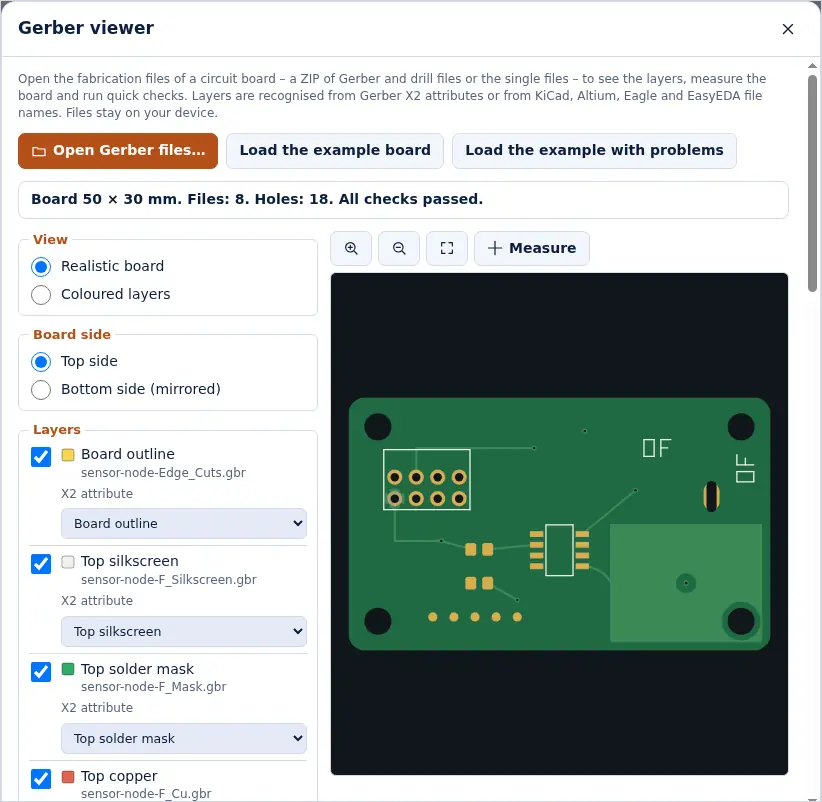
Apri Strumenti → Visualizzatore Gerber… e premi Apri file Gerber…. Scegli l'archivio ZIP generato dal tuo programma di progettazione oppure seleziona insieme i singoli file dei livelli e di foratura. Puoi anche trascinarli sulla vista della scheda. Per provare prima il visualizzatore, premi Carica la scheda di esempio (una scheda a due strati da 50 × 30 mm) oppure Carica l'esempio con problemi (la stessa scheda nel vecchio stile Eagle, con due errori voluti).
La riga di stato riassume il risultato, per esempio Scheda 50 × 30 mm. File: 8. Fori: 18. Tutti i controlli superati. I file non vengono salvati nel progetto.
Livelli e lati
L'elenco Livelli mostra ogni file con il suo colore, la funzione riconosciuta e il modo in cui è stata riconosciuta: Attributo X2 (il file stesso dichiara cosa contiene) oppure Nome file (convenzioni di KiCad, Altium, Eagle ed EasyEDA). Se un file è stato riconosciuto in modo errato, scegli la funzione corretta nel suo menu a discesa e il report viene ricalcolato.
- Visualizza: Scheda realistica mostra il solder resist, il rame scoperto sulle piazzole, la serigrafia e i fori; Layer colorati sovrappone tutti i livelli, ognuno con il proprio colore.
- Lato della scheda: Lato inferiore (specchiato) mostra la scheda come la vedi da sotto.
- Togli la spunta a un livello per nasconderlo.
Ingrandisci, sposta e misura
Usa la rotellina del mouse per ingrandire nel punto del puntatore e trascina per spostare la vista, oppure usa i pulsanti Ingrandisci, Riduci e Adatta alla scheda. Quando la vista della scheda ha il focus, + e − cambiano lo zoom, i tasti freccia spostano la vista e 0 adatta la vista alla scheda.
Premi Misura, poi fai clic su due punti: la riga sotto la vista mostra la distanza con Δx e Δy. I punti si agganciano ai centri di piazzole e fori, quindi misurando tra due fori di fissaggio dell'esempio ottieni esattamente Distanza 43 mm. Senza mouse, sposta la croce centrale su un punto e premi Entra.
Leggi il report
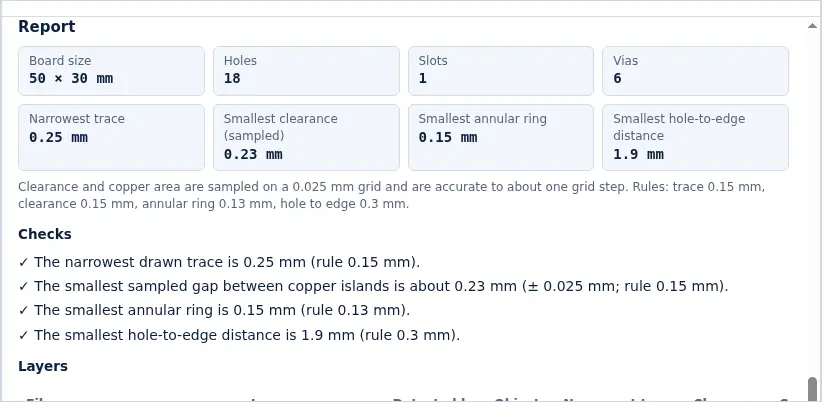
Sotto Report trovi Dimensioni della scheda, il numero di Fori, Asole e Via, la Pista più stretta, la Distanza di isolamento minima (campionata), l'Anello anulare più piccolo e la Distanza foro-bordo minima. Controlli elenca ogni regola con ✓ o ✗. L'esempio con problemi mostra sei via con soli 0.05 mm di rame intorno al foro e un foro a 0.249 mm dal bordo. La distanza di isolamento viene misurata su una griglia fine, quindi un valore che si discosta dalla regola di meno di un passo di griglia è al limite. Le tabelle Livelli e Tabella fori riportano i dettagli per ogni file e per ogni diametro di foratura.
Usa il contorno per il contenitore
Sotto Usa il contorno per il contenitore, i fori tra 2 e 4.5 mm vengono proposti come fori di fissaggio. Controlla le spunte (spunta Mostra tutti i fori per sceglierne altri) e premi Usa il contorno per il contenitore. Ohmforge scrive il contorno e i fori spuntati nel modello della scheda, spostandoli in modo che l'angolo in basso a sinistra sia in 0, 0, e apre Scheda e contenitore…. Lì aggiungi i componenti e i connettori e generi il case. Annulla ripristina il modello della scheda precedente.
Scarica i risultati
I pulsanti in fondo scaricano l'immagine della scheda (PNG) del lato che stai guardando, le viste superiore e inferiore (SVG), un SVG per ogni livello (ZIP) e il report completo con tutti i fori (JSON).
Pronto a provarlo?