Tutorial 17 dari 23
Monitor serial – berkomunikasi dengan board-mu, buat plot angkanya, dan ukur hasilnya
Menengah 10 mnt
Hubungkan Arduino atau board serial USB lain lewat Web Serial, baca dan kirim baris, buat plot angka secara langsung, lalu serahkan rekamannya ke Penganalisis rekaman.
Monitor serial menghubungkan Ohmforge ke board di port serial USB, misalnya Arduino, ESP32, adaptor USB-ke-UART, atau perangkat apa pun yang mencetak teks. Kamu bisa membaca data yang dikirim perangkat, mengirim perintah balik, membuat plot baris angka secara langsung, lalu mengukurnya dengan Penganalisis rekaman.
Buka lewat Instrumen → Monitor serial….
Dukungan browser
Monitor ini memakai API Web Serial dari browser. Fitur ini berfungsi di Chrome, Edge, dan Opera di komputer desktop (Windows, macOS, Linux, ChromeOS). Firefox, Safari, dan browser ponsel tidak punya Web Serial, dan baris pertama jendela akan memberitahumu soal itu. Di browser tersebut, kamu tetap bisa memakai Buka file log… dan Contoh log.
Workspace Ohmforge adalah satu-satunya halaman usefulweb yang boleh meminta akses ke port serial. Semua halaman lain memblokir akses serial, termasuk halaman landing dan tutorial Ohmforge sendiri.
Hubungkan
- Pilih Baud rate yang dipakai sketch-mu, misalnya 115200 untuk
Serial.begin(115200). Baud rate lain… menerima nilai apa pun, misalnya 74880 untuk pesan boot ESP8266. - Biarkan Bit data di 8, Paritas di None, Bit stop di 1, dan Kontrol aliran di None, kecuali perangkatmu butuh pengaturan lain. Kombinasi ini disebut 8N1. Web Serial menyediakan 7 atau 8 bit data, paritas none/even/odd, serta 1 atau 2 bit stop.
- Tekan Hubungkan…. Browser akan menampilkan daftar port miliknya sendiri. Pilih board-mu, lalu tekan tombol hubungkan di daftar itu. Tanpa pilihan ini tidak ada yang terjadi. Ohmforge juga tidak pernah terhubung sendiri, bahkan ke port yang sudah pernah kamu pilih.
Setelah itu, baris status akan menampilkan pesan seperti Terhubung pada 115200 baud, 8N1 (perangkat USB 2341:0043). Banyak board Arduino melakukan restart saat port dibuka, jadi baris-baris pertama sering kali berupa pesan boot. Kalau port tidak bisa dibuka, kemungkinan besar program lain, misalnya Arduino IDE, sedang memakainya. Tutup dulu program itu.
Terminal
Tab Terminal menampilkan semua baris yang diterima. Tampilkan stempel waktu menambahkan waktu kedatangan setiap baris. Tampilkan byte sebagai hex menampilkan byte mentah, yang berguna untuk protokol biner dan karakter yang aneh. Gulir ke baris baru menjaga baris terbaru tetap terlihat. Karakter kontrol ditampilkan sebagai simbol seperti ␛ agar tidak mengacaukan tampilan. Pengguna pembaca layar bisa menyalakan Umumkan baris baru ke pembaca layar. Opsi ini mati secara default karena perangkat yang sibuk akan membuat pembaca layar terus berbicara.
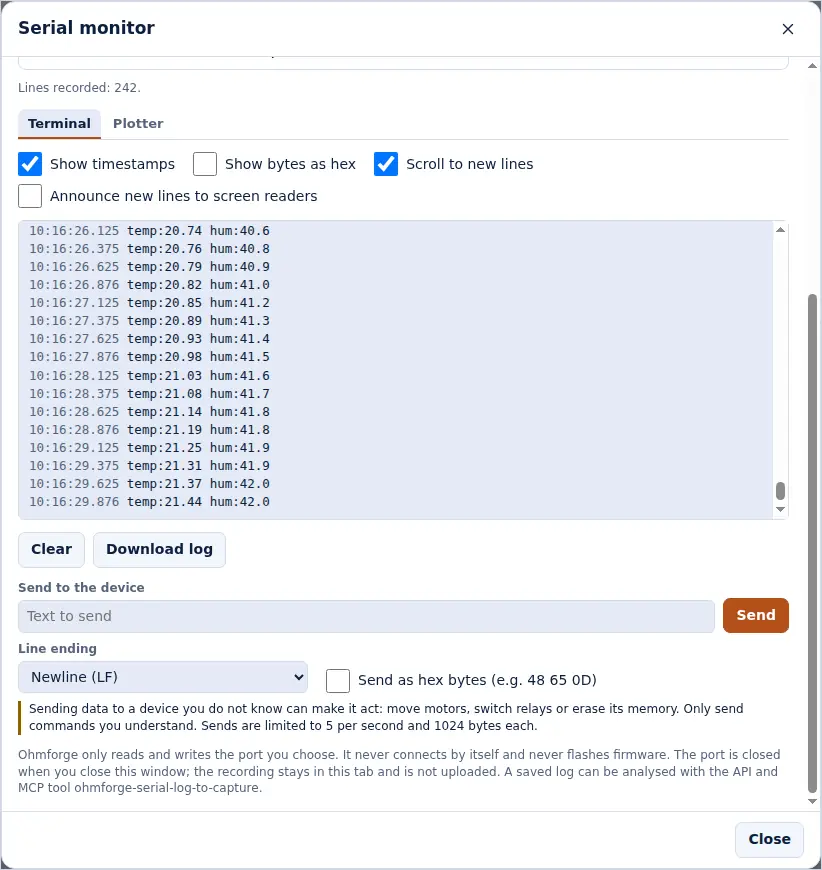
Untuk mengirim data, ketik di Kirim ke perangkat dan pilih Akhir baris yang diharapkan perangkatmu: Baris baru (LF) untuk sebagian besar sketch Arduino atau Carriage return dan newline (CR LF) untuk perintah AT. Lalu tekan Kirim atau Enter. Kirim sebagai byte hex mengirim nilai seperti 48 65 0D.
Hati-hati dengan perintah yang kamu kirim. Data yang dikirim ke perangkat yang tidak kamu kenal bisa memicu tindakan, misalnya menggerakkan motor, mengalihkan relai, atau menghapus memorinya. Pengiriman dibatasi 5 kali per detik dan maksimal 1024 byte per kiriman. Ohmforge tidak pernah mem-flash firmware.
Unduh log menyimpan rekaman sebagai teks dengan tanggal dan waktu di setiap baris, misalnya [2026-11-02 10:15:30.125] temp:21.5 hum:40. Baris yang kamu kirim diawali >>. Hapus memulai rekaman baru.
Plotter
Tab Plotter menggambar setiap baris yang berisi angka, seperti plotter serial Arduino: 512, 1.5 2.0, 1,2,3, atau nilai berlabel seperti temp:21.5 hum:40. Baris teks dilewati. Angka tanpa label diberi nama Nilai 1, Nilai 2, dan seterusnya. Atur Jendela waktu untuk melihat rentang dari 10 detik terakhir sampai Semuanya. Pakai Jeda plot untuk membekukan gambar sementara data terus masuk. Nilai terbaru menampilkan angka terbaru dari setiap seri.
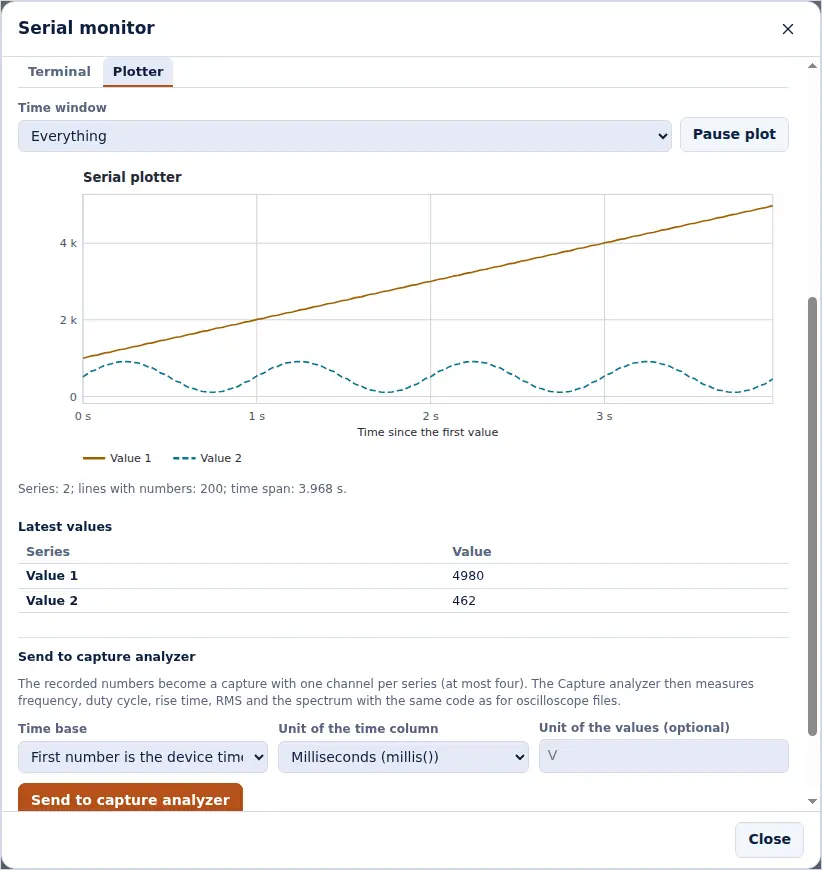
Kirim ke penganalisis tangkapan
Di bawah Kirim ke penganalisis tangkapan, pilih Basis waktu:
- Waktu kedatangan baris: waktu saat baris diterima. Resolusinya sekitar 1 ms dengan jitter USB beberapa milidetik. Ini sudah cukup untuk sensor yang lambat.
- Angka pertama adalah waktu perangkat: pilihan terbaik untuk sinyal cepat. Cetak
millis()ataumicros()lebih dulu, misalnyaSerial.print(millis()); Serial.print(','); Serial.println(analogRead(A0));, lalu pilih Satuan kolom waktu. - Laju sampel tetap: kalau sketch mencetak dengan laju yang stabil, masukkan jumlah baris per detik.
Tekan Kirim ke penganalisis tangkapan. Penganalisis rekaman akan terbuka di atas monitor dan menampilkan hingga empat seri sebagai kanal. Alat ini mengukur frekuensi, duty cycle, rise time, dan RMS, lalu menampilkan spektrum dengan kode yang sama seperti untuk file osiloskop. Tutup penganalisis untuk kembali ke monitor, yang tetap berjalan selama itu.
Kamu bisa mencobanya tanpa perangkat keras. Pilih Logger ADC dengan kolom waktu millis(), sinus 1 Hz di Contoh log, tekan Buka contoh, lalu tekan Kirim ke penganalisis tangkapan di tab Plotter. Penganalisis akan melaporkan 1 Hz.
Privasi dan batasan
Port ditutup saat kamu menutup jendela Monitor serial. Putuskan koneksi saat tab ini tersembunyi menutup port saat kamu pindah tab. Rekaman hanya disimpan selama tab ini terbuka. Log yang sudah disimpan juga bisa dianalisis dengan alat ohmforge-serial-log-to-capture melalui JSON API dan MCP. Tidak ada mode penganalisis logika dan tidak ada fitur unggah firmware.
Siap mencobanya?