Tutorial 23 dari 23
Memeriksa tipe pin dan bertukar netlist KiCad
Menengah 12 mnt
Jalankan pemeriksaan aturan kelistrikan pin bertipe di Ohmforge dengan penanda daya dan penanda no-connect, ekspor skema sebagai netlist KiCad lengkap dengan footprint, lalu impor netlist KiCad untuk disimulasikan.
Ohmforge menyimulasikan rangkaian, sedangkan KiCad merancang tata letak papan sirkuit. Tutorial ini menunjukkan fitur-fitur yang menghubungkan keduanya: pemeriksaan aturan kelistrikan (ERC) dengan pin bertipe yang menangkap kesalahan pengabelan sebelum kamu merakit, ekspor netlist KiCad yang menyerahkan skema jadi ke editor PCB KiCad, dan impor netlist KiCad yang membawa rangkaian KiCad ke Ohmforge untuk disimulasikan.
Cara kerja pin bertipe
Setiap pin komponen di Ohmforge punya tipe kelistrikan:
- Pasif: resistor, kapasitor, induktor, dioda, LED, transistor, sakelar, dan komponen diskret lainnya.
- Input dan Output: input dan output gerbang logika, input dan output op-amp serta komparator, serta pin trigger, threshold, dan reset pada 555.
- Input daya: pin catu daya pada op-amp nyata, komparator, dan timer 555.
- Output daya: kedua terminal sumber tegangan, baterai, catu daya bench, dan output sumber tegangan yang dikendalikan tegangan.
- Open collector: pin discharge pada 555.
Pemeriksaan ini membandingkan setiap pasangan pin pada satu net menggunakan matriks konflik. Dua output, atau sebuah output pada terminal baterai, dianggap error karena keduanya saling melawan dalam mengendalikan net. Output bersama pin tri-state atau dua arah dianggap peringatan. Input dan pin pasif tidak pernah berkonflik dengan apa pun.
Selain itu, ada tiga aturan penggerak yang memeriksa setiap net:
- Sebuah input membutuhkan pin lain yang bisa menentukan levelnya: output, komponen pasif, terminal sumber, atau pin open-collector.
- Sebuah input daya membutuhkan output daya pada net-nya. Resistor di antara baterai dan pin catu daya saja tidak cukup.
- Net yang hanya digerakkan oleh pin open-collector membutuhkan komponen pull-up atau pull-down; kalau tidak, net itu tidak akan pernah bernilai tinggi.
Pada net ground, penggerak yang hilang hanya dilaporkan sebagai peringatan, bukan error: simbol ground adalah titik acuan simulasi, bukan catu daya.
Menjalankan pemeriksaan
- Buka template Half-adder logika.
- Tarik kabel dari output gerbang XOR U1 ke output gerbang AND U2.
- Pilih Tinjauan konektivitas: tombol centang di toolbar, atau Simulasikan → Tinjauan konektivitas….
Bagian Pemeriksaan aturan kelistrikan (pin bertipe) menampilkan jumlah error, peringatan, dan pin yang diperiksa. Setiap temuan menyebutkan pin beserta tipenya, misalnya U1.Y (output) dan U2.Y (output) berbagi satu net. Tampilkan U1 menutup dialog, memilih gerbang tersebut, dan memusatkan kanvas pada pinnya.
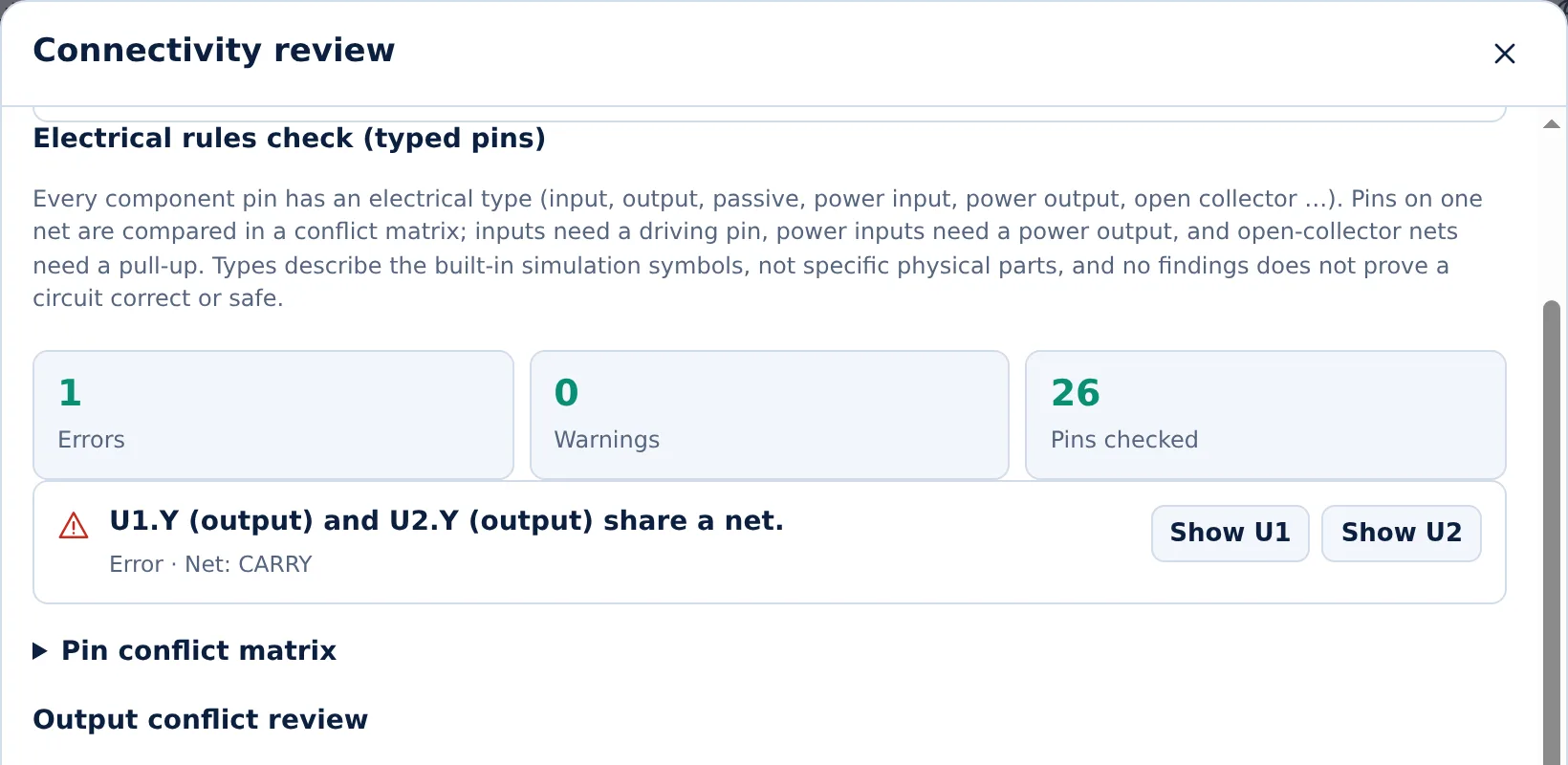
Buka Matriks konflik pin di bawah daftar temuan untuk melihat tabel lengkap tipe pin mana saja yang boleh berbagi net. Batalkan kabel tadi dengan Ctrl+Z, lalu buka tinjauannya lagi: error-nya sudah hilang.
Sumber tegangan mendapat dua pemeriksaan tambahan. Sumber yang kedua terminalnya berada pada satu net dilaporkan sebagai terhubung singkat. Dua sumber pada pasangan net yang persis sama dilaporkan sebagai terhubung paralel. Baterai yang disusun seri atau beberapa catu daya yang berbagi ground adalah hal biasa dan tidak dilaporkan.
Penanda daya, penanda no-connect, dan tipe pin
Papan nyata sering diberi daya lewat konektor, dan beberapa pin chip memang sengaja dibiarkan tidak terpakai. Dua penanda di bagian Pengabelan pada pustaka komponen memberi tahu pemeriksaan tentang hal itu:
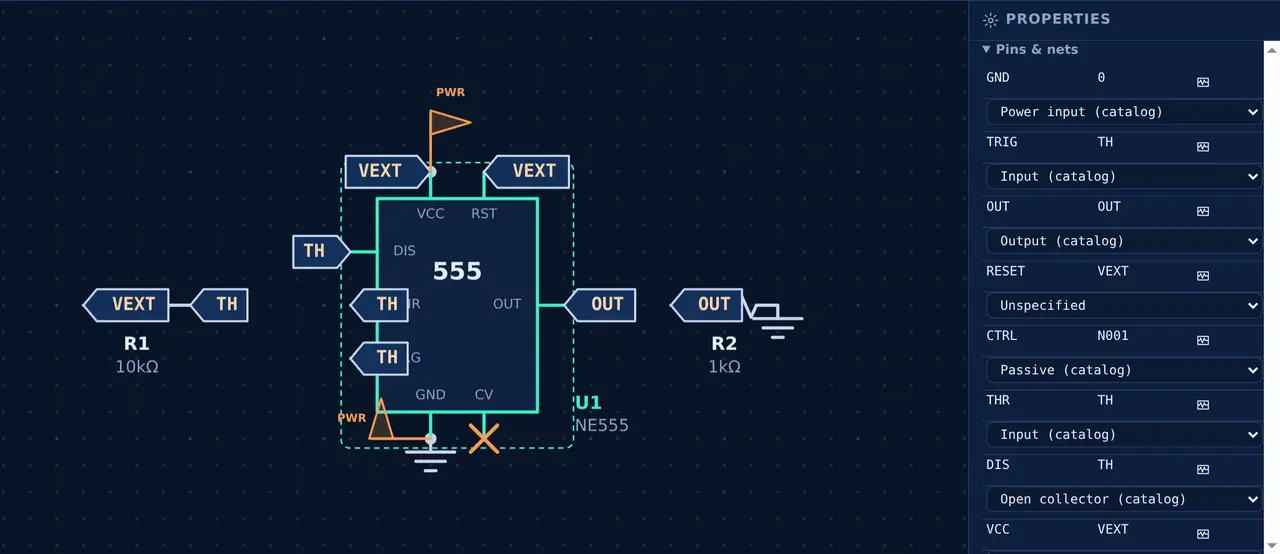
- Penanda daya pada sebuah net menyatakan bahwa net tersebut dicatu dari luar skema. Input daya dan input pada net itu dianggap sudah tercatu, sehingga 555 yang diberi daya dari konektor tidak lagi dilaporkan tanpa daya. Penanda daya pada ground juga menghilangkan peringatan net ground.
- Penanda no-connect pada sebuah pin menyatakan bahwa pin itu sengaja dibiarkan terbuka. Pemeriksaan aturan tidak lagi melaporkan pin itu sebagai tanpa penggerak, dan tinjauan konektivitas tidak lagi mencantumkannya sebagai tidak terhubung.
Letakkan penanda langsung pada pin, seperti simbol ground. Penanda no-connect pada net yang menghubungkan dua pin atau lebih, serta penanda yang tidak menyentuh pin komponen mana pun, dilaporkan sebagai peringatan, karena biasanya itu berarti ada kabel yang tersambung ke tempat yang salah. Kedua penanda ini tidak mengubah simulasi, daftar komponen (BOM), maupun komponen dalam netlist.
Kalau pin pada chip nyatamu berperilaku berbeda dari simbol simulasi Ohmforge, pilih komponennya dan buka Pin & net di panel Properti. Setiap pin punya daftar tipe: (katalog) mempertahankan tipe bawaan, sedangkan pilihan lain menggantikannya untuk pemeriksaan aturan dan netlist KiCad. Perubahan ini merupakan satu langkah yang bisa kamu batalkan dan ikut tersimpan bersama proyek; mengganti nama komponen tetap mempertahankannya, sedangkan menghapus komponen ikut menghapusnya.
Mengekspor netlist KiCad
- Buka template LED dengan resistor seri.
- Pilih File → Ekspor… (Ctrl+E), lalu Netlist KiCad (.net).
- Ketik footprint untuk setiap komponen dalam format Library:Footprint, misalnya
Resistor_THT:R_Axial_DIN0207_L6.3mm_D2.5mm_P10.16mm_Horizontaluntuk R1 atauLED_THT:LED_D5.0mmuntuk D1. - Pilih Unduh .net.
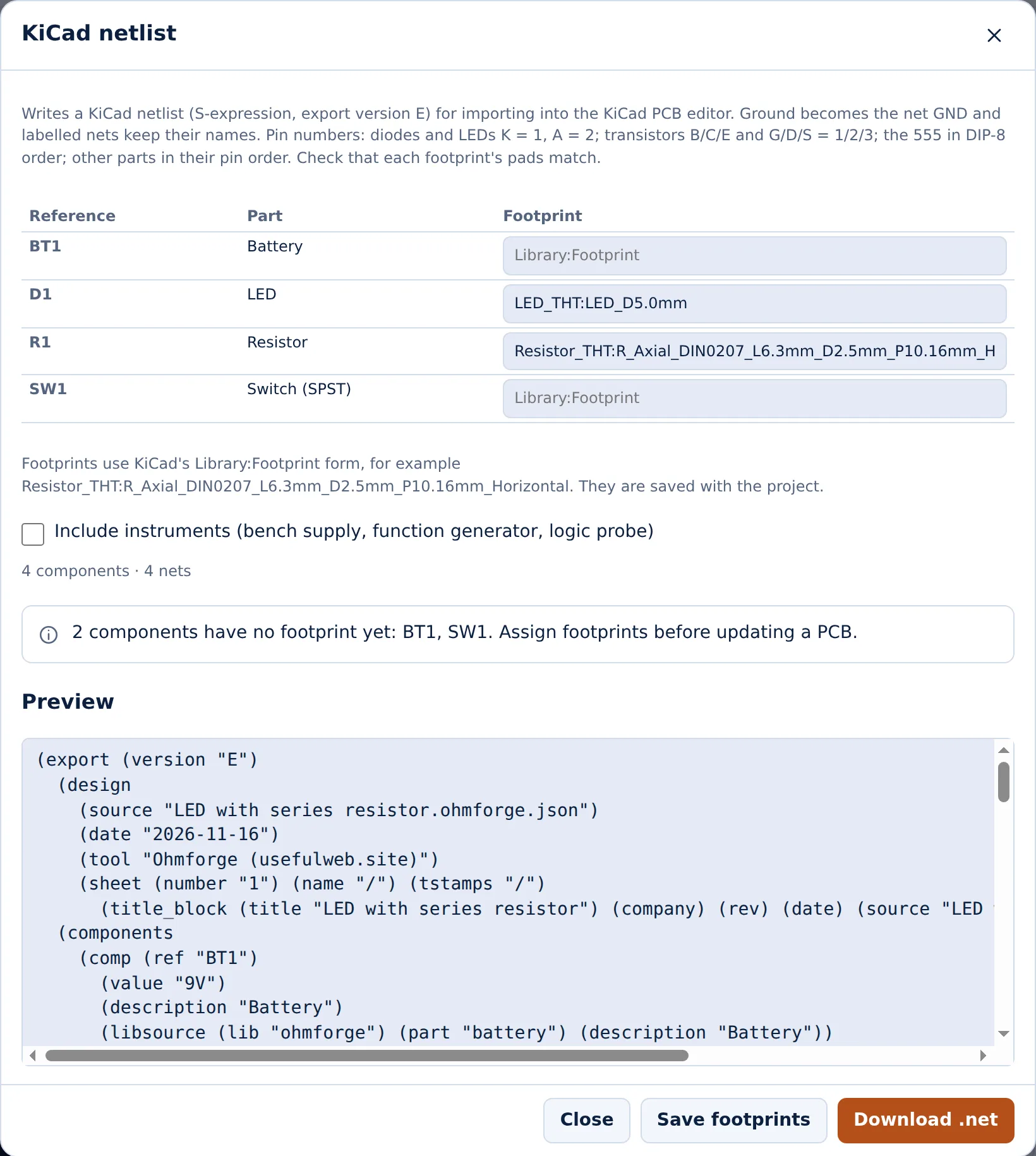
Simpan footprint menyimpan footprint bersama proyek sebagai satu langkah yang bisa kamu batalkan; Unduh .net juga ikut menyimpannya. Pratinjau menampilkan netlist persis seperti yang akan ditulis. Di KiCad, buka papan kosong di editor PCB, lalu impor file-nya lewat File → Impor → Netlist….
Isi file tersebut:
- Satu komponen untuk setiap part, lengkap dengan referensi, nilai, footprint, dan time stamp yang stabil, sehingga saat netlist yang diperbarui diimpor ulang, footprint yang sudah ditempatkan tetap terhubung.
- Ground menjadi net GND, net yang berlabel tetap memakai labelnya, dan net lain diberi nama sesuai pin pertamanya, misalnya
Net-(R1-Pad1). - Nomor pin: dioda dan LED katode 1 dan anode 2, transistor basis/kolektor/emitor serta gate/drain/source sebagai 1/2/3, timer 555 dalam urutan DIP-8, komponen lain sesuai urutan gambarnya. Pastikan pad setiap footprint cocok, terutama untuk transistor.
- Instrumen seperti catu daya bench, generator fungsi, dan probe logika tidak disertakan karena bukan komponen di papan. Centang Sertakan instrumen kalau kamu membutuhkannya, atau tambahkan konektor di KiCad pada titik instrumen itu terpasang.
- Pin dengan penanda no-connect ditulis dengan tanda
+no_connectmilik KiCad, tipe pin yang diubah menggantikan tipe pada pin itu, dan pengaturan yang tidak tampak di teks nilai (sakelar tertutup, resistansi dalam baterai) dibawa dalam kolom komponen bernamaOhmforge.Params. Penanda daya tidak ditulis, sama seperti KiCad tidak memasukkan penanda dayanya sendiri ke netlist.
Mengimpor netlist KiCad
- Di editor skema KiCad, pilih File → Ekspor → Netlist…, biarkan format KiCad, lalu simpan file .net-nya.
- Di Ohmforge, pilih File → Impor netlist KiCad… lalu ambil file-nya dengan Pilih file .net…, atau tempelkan teksnya. File → Buka… juga mengenali file .net.
- Periksa tabelnya, lalu pilih Buka sebagai proyek baru.
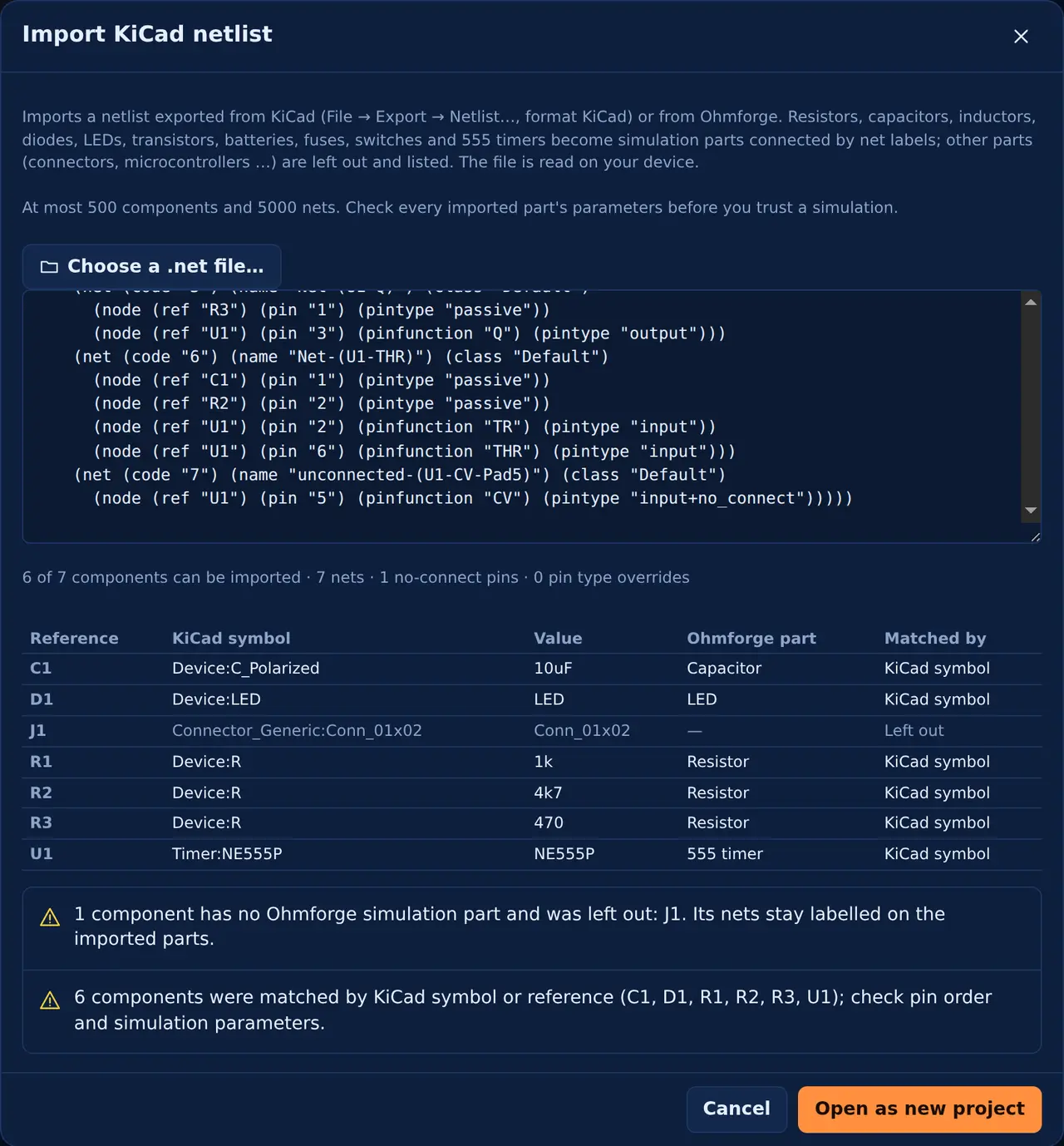
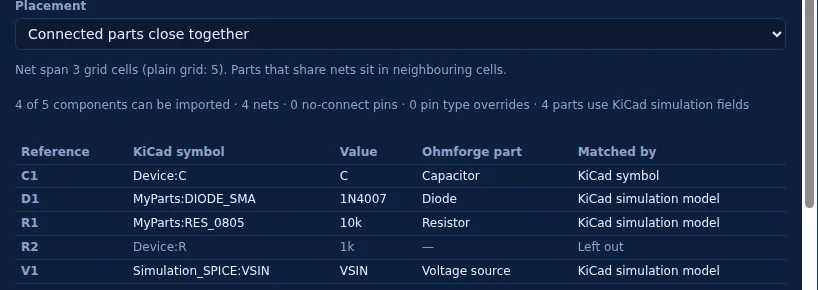
Tabel menunjukkan bagaimana setiap referensi dicocokkan. Netlist dari Ohmforge kembali persis sama: komponen, nilai, pengaturan, footprint, penanda no-connect, dan tipe pin yang sama, dan jika diekspor lagi hasilnya file yang sama. Dari pustaka bawaan KiCad, simbol seperti R, C, C_Polarized, L, D, LED, D_Zener, Q_NPN_…, Q_PMOS_…, R_Potentiometer, Battery, Fuse, SW_Push, dan keluarga NE555 dicocokkan berdasarkan nama, dan pin-pinnya berdasarkan nama pin (TR, Q, R, dan CV pada 555 menjadi TRIG, OUT, RESET, dan CTRL). Komponen tanpa model simulasi, seperti konektor dan mikrokontroler, tidak disertakan dan dicantumkan dalam daftar; net-nya tetap berlabel pada komponen yang diimpor.
Netlist tidak menyimpan posisi gambar, jadi komponen muncul dalam grid, masing-masing pin dengan kabel pendek dan label net yang memuat nama net KiCad. Dengan Penempatan: Komponen terhubung saling berdekatan (bawaan), komponen yang berbagi net ditempatkan di sel grid yang bersebelahan; baris di bawah pilihan itu membandingkan rentang net dengan grid biasa. Grid sesuai urutan referensi mempertahankan R1, R2, R3 … dalam urutan baca. Net GND menjadi simbol ground, dan pin yang ditandai KiCad sebagai tidak terhubung mendapat penanda no-connect. Sebelum menyimulasikan, perhatikan pesan-pesannya: kalau catu daya masuk lewat konektor yang tidak disertakan, tambahkan baterai atau catu daya bench, atau setidaknya penanda daya untuk pemeriksaan aturan.
Kolom simulasi KiCad. Simbol yang memiliki kolom model simulasi KiCad tetap diimpor meskipun nama simbolnya tidak dikenal: Sim.Device R, C, L, D, NPN, PNP, NMOS, PMOS, V, atau I menentukan jenis komponen, Sim.Params mengatur nilai (r=, c=, l=) atau bentuk gelombang sumber (DC, SIN, PULSE, PWL) dan lebih diutamakan daripada kolom Value, sama seperti di KiCad, Sim.Name memilih model bawaan dengan nama yang sama (misalnya 1N4007 atau BC547B; model lain kembali ke model bawaan disertai pesan), Sim.Pins menentukan pin simbol mana yang menjadi anode, basis, atau terminal plus, dan komponen yang dikecualikan dari simulasi tidak disertakan. Kolom Dicocokkan lewat menampilkan Model simulasi KiCad untuk komponen-komponen ini.
Dari skrip
Ketiga fitur ini juga tersedia sebagai alat dengan API JSON dan MCP: Pemeriksaan Aturan Kelistrikan Skema (Pin Bertipe) (ohmforge-pin-erc) dan Pengekspor Netlist KiCad (ohmforge-kicad-netlist) menerima proyek .ohmforge.json yang sama, sedangkan Pengimpor Netlist KiCad (ohmforge-kicad-netlist-import) menerima teks .net dan mengembalikan proyeknya. Semuanya memakai mesin yang sama dan memberikan hasil yang sama dengan aplikasinya. Lihat mengotomatiskan dengan API dan MCP.
Perlu diketahui
- Tipe pin menggambarkan simbol simulasi bawaan Ohmforge, bukan chip fisik tertentu. Pemeriksaan ini tidak mengenal keluarga logika, level tegangan, rating, atau timing; tidak adanya temuan tidak membuktikan bahwa rangkaian sudah benar atau aman.
- Tinjauan konflik output yang lebih lama di dialog yang sama hanya mencakup gerbang logika dan komparator, dan tetap tidak berubah untuk skrip yang sudah memakainya.
- Netlist merujuk ke pustaka simbol bernama
ohmforge. Editor PCB KiCad hanya membutuhkan footprint; nama pustaka itu hanya bersifat informatif. - Pengimpor hanya membaca netlist, bukan file skema KiCad (.kicad_sch) maupun netlist XML KiCad, dan menerima hingga 500 komponen dan 5000 net. Komponen yang diimpor memakai model simulasi ideal Ohmforge; periksa nilai dan modelnya sebelum kamu memercayai hasilnya.
Siap mencobanya?