Tutorial 19 dari 23
Melihat file Gerber, memeriksa papan, dan membuat casing-nya
Menengah 10 mnt
Buka file Gerber dan file bor dari sebuah papan sirkuit, ganti lapisan dan sisi, perbesar dan ukur, baca tabel bor serta pemeriksaan desain cepat, lalu ubah outline papan menjadi casing.
Sebelum memesan papan, periksa dulu apa yang akan kamu kirim ke pabrikan. Instrumen → Penampil Gerber… membuka langsung file fabrikasinya – lapisan Gerber (RS-274X dengan atribut X2) dan file bor Excellon – lalu menampilkannya, mengukur papan, dan menjalankan beberapa pemeriksaan cepat. Fitur ini memakai mesin yang sama dengan alat ohmforge-gerber-viewer, jadi aplikasi dan alat tersebut menghasilkan laporan dan file yang sama.
Buka file-mu
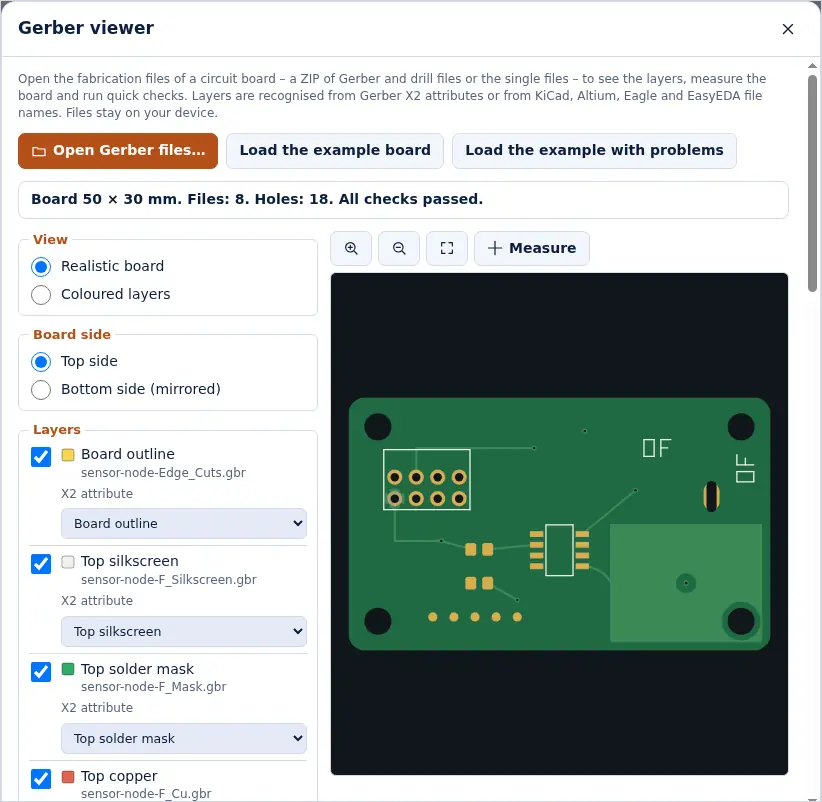
Buka Instrumen → Penampil Gerber… lalu tekan Buka file Gerber…. Pilih arsip ZIP yang dibuat oleh alat desainmu, atau pilih sekaligus file lapisan dan file bor satu per satu; kamu juga bisa menyeretnya ke tampilan papan. Untuk mencoba penampil ini lebih dulu, tekan Muat contoh papan (papan dua lapis berukuran 50 × 30 mm) atau Muat contoh dengan masalah (papan yang sama dengan gaya Eagle lama, berisi dua kesalahan yang disengaja).
Baris status merangkum hasilnya, misalnya Papan 50 × 30 mm. File: 8. Lubang: 18. Semua pemeriksaan lolos. File-file tersebut tidak disimpan di dalam proyek.
Lapisan dan sisi
Daftar Lapisan menampilkan setiap file beserta warnanya, fungsi yang dikenali, dan cara fungsi itu dikenali: Atribut X2 (file itu sendiri menyebutkan jenisnya) atau Nama file (konvensi KiCad, Altium, Eagle, dan EasyEDA). Kalau sebuah file salah dikenali, pilih fungsi yang benar di kotak daftarnya; laporan akan dihitung ulang.
- Tampilan: Papan realistis menampilkan solder mask, tembaga terbuka pada pad, silkscreen, dan lubang; Layer berwarna menumpuk setiap lapisan dengan warnanya masing-masing.
- Sisi papan: Sisi bawah (dicerminkan) menampilkan papan seperti yang kamu lihat dari bawah.
- Hapus centang sebuah lapisan untuk menyembunyikannya.
Perbesar, geser, dan ukur
Gunakan roda mouse untuk memperbesar di posisi penunjuk dan seret untuk menggeser, atau pakai tombol Perbesar, Perkecil, dan Paskan papan. Saat tampilan papan sedang aktif, tombol + dan − mengatur zoom, tombol panah menggeser tampilan, dan 0 memaskan papan.
Tekan Ukur, lalu klik dua titik: baris di bawah tampilan menunjukkan jaraknya beserta Δx dan Δy. Titik akan menempel ke pusat pad dan lubang, jadi mengukur di antara dua lubang pemasangan pada contoh menghasilkan tepat Jarak 43 mm. Tanpa mouse, geser tanda silang di tengah ke sebuah titik lalu tekan Memasuki.
Baca laporannya
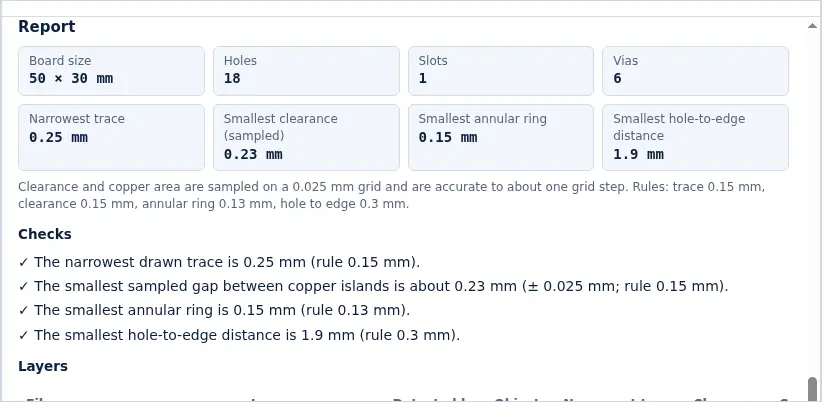
Di bagian Laporan kamu akan menemukan Ukuran papan, jumlah Lubang, Slot, dan Via, Jalur tersempit, Jarak bebas terkecil (sampel), Annular ring terkecil, dan Jarak lubang ke tepi terkecil. Pemeriksaan mencantumkan setiap aturan dengan ✓ atau ✗; contoh dengan masalah menunjukkan enam via yang hanya memiliki tembaga 0.05 mm di sekitar lubang bor dan sebuah lubang yang berjarak 0.249 mm dari tepi. Jarak bebas diukur pada grid yang halus, jadi nilai yang selisihnya kurang dari satu langkah grid dari aturan termasuk batas tipis. Tabel Lapisan dan Tabel bor memberikan rincian per file dan per ukuran bor.
Gunakan outline untuk casing
Di bagian Gunakan outline untuk casing, lubang berukuran antara 2 dan 4.5 mm disarankan sebagai lubang pemasangan. Periksa centangnya – centang Tampilkan semua lubang untuk memilih lubang lain – lalu tekan Gunakan outline untuk casing. Ohmforge menuliskan outline dan lubang yang dicentang ke dalam model papan, menggesernya sehingga sudut kiri bawah berada di 0, 0, lalu membuka Papan & casing…. Tambahkan komponen dan konektor di sana, lalu buat casing-nya. Urungkan akan mengembalikan model papan sebelumnya.
Unduh hasilnya
Tombol-tombol di bagian akhir mengunduh gambar papan (PNG) dari sisi yang sedang kamu lihat, tampilan atas dan bawah (SVG), satu SVG per lapisan (ZIP), serta laporan lengkap berisi semua lubang (JSON).
Siap mencobanya?