Tutorial 12 dari 23
Penganalisis rekaman – rekaman osiloskop dan penganalisis logika sungguhan
Menengah 12 mnt
Buka rekaman CSV atau WAV dari meja kerjamu, ukur rise time, duty cycle, dan THD, dekode UART, I²C, dan SPI, lalu tumpangkan rekaman dengan hasil simulasi.
Osiloskop virtual menampilkan apa yang diprediksi simulator. Penganalisis rekaman menampilkan apa yang benar-benar dilakukan rangkaianmu. Fitur ini membuka file yang disimpan oleh osiloskop atau penganalisis logika, mengukurnya, mendekode bus serial, dan menempatkan bentuk gelombang hasil pengukuran di samping bentuk gelombang hasil simulasi.
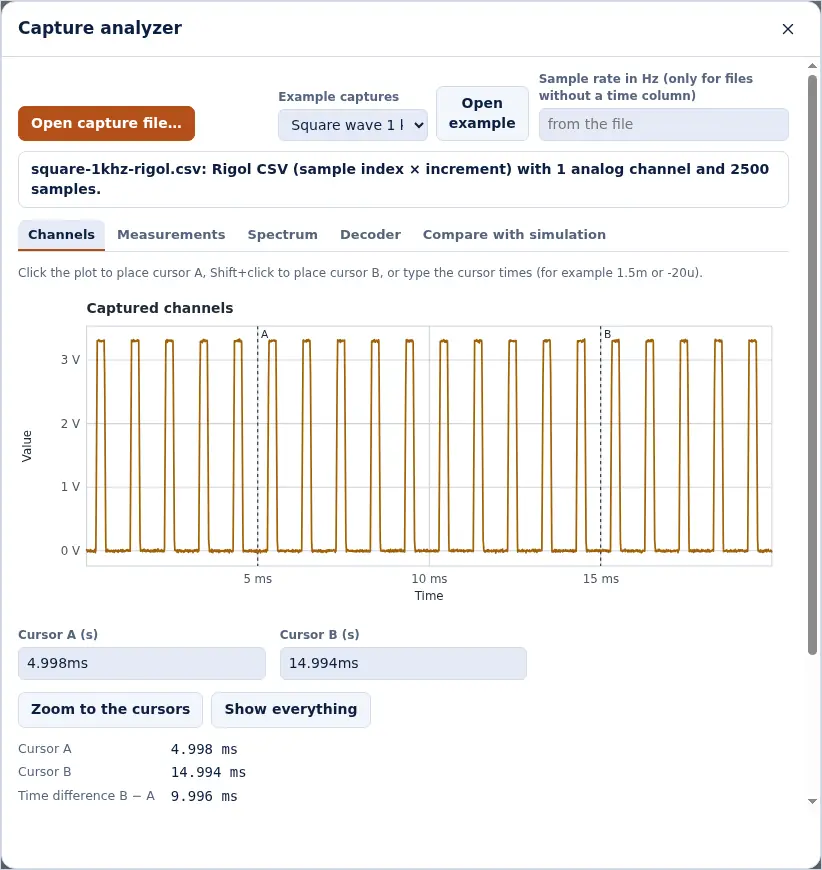
Buka lewat Instrumen → Penganalisis rekaman…. Pilih Buka file rekaman… untuk file milikmu sendiri, atau pilih salah satu entri di bawah Contoh rekaman lalu tekan Buka contoh. Baris status kemudian menyebutkan format yang ditemukan, misalnya square-1khz-rigol.csv: CSV Rigol (indeks sampel × inkremen) dengan 1 kanal analog dan 2500 sampel.
File yang didukung: ekspor CSV dari osiloskop Rigol, Siglent, Keysight, dan Tektronix, tabel apa pun dengan satu kolom waktu dan hingga empat kanal (dipisahkan koma, titik koma, atau tab, juga dengan koma desimal dan satuan seperti ms atau mV di header), CSV sigrok/PulseView, CSV penganalisis logika dengan satu baris per perubahan, serta rekaman WAV dari kartu suara. Kalau file tidak punya kolom waktu, ketik Laju sampel dalam Hz sebelum kamu membukanya. File ini tidak disimpan di proyek, tetapi tetap terbuka sampai kamu memuat ulang halaman.
Kanal dan kursor
Tab Kanal menampilkan grafik setiap kanal. Klik grafik untuk menempatkan kursor A dan Shift+klik untuk menempatkan kursor B. Kamu juga bisa mengetik waktunya di Kursor A (s) dan Kursor B (s), misalnya 1.5m atau -20u. Di bawah grafik kamu melihat kedua waktu, Selisih waktu B − A, 1 / (B − A), dan nilai setiap kanal pada kedua kursor. Zoom ke kursor hanya menampilkan bagian di antara keduanya, dan Tampilkan semuanya kembali ke seluruh rekaman.
Hasil pengukuran
Tab Hasil pengukuran mencantumkan Vpp, maksimum, minimum, level keadaan Atas dan Basis, rata-rata, RMS dengan dan tanpa DC, RMS per siklus, frekuensi, periode dan jitter, duty cycle, lebar pulsa, rise time dan fall time 10–90 %, serta overshoot, dengan satu kolom per kanal. Untuk contoh gelombang kotak, hasilnya 1 kHz, duty 25 %, dan rise time 32 µs.
Atur Ukur ke Hanya di antara kursor untuk mengukur satu burst, atau untuk melewati waktu saat rangkaian baru menyala. Kalau derau menyebabkan perlintasan tambahan, naikkan Histeresis perlintasan (% dari amplitudo). Unduh pengukuran (CSV) menyimpan tabelnya.
Spektrum, THD, dan SNR
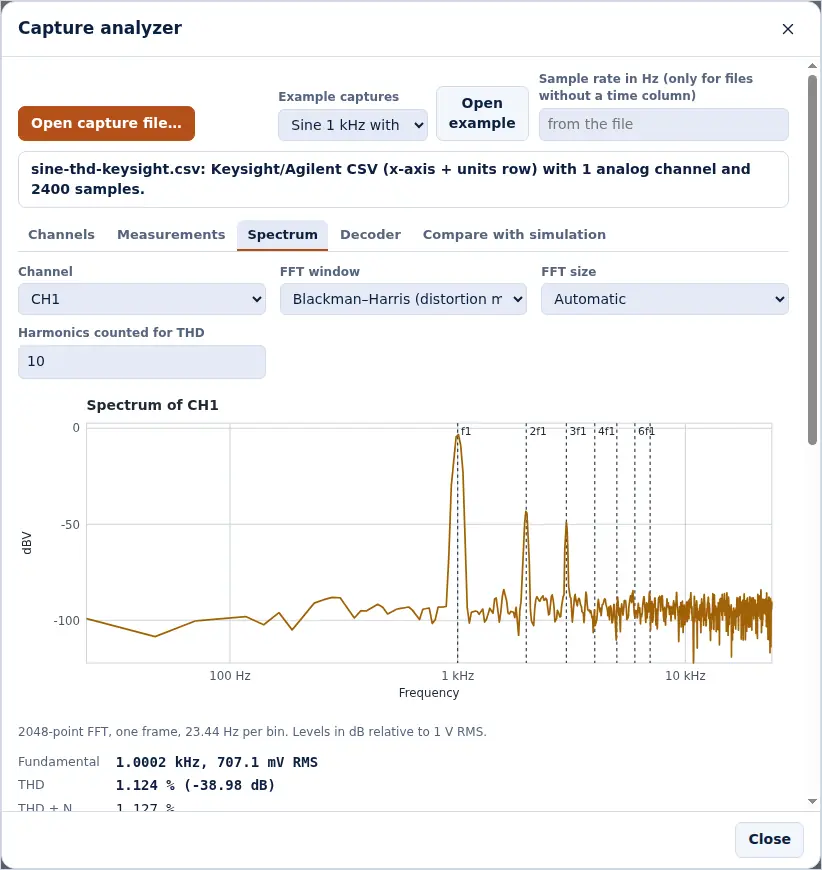
Tab Spektrum menampilkan FFT dari satu Kanal. Pilih Jendela FFT: Blackman–Harris untuk pengukuran distorsi, Atas datar untuk amplitudo yang akurat. Untuk contoh Sinus 1 kHz dengan distorsi 1.1 %, tab ini menampilkan frekuensi dasar, THD sekitar 1.12 %, THD + N, SNR, SINAD, dan ENOB, tabel harmonik dalam dBc, serta garis spektrum terkuat. Kalau THD tidak muncul, rekaman berisi terlalu sedikit periode: rekam lebih banyak periode atau pilih Ukuran FFT yang lebih besar.
Dekoder
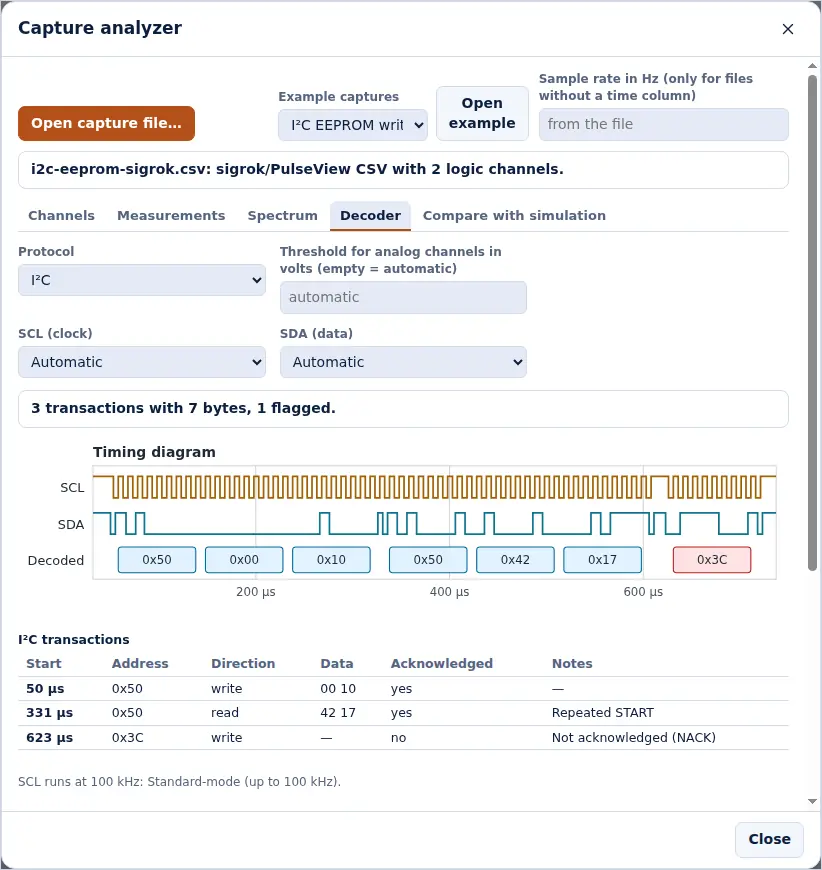
Tab Dekoder mendekode bus serial. Pilih Protokol:
- UART: biarkan Baud rate (kosong = deteksi) kosong, maka laju diukur dari pulsa terpendek. Atur Bit data, Paritas, dan Bit stop (8N1, 8E1 …) serta Level jalur. Contoh Teks UART 115200 8N1 menampilkan "Hello, Ohmforge!" di bawah Teks yang diterima.
- I²C: pilih SCL (clock) dan SDA (data). Tabel Transaksi I²C menampilkan setiap alamat, baca atau tulis, datanya, dan apakah perangkat menjawab. Contoh ini berisi alamat yang tidak diakui oleh perangkat mana pun, dan alamat itu ditandai Tidak diakui (NACK).
- SPI: pilih SCLK, MOSI, MISO, dan Chip select (atau Tidak diambil). Atur Fase clock (CPHA). Polaritas clock (CPOL) dideteksi dari level clock saat diam.
Dengan Otomatis, kanal ditetapkan berdasarkan namanya (SCL, SDA, MOSI, CS …). Kanal osiloskop analog diubah menjadi level logika di tengah-tengah antara level rendah dan tingginya. Kalau keluarga logikamu butuh level yang berbeda, masukkan Ambang untuk kanal analog dalam volt. Diagram waktu menampilkan frame pertama, dengan kesalahan ditandai merah. Unduh tabel (CSV) menyimpan semua frame.
Bandingkan dengan simulasi
Muat templat Penguat pembalik dan buka penganalisis rekaman dengan contoh sinus. Di Bandingkan dengan simulasi, tekan Jalankan analisis transien. Pilih Kanal rekaman dan Net simulasi, misalnya OUT. Penyelarasan waktu yang diatur ke Ratakan tepi naik pertama menggeser simulasi sehingga keduanya dimulai pada tepi yang sama. Kamu juga bisa memilih Geser simulasi dengan offset lalu mengetik besar pergeserannya.
Grafik menumpangkan kedua bentuk gelombang dalam rentang waktu yang sama-sama dimiliki. Di bawahnya, Selisih RMS, Selisih terbesar, dan Korelasi menunjukkan seberapa dekat keduanya. Tabel Rekaman dan simulasi berdampingan membandingkan Vpp, RMS, frekuensi, duty cycle, dan rise time.
Analisis yang sama juga tersedia di luar ruang kerja sebagai alat Penganalisis Tangkapan Osiloskop Ohmforge dan Dekoder Protokol UART, I²C, dan SPI Ohmforge, lengkap dengan API JSON dan MCP. Koneksi USB atau serial langsung ke instrumen belum menjadi bagian dari Ohmforge: ekspor dulu file CSV dari instrumen atau dari PulseView.
Siap mencobanya?