ट्यूटोरियल 19 / 23
Gerber फ़ाइलें देखो, बोर्ड जाँचो और उसका एनक्लोज़र बनाओ
मध्यम 10 मिनट
किसी सर्किट बोर्ड की Gerber और ड्रिल फ़ाइलें खोलो, लेयर और साइड बदलो, ज़ूम करो और मापो, ड्रिल तालिका और त्वरित डिज़ाइन जाँचें पढ़ो, और बोर्ड की आउटलाइन को एनक्लोज़र में बदलो।
बोर्ड ऑर्डर करने से पहले देख लो कि तुम फ़ैब्रिकेटर को क्या भेज रहे हो। उपकरण → Gerber व्यूअर… खुद फ़ैब्रिकेशन फ़ाइलें खोलता है – Gerber लेयर (X2 एट्रिब्यूट वाले RS-274X) और Excellon ड्रिल फ़ाइलें – उन्हें रेंडर करता है, बोर्ड को मापता है और कुछ त्वरित जाँचें चलाता है। यह ohmforge-gerber-viewer टूल वाला ही इंजन इस्तेमाल करता है, इसलिए ऐप और टूल दोनों एक जैसी रिपोर्ट और एक जैसी फ़ाइलें देते हैं।
अपनी फ़ाइलें खोलो
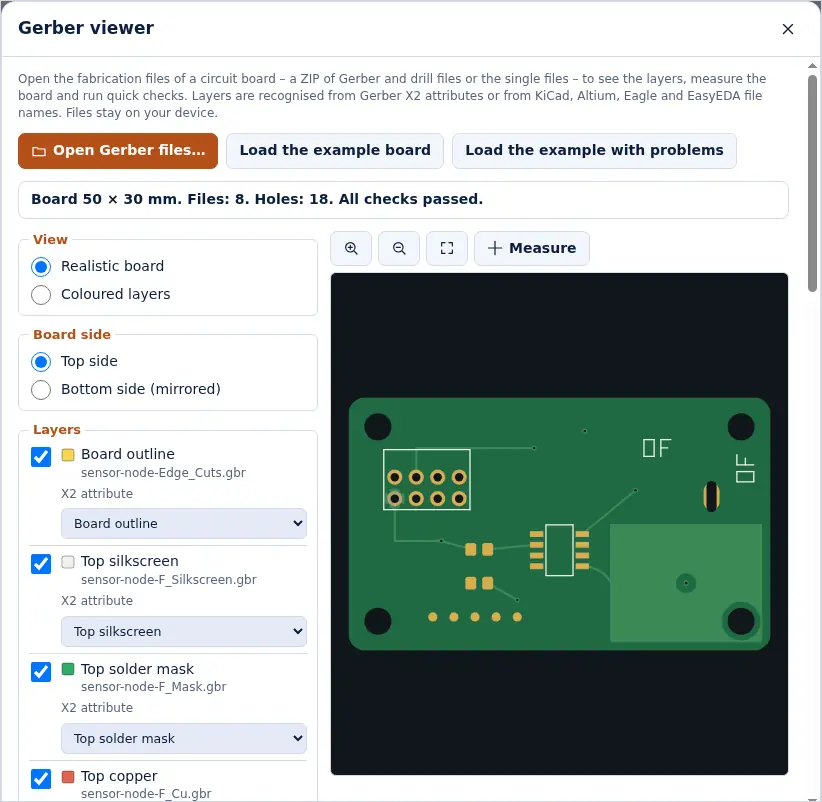
उपकरण → Gerber व्यूअर… खोलो और Gerber फ़ाइलें खोलो… दबाओ। अपने डिज़ाइन टूल से बनी ZIP आर्काइव चुनो, या अलग-अलग लेयर और ड्रिल फ़ाइलें एक साथ चुनो; तुम उन्हें बोर्ड व्यू पर ड्रॉप भी कर सकते हो। व्यूअर को पहले आज़माने के लिए उदाहरण बोर्ड लोड करो (50 × 30 mm का दो-लेयर वाला बोर्ड) या समस्याओं वाला उदाहरण लोड करो (वही बोर्ड पुरानी Eagle शैली में, जिसमें जान-बूझकर दो गलतियाँ रखी गई हैं) दबाओ।
स्टेटस लाइन नतीजे का सार दिखाती है, जैसे बोर्ड 50 × 30 mm। फ़ाइलें: 8। छेद: 18। सभी जाँचें सफल रहीं। फ़ाइलें प्रोजेक्ट में सेव नहीं होतीं।
लेयर और साइड
लेयर सूची हर फ़ाइल को उसके रंग, पहचाने गए फ़ंक्शन और पहचान के तरीके के साथ दिखाती है: X2 एट्रिब्यूट (फ़ाइल खुद बताती है कि वह क्या है) या फ़ाइल नाम (KiCad, Altium, Eagle और EasyEDA की नामकरण परंपराएँ)। अगर कोई फ़ाइल गलत पहचानी गई है, तो उसके लिस्ट बॉक्स में सही फ़ंक्शन चुनो; रिपोर्ट फिर से गणना हो जाती है।
- व्यू: यथार्थवादी बोर्ड सोल्डर मास्क, पैड पर खुला कॉपर, सिल्कस्क्रीन और छेद दिखाता है; रंगीन लेयर हर लेयर को उसके अपने रंग में एक के ऊपर एक दिखाता है।
- बोर्ड की साइड: निचली साइड (मिरर की गई) बोर्ड को वैसा दिखाती है जैसा तुम उसे नीचे से देखते हो।
- किसी लेयर को छिपाने के लिए उसका टिक हटा दो।
ज़ूम, पैन और माप
पॉइंटर की जगह पर ज़ूम करने के लिए माउस व्हील इस्तेमाल करो और पैन करने के लिए ड्रैग करो, या ज़ूम इन, ज़ूम आउट और बोर्ड फ़िट करो बटन इस्तेमाल करो। जब बोर्ड व्यू पर फ़ोकस हो, तो + और − से ज़ूम होता है, ऐरो कुंजियों से पैन होता है और 0 बोर्ड को फ़िट कर देता है।
मापो दबाओ, फिर दो बिंदुओं पर क्लिक करो: व्यू के नीचे की लाइन Δx और Δy के साथ दूरी दिखाती है। बिंदु पैड और छेदों के केंद्र पर स्नैप होते हैं, इसलिए उदाहरण के दो माउंटिंग छेदों के बीच मापने पर ठीक दूरी 43 mm मिलता है। माउस के बिना, केंद्र वाले क्रॉस को पैन करके किसी बिंदु पर लाओ और प्रवेश करना (Enter) कुंजी दबाओ।
रिपोर्ट पढ़ो
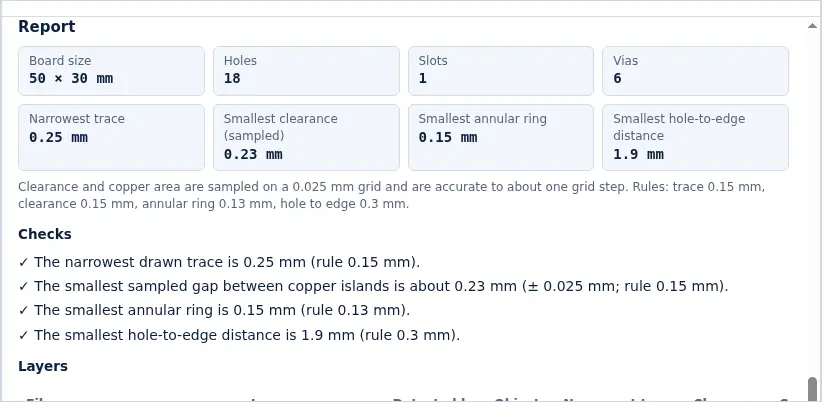
रिपोर्ट के नीचे तुम्हें बोर्ड का आकार, छेद, स्लॉट और वाया की संख्या, सबसे पतला ट्रेस, सबसे छोटी क्लीयरेंस (सैंपल की गई), सबसे छोटी एन्युलर रिंग और होल से किनारे की सबसे कम दूरी मिलती है। जाँचें हर नियम को ✓ या ✗ के साथ दिखाती है; समस्याओं वाला उदाहरण छह ऐसे वाया दिखाता है जिनमें ड्रिल के चारों ओर सिर्फ़ 0.05 mm कॉपर है, और एक छेद जो किनारे से 0.249 mm पर है। क्लीयरेंस एक बारीक ग्रिड पर मापी जाती है, इसलिए नियम से एक ग्रिड स्टेप के भीतर वाला मान सीमा-रेखा पर माना जाता है। लेयर और ड्रिल तालिका तालिकाएँ हर फ़ाइल और हर ड्रिल साइज़ का ब्योरा देती हैं।
एनक्लोज़र के लिए आउटलाइन का उपयोग करो
एनक्लोज़र के लिए आउटलाइन का उपयोग करो के नीचे, 2 से 4.5 mm के बीच वाले छेद माउंटिंग छेद के रूप में सुझाए जाते हैं। टिक जाँच लो – दूसरे छेद चुनने के लिए सभी होल दिखाएँ पर टिक करो – और एनक्लोज़र के लिए आउटलाइन का उपयोग करो दबाओ। Ohmforge आउटलाइन और टिक किए गए छेदों को बोर्ड मॉडल में लिख देता है, इस तरह खिसकाकर कि निचला-बायाँ कोना 0, 0 पर हो, और बोर्ड और एनक्लोज़र… खोल देता है। वहाँ पार्ट्स और कनेक्टर जोड़ो और केस जनरेट करो। अनडू करने से पिछला बोर्ड मॉडल वापस आ जाता है।
नतीजे डाउनलोड करो
आखिर में दिए बटन तुम जिस साइड को देख रहे हो उसकी बोर्ड इमेज (PNG), ऊपर और नीचे के व्यू (SVG), हर लेयर के लिए एक SVG (ZIP) और हर छेद के साथ पूरी रिपोर्ट (JSON) डाउनलोड करते हैं।
आज़माने के लिए तैयार?