ट्यूटोरियल 15 / 23
अपने बोर्ड के लिए 3D-प्रिंटेड एनक्लोज़र डिज़ाइन करो
मध्यम 12 मिनट
सर्किट बोर्ड को उसके छेदों, कंपोनेंट और कनेक्टर के साथ दर्ज करो, स्टैंडऑफ़, कट-आउट और स्नैप-फ़िट ढक्कन वाला बेस और ढक्कन जनरेट करो, सत्यापन रिपोर्ट जाँचो और STL फ़ाइलें डाउनलोड करो।
सर्किट काम करने लगे, तो उसे एक केस चाहिए। उपकरण → बोर्ड और एनक्लोज़र… बोर्ड की यांत्रिक जानकारी दर्ज करता है और उसके चारों ओर दो हिस्सों वाला, 3D-प्रिंट करने योग्य एनक्लोज़र बनाता है। इसमें स्टैंडऑफ़ और कनेक्टर ओपनिंग वाला एक बेस होता है, और एक ढक्कन होता है जो स्नैप होकर, दबाकर या स्क्रू से लगता है। यह डायलॉग उसी इंजन का उपयोग करता है जो ohmforge-enclosure-generator टूल में है, इसलिए ऐप और टूल बिल्कुल एक जैसी STL फ़ाइलें बनाते हैं।
किसी उदाहरण से शुरू करो
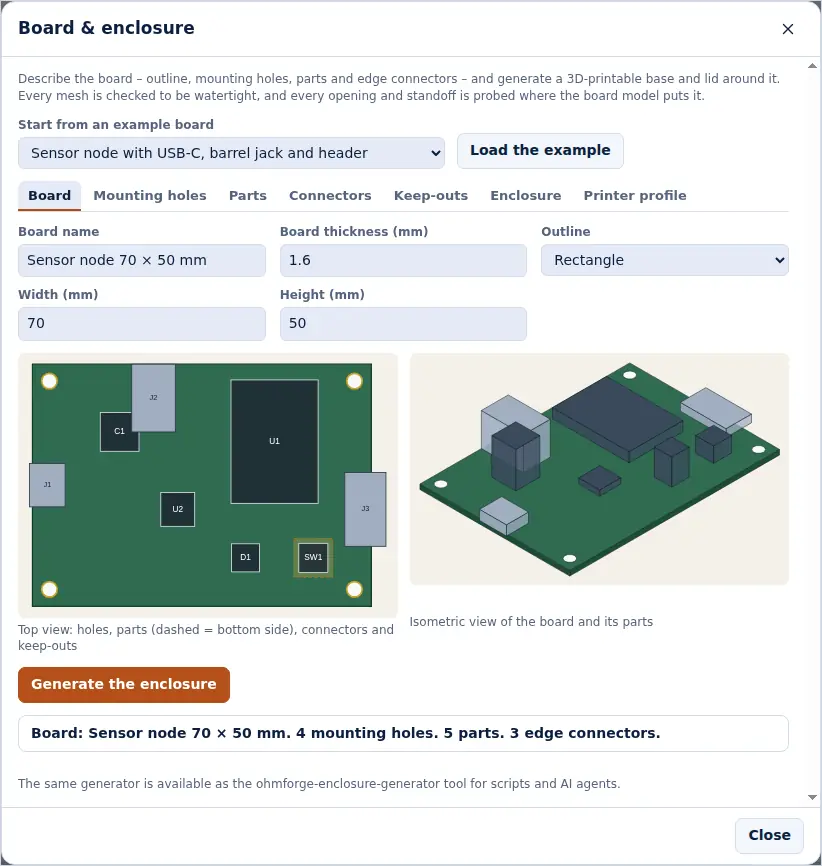
उपकरण → बोर्ड और एनक्लोज़र… खोलो। पहली बार खोलने पर डायलॉग उदाहरण वाला सेंसर बोर्ड दिखाता है। कोई दूसरा बोर्ड आज़माने के लिए उसे किसी उदाहरण बोर्ड से शुरू करो में चुनो और उदाहरण लोड करो दबाओ। टैब के नीचे तुम्हें दो प्रीव्यू दिखते हैं। पहला ऊपर का व्यू है, जिसमें छेद, कंपोनेंट, कनेक्टर और कीप-आउट दिखते हैं (डैश वाली रूपरेखाएँ नीचे की साइड वाले कंपोनेंट हैं)। दूसरा बोर्ड और उसके कंपोनेंट का आइसोमेट्रिक व्यू है। स्टेटस लाइन छेदों, कंपोनेंट और कनेक्टर की गिनती दिखाती है, या बताती है कि बोर्ड में क्या गड़बड़ है।
बोर्ड का विवरण दर्ज करो
टैब को बाएँ से दाएँ क्रम से भरें। सभी माप मिलीमीटर में हैं। x बोर्ड के निचले-बाएँ कोने से दाईं ओर और y ऊपर की ओर बढ़ता है।
- बोर्ड: इसमें बोर्ड का नाम, बोर्ड की मोटाई (mm) और रूपरेखा आते हैं। आयत के लिए चौड़ाई (mm) और ऊँचाई (mm) चाहिए। गोल कोनों वाला आयत के लिए इनके साथ कोना त्रिज्या (mm) भी चाहिए। बहुभुज में रूपरेखा बिंदु दर्ज होते हैं, हर पंक्ति में एक x, y जोड़ी।
- माउंटिंग होल: माउंटिंग छेद जोड़ो दबाओ और केंद्र तथा व्यास (mm) दर्ज करो। हर छेद को एक स्टैंडऑफ़ मिलता है।
- कंपोनेंट: हर कंपोनेंट एक बॉक्स माना जाता है। प्रकार चुनने पर सामान्य माप अपने आप भर जाते हैं, जैसे रेडियल इलेक्ट्रोलिटिक कैपेसिटर के लिए 8 × 8 × 12 mm। केंद्र X (mm) और Y (mm) में दर्ज करो, फिर डेटाशीट देखकर चौड़ाई (mm), गहराई (mm) और ऊँचाई (mm) ठीक करो। साइड से कंपोनेंट को बोर्ड के नीचे रखा जा सकता है।
- कनेक्टर: बोर्ड का किनारा चुनो और उस किनारे पर कनेक्टर के केंद्र की स्थिति (mm) दर्ज करो। ओवरहैंग (mm) बताता है कि कनेक्टर किनारे से कितना बाहर निकला है। USB-C सॉकेट आम तौर पर 0.6 mm बाहर निकलता है।
- कीप-आउट: ऐसे हिस्से जहाँ एनक्लोज़र का कोई मटीरियल नहीं होना चाहिए। डिस्प्ले या बटन के लिए ढक्कन में खिड़की काटनी हो, तो ढक्कन की ओपनिंग पर टिक करो।
किसी पंक्ति को हटाने के लिए उसके अंत में दिए × बटन का उपयोग करो। तुम जैसे-जैसे टाइप करते हो, बदलाव प्रीव्यू में दिखते जाते हैं।
एनक्लोज़र की सेटिंग चुनो
एनक्लोज़र टैब में बॉक्स के पैरामीटर होते हैं। डिफ़ॉल्ट सेटिंग ज़्यादातर FDM प्रिंटर पर अच्छी तरह प्रिंट होती हैं: 2 mm की दीवारें, 1 mm का बोर्ड और दीवार के बीच गैप (mm), 5 mm के स्टैंडऑफ़ और M3 हीट-सेट इंसर्ट। ढक्कन में तुम ये विकल्प चुन सकते हो:
- उभारों और खाँचों वाला स्नैप-फ़िट लिप: ढक्कन के लिप पर बने छोटे उभार दीवारों के खाँचों में क्लिक होकर बैठ जाते हैं।
- केवल फ़्रिक्शन लिप: ढक्कन को दबाकर लगाया जाता है और लिप उसे थामे रखता है।
- कोनों पर स्क्रू पोस्ट और एक अलाइनमेंट लिप: चार स्क्रू ढक्कन से होकर कोनों के पोस्ट में जाते हैं। पोस्ट बोर्ड से न टकराएँ, इसके लिए बॉक्स बड़ा हो जाता है।
गर्म होने वाले बोर्ड के लिए ढक्कन में वेंटिलेशन स्लॉट पर टिक करो। बोर्ड फ़िक्सिंग में हीट-सेट इंसर्ट (सामान्य छेद आकार) और पायलट छेदों में सेल्फ़-टैपिंग स्क्रू में से एक चुनो।
जनरेट करो और जाँचो
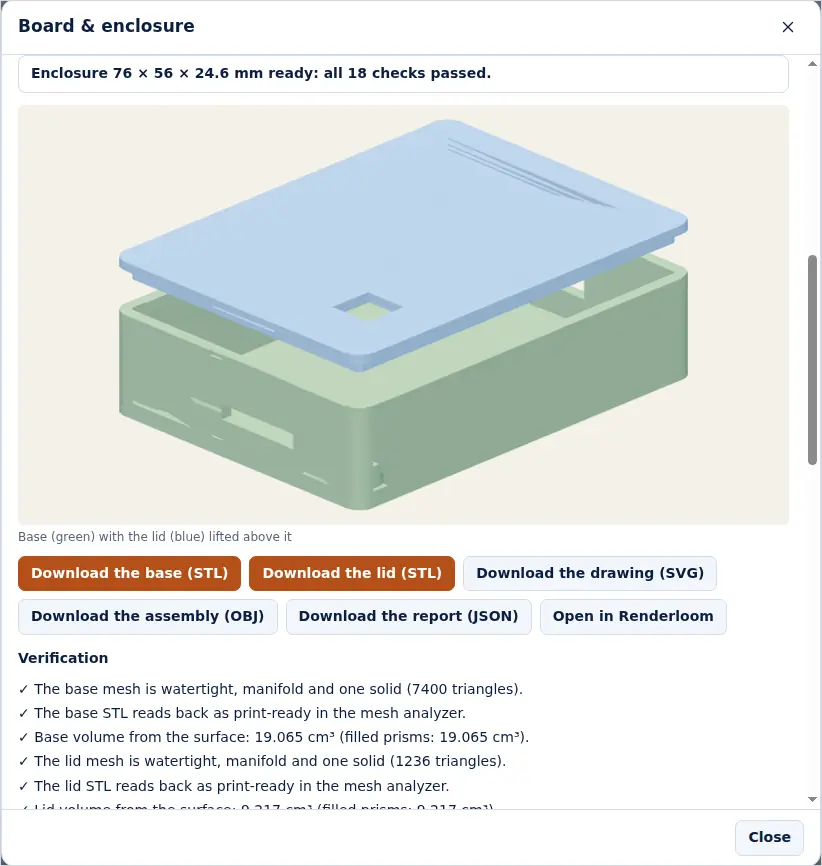
एनक्लोज़र जनरेट करो दबाओ। सेंसर बोर्ड के लिए स्टेटस में Enclosure 76 × 56 × 24.6 mm ready: all 18 checks passed. (एनक्लोज़र 76 × 56 × 24.6 mm तैयार है: सभी 18 जाँचें पास हुईं) लिखा आता है। प्रीव्यू में बेस हरे रंग में और उसके ऊपर उठा हुआ ढक्कन नीले रंग में दिखता है।
सत्यापन सूची पढ़ो। यह पुष्टि करती है कि दोनों मेश वॉटरटाइट हैं और STL में सेव करके दोबारा पढ़ने के बाद भी प्रिंट के लिए तैयार हैं। यह भी बताती है कि हर कनेक्टर ओपनिंग और स्टैंडऑफ़ को अंतिम मेश पर जाँचा गया और कोई कंपोनेंट बेस या ढक्कन को नहीं छूता। कहीं टकराव हो, तो संबंधित पंक्ति कंपोनेंट का नाम और ओवरलैप बताती है। इसे आज़माओ: एक कंपोनेंट जोड़ो, उसकी साइड को नीचे पर सेट करो और ऊँचाई 8 mm रखो। जाँच बताएगी कि यह फ़र्श के आर-पार जा रहा है। अब स्टैंडऑफ़ की ऊँचाई (mm) को 10 करो और फिर से जनरेट करो।
डाउनलोड करो और आगे बढ़ो
- बेस डाउनलोड करो (STL) और ढक्कन डाउनलोड करो (STL): प्रिंटिंग के लिए ढक्कन की फ़ाइल पहले से उलटी होती है, यानी प्लेट नीचे की ओर।
- ड्रॉइंग डाउनलोड करो (SVG): एक ऊपर का व्यू और चार साइड व्यू, जिनमें हर ओपनिंग की दूरी बाहरी कोने से मापी गई होती है।
- असेंबली डाउनलोड करो (OBJ) और रिपोर्ट डाउनलोड करो (JSON)।
- Renderloom में खोलो असेंबली को जाँच के लिए Renderloom के Mesh Lab में भेज देता है।
डायलॉग बंद करने पर बोर्ड और सेटिंग प्रोजेक्ट में एक ही चरण के रूप में सेव हो जाती हैं, जिसे पूर्ववत करो से वापस लिया जा सकता है। टॉलरेंस फिर भी तुम्हारे प्रिंटर पर निर्भर करते हैं, इसलिए पहला केस प्रिंट करने से पहले प्रिंटर प्रोफ़ाइल टैब के फ़िट-टेस्ट कूपन से प्रिंटर को एक बार कैलिब्रेट कर लो। इसके लिए देखो अपने प्रिंटर के लिए एनक्लोज़र कैलिब्रेट करो।
आज़माने के लिए तैयार?