← Tous les tutoriels · Ohmforge
Tutoriel 17 sur 23
Moniteur série – dialogue avec ta carte, trace ses valeurs, mesure-les
Intermédiaire 10 min
Connecte-toi à un Arduino ou à une autre carte série USB avec Web Serial, lis et envoie des lignes, trace des nombres en direct et transmets l'enregistrement à l'Analyseur de captures.
Le Moniteur série relie Ohmforge à une carte branchée sur un port série USB : un Arduino, un ESP32, un adaptateur USB-UART ou tout appareil qui affiche du texte. Tu lis ce qu'il envoie, tu lui renvoies des commandes, tu traces des lignes de nombres en direct et tu les mesures avec l'Analyseur de captures.
Ouvre-le avec Instruments → Moniteur série….
Prise en charge par les navigateurs
Le moniteur utilise l'API Web Serial du navigateur. Il fonctionne dans Chrome, Edge et Opera sur un ordinateur de bureau (Windows, macOS, Linux, ChromeOS). Firefox, Safari et les navigateurs mobiles ne proposent pas Web Serial ; la première ligne de la fenêtre te le signale. Tu peux quand même y utiliser Ouvrir un fichier journal… et Journaux d'exemple.
L'espace de travail d'Ohmforge est la seule page de usefulweb autorisée à demander un port série. Toutes les autres pages, y compris la page d'accueil et les tutoriels d'Ohmforge, bloquent l'accès au port série.
Connexion
- Choisis le Débit en bauds utilisé par ton sketch, par exemple 115200 pour
Serial.begin(115200). Autre débit en bauds… accepte n'importe quelle valeur, comme 74880 pour les messages de démarrage de l'ESP8266. - Laisse Bits de données sur 8, Parité sur None, Bits de stop sur 1 et Contrôle de flux sur None, sauf si ton appareil a besoin d'autre chose. L'ensemble correspond à 8N1. Web Serial propose 7 ou 8 bits de données, une parité aucune, paire ou impaire et 1 ou 2 bits de stop.
- Appuie sur Connecter…. Le navigateur affiche sa propre liste de ports. Sélectionne ta carte et appuie sur son bouton de connexion. Rien ne se passe sans ce choix, et Ohmforge ne se connecte jamais tout seul, même pas à un port que tu as déjà choisi auparavant.
La ligne d'état affiche alors par exemple Connected at 115200 baud, 8N1 (USB device 2341:0043). (connecté à 115200 bauds, 8N1, appareil USB 2341:0043). Beaucoup de cartes Arduino redémarrent à l'ouverture du port, si bien que les premières lignes sont souvent des messages de démarrage. Si le port ne peut pas être ouvert, un autre programme comme l'IDE Arduino l'utilise probablement ; ferme d'abord ce programme.
Terminal
L'onglet Terminal liste chaque ligne reçue. Afficher l'horodatage ajoute l'heure d'arrivée, Afficher les octets en hexadécimal montre les octets bruts (pratique pour les protocoles binaires et les caractères inhabituels) et Défiler jusqu'aux nouvelles lignes garde la ligne la plus récente visible. Les caractères de contrôle apparaissent sous forme de symboles comme ␛, pour ne pas perturber l'affichage. Si tu utilises un lecteur d'écran, tu peux activer Annoncer les nouvelles lignes aux lecteurs d'écran ; cette option est désactivée par défaut, car un appareil très bavard parlerait sans arrêt.
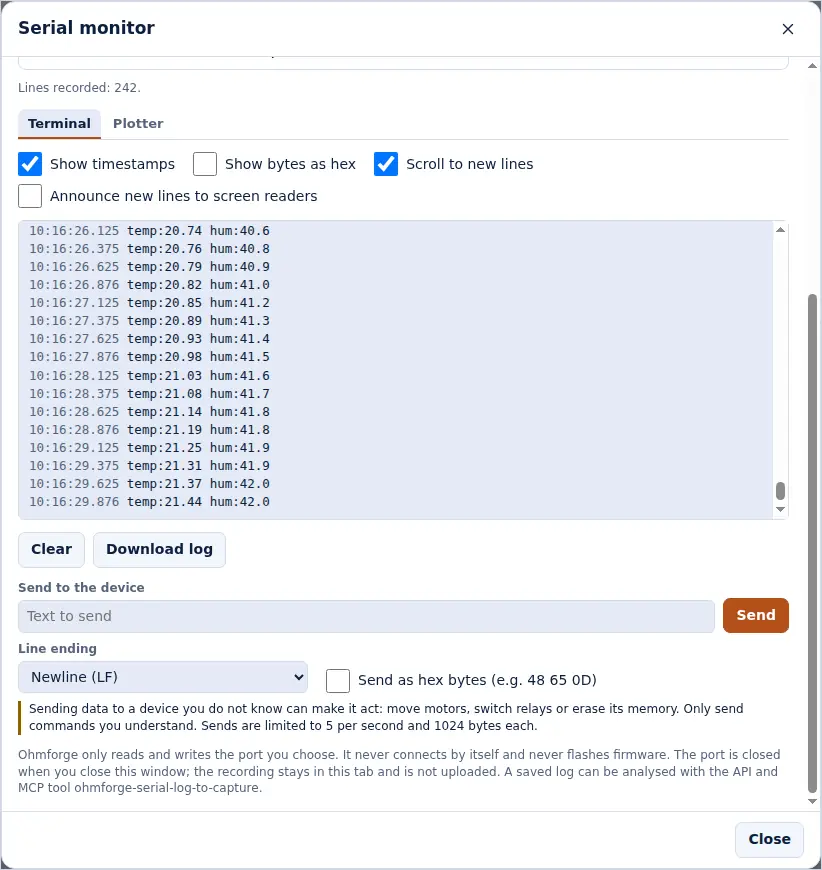
Pour envoyer, saisis ton texte dans Envoyer à l'appareil, choisis la Fin de ligne attendue par ton appareil (Saut de ligne (LF) pour la plupart des sketches Arduino, Retour chariot et saut de ligne (CR LF) pour les commandes AT) et appuie sur Envoyer ou sur Entrée. Envoyer en octets hexadécimaux envoie des valeurs comme 48 65 0D.
Fais attention aux commandes : envoyer des données à un appareil que tu ne connais pas peut le faire agir. Il peut faire tourner des moteurs, commuter des relais ou effacer sa mémoire. Les envois sont limités à 5 par seconde et à 1024 octets chacun. Ohmforge ne flashe jamais de firmware.
Télécharger le journal enregistre la capture sous forme de texte avec la date et l'heure sur chaque ligne, par exemple [2026-11-02 10:15:30.125] temp:21.5 hum:40. Les lignes que tu as envoyées commencent par >>. Effacer démarre un nouvel enregistrement.
Traceur
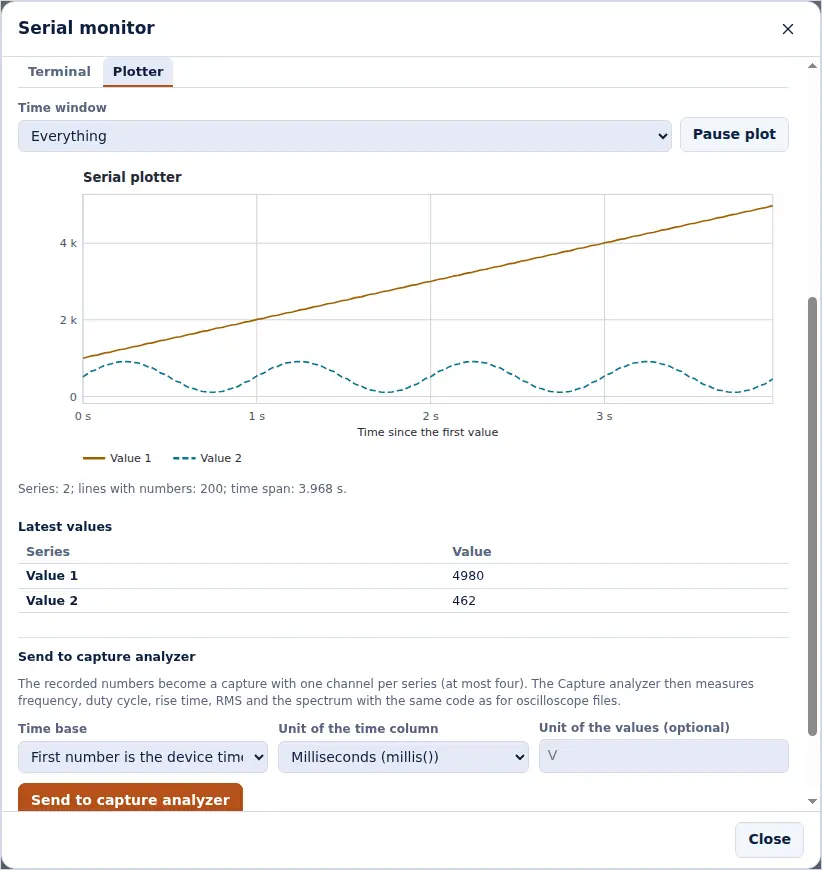
L'onglet Traceur dessine chaque ligne contenant des nombres, comme le traceur série d'Arduino : 512, 1.5 2.0, 1,2,3 ou des valeurs étiquetées comme temp:21.5 hum:40. Les lignes de texte sont ignorées. Les nombres sans étiquette sont nommés Value 1, Value 2 (valeur 1, valeur 2) et ainsi de suite. Choisis la Fenêtre de temps pour voir des 10 dernières secondes jusqu'à Tout, et utilise Mettre le tracé en pause pour figer l'image pendant que les données continuent d'arriver. Dernières valeurs affiche le nombre le plus récent de chaque série.
Envoyer à l'analyseur de captures
Sous Envoyer à l'analyseur de captures, choisis la Base de temps :
- Heures d'arrivée des lignes – les heures de réception. Leur résolution est d'environ 1 ms, avec quelques millisecondes de gigue USB, ce qui convient aux capteurs lents.
- Le premier nombre est l'horodatage de l'appareil – idéal pour les signaux rapides. Affiche d'abord
millis()oumicros(), par exempleSerial.print(millis()); Serial.print(','); Serial.println(analogRead(A0));, puis choisis l'Unité de la colonne de temps. - Fréquence d'échantillonnage fixe – si le sketch affiche à un rythme régulier, saisis le nombre de lignes par seconde.
Appuie sur Envoyer à l'analyseur de captures. L'Analyseur de captures s'ouvre par-dessus avec jusqu'à quatre séries comme canaux. Il mesure la fréquence, le rapport cyclique, le temps de montée et la valeur efficace (RMS), et affiche le spectre avec le même code que pour les fichiers d'oscilloscope. Ferme-le pour revenir au moniteur, qui continue de tourner.
Essaie sans matériel : choisis Enregistreur ADC avec colonne de temps millis(), sinus à 1 Hz sous Journaux d'exemple, appuie sur Ouvrir l'exemple, puis sur Envoyer à l'analyseur de captures dans l'onglet Traceur. L'analyseur indique 1 Hz.
Confidentialité et limites
Le port se ferme quand tu fermes la fenêtre du Moniteur série. Déconnecter quand cet onglet est masqué le ferme quand tu changes d'onglet. L'enregistrement n'est conservé que tant que cet onglet reste ouvert. Un journal enregistré peut aussi être analysé avec l'outil ohmforge-serial-log-to-capture via l'API JSON et MCP. Il n'y a pas de mode analyseur logique ni de téléversement de firmware.
Prêt à essayer ?