← Tous les tutoriels · Ohmforge
Tutoriel 23 sur 23
Vérifier les types de broches et échanger des netlists KiCad
Intermédiaire 12 min
Lance le contrôle des règles électriques à broches typées d'Ohmforge avec drapeaux d'alimentation et drapeaux de non-connexion, exporte le schéma en netlist KiCad avec les empreintes et importe des netlists KiCad pour les simuler.
Ohmforge simule des circuits ; KiCad conçoit des circuits imprimés. Ce tutoriel présente les fonctions qui relient les deux : un contrôle des règles électriques (ERC) à broches typées qui détecte les erreurs de câblage avant que tu ne construises le circuit, un export de netlist KiCad qui transmet le schéma terminé à l'éditeur de PCB de KiCad, et un import de netlist KiCad qui amène un circuit KiCad dans Ohmforge pour le simuler.
Comment fonctionnent les broches typées
Dans Ohmforge, chaque broche de composant a un type électrique :
- Passive : résistances, condensateurs, inductances, diodes, LED, transistors, interrupteurs et autres composants discrets.
- Entrée et Sortie : entrées et sorties des portes, entrées et sorties des amplis op et des comparateurs, broches de déclenchement, de seuil et de remise à zéro du 555.
- Entrée d'alimentation : les broches d'alimentation de l'ampli op réel, du comparateur et du timer 555.
- Sortie d'alimentation : les deux bornes des sources de tension, des piles, des alimentations de laboratoire et la sortie d'une source de tension commandée en tension.
- Collecteur ouvert : la broche de décharge du 555.
Le contrôle compare chaque paire de broches d'un même net dans une matrice de conflits. Deux sorties, ou une sortie sur une borne de pile, sont des erreurs, car elles pilotent le net l'une contre l'autre. Une sortie avec une broche à trois états ou bidirectionnelle donne un avertissement. Les entrées et les broches passives n'entrent jamais en conflit avec quoi que ce soit.
En plus, trois règles de pilotage examinent chaque net :
- Une entrée a besoin d'une autre broche capable de fixer son niveau : une sortie, un composant passif, une borne de source ou une broche à collecteur ouvert.
- Une entrée d'alimentation a besoin d'une sortie d'alimentation sur son net. Une résistance entre une pile et une broche d'alimentation ne suffit pas.
- Un net piloté uniquement par des broches à collecteur ouvert a besoin d'un composant de rappel vers le haut ou vers le bas, sinon il ne passe jamais à l'état haut.
Sur le net de masse, les pilotes manquants sont des avertissements, pas des erreurs : le symbole de masse est la référence de la simulation, pas une alimentation.
Lancer le contrôle
- Ouvre le modèle Demi-additionneur logique.
- Trace un fil de la sortie de la porte XOR U1 à la sortie de la porte AND U2.
- Choisis Vérification de connectivité : le bouton avec la coche dans la barre d'outils, ou Simuler → Vérification de connectivité….
La section Contrôle des règles électriques (broches typées) indique le nombre d'erreurs, d'avertissements et de broches contrôlées. Chaque constat nomme les broches et leurs types, par exemple U1.Y (output) and U2.Y (output) share a net. (U1.Y (sortie) et U2.Y (sortie) partagent un net). Show U1 (Afficher U1) ferme la boîte de dialogue, sélectionne la porte et centre le canevas sur la broche.
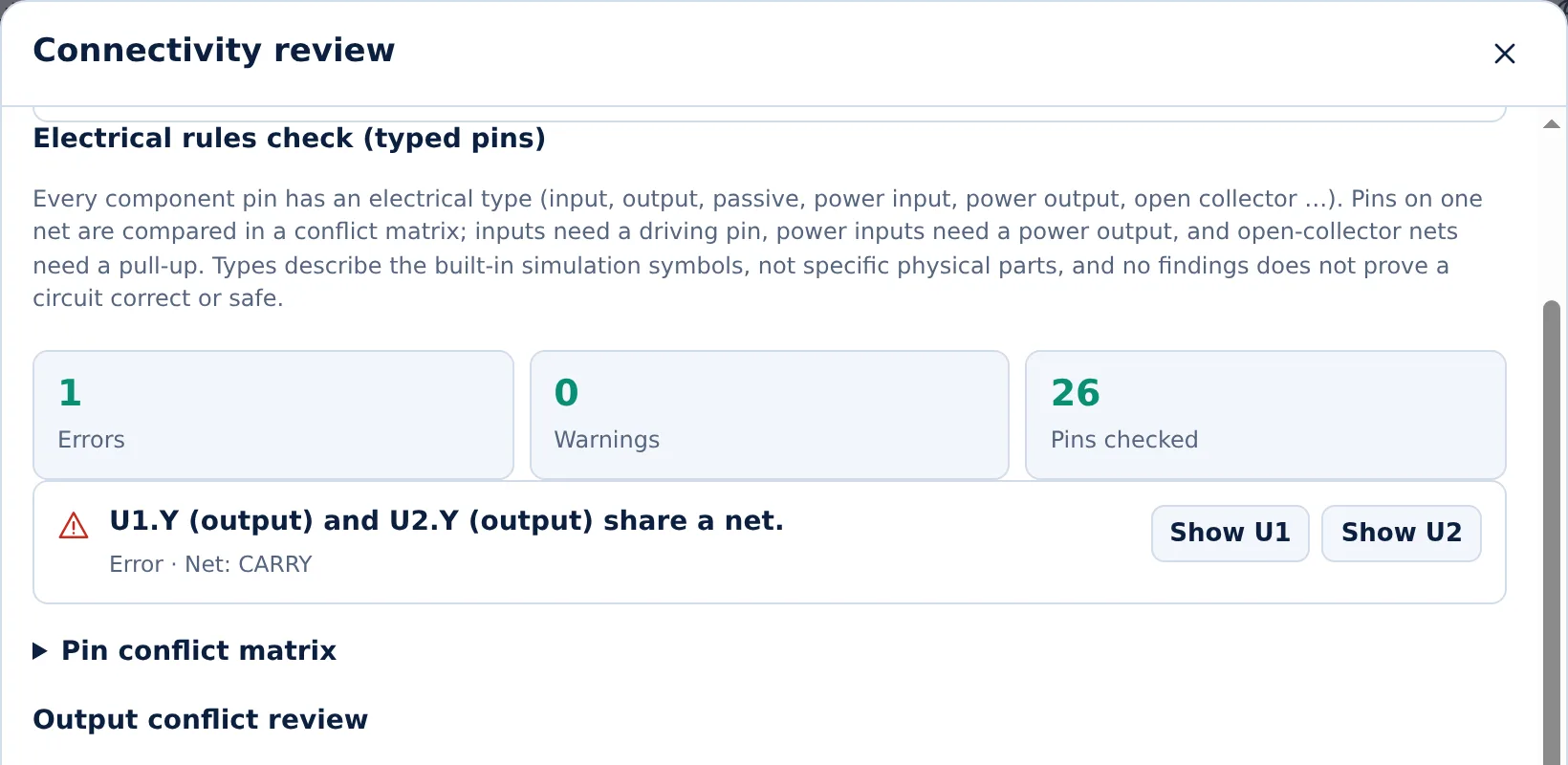
Ouvre Matrice des conflits de broches sous les constats pour voir le tableau complet des types de broches qui peuvent partager un net. Annule le fil avec Ctrl+Z et rouvre la vérification : l'erreur a disparu.
Les sources de tension ont droit à deux contrôles supplémentaires. Une source dont les deux bornes sont sur le même net est signalée comme court-circuitée. Deux sources sur exactement la même paire de nets sont signalées comme branchées en parallèle. Des piles empilées en série, ou plusieurs alimentations partageant la masse, sont normales et ne sont pas signalées.
Drapeaux d'alimentation, drapeaux de non-connexion et types de broches
Les vraies cartes sont souvent alimentées par un connecteur, et certaines broches de circuits intégrés restent volontairement inutilisées. Deux marqueurs de la section Câblage de la bibliothèque de composants l'indiquent au contrôle :
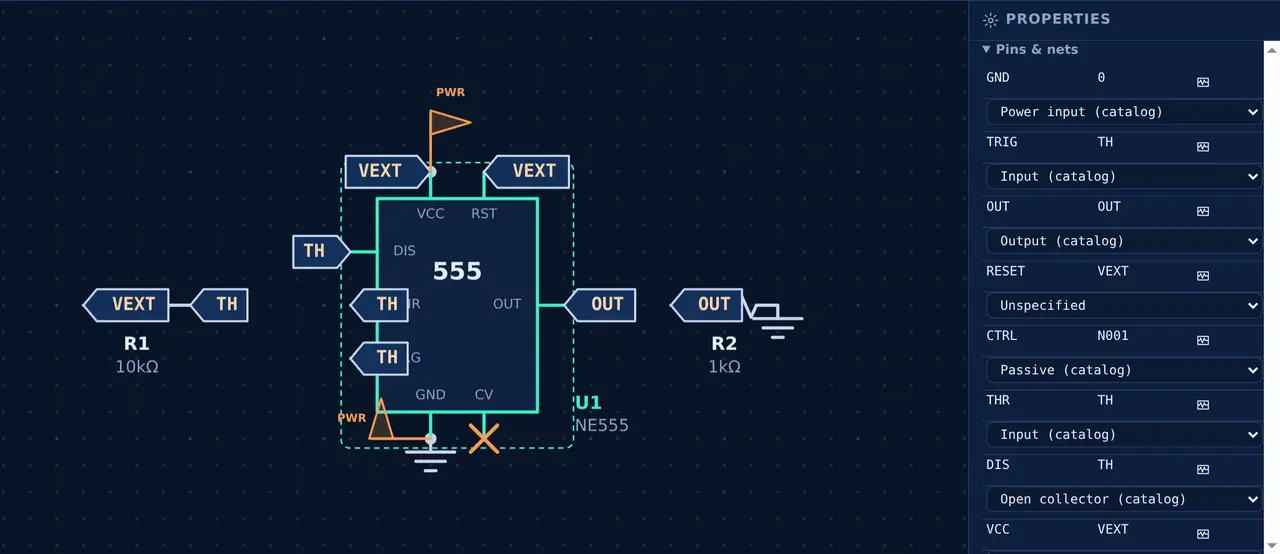
- Un Drapeau d'alimentation sur un net indique que le net est alimenté depuis l'extérieur du schéma. Les entrées d'alimentation et les entrées de ce net sont alors considérées comme alimentées, si bien qu'un 555 alimenté par un connecteur n'est plus signalé comme non alimenté. Un drapeau d'alimentation sur la masse supprime aussi les avertissements du net de masse.
- Un Drapeau de non-connexion sur une broche indique que la broche reste ouverte volontairement. Le contrôle des règles ne signale plus la broche comme non pilotée, et la vérification de connectivité ne la liste plus comme non connectée.
Place le drapeau directement sur la broche, comme un symbole de masse. Un drapeau de non-connexion sur un net qui relie deux broches ou plus, et un drapeau qui ne touche aucune broche de composant, sont signalés comme avertissements, car ils indiquent en général qu'un fil est arrivé au mauvais endroit. Aucun des deux marqueurs ne modifie la simulation, la nomenclature ou les composants de la netlist.
Quand une broche de ta vraie puce se comporte différemment du symbole de simulation d'Ohmforge, sélectionne le composant et ouvre Broches et nets dans le panneau Propriétés. Chaque broche a une liste de types : (catalog) (catalogue) conserve le type intégré, tout autre choix le remplace pour le contrôle des règles et la netlist KiCad. La modification est une étape que tu peux annuler et elle est enregistrée avec le projet ; renommer le composant la conserve, supprimer le composant la retire.
Exporter une netlist KiCad
- Ouvre le modèle LED avec résistance série.
- Choisis Fichier → Exporter… (Ctrl+E), puis Netlist KiCad (.net).
- Saisis une empreinte pour chaque composant sous la forme Library:Footprint (Bibliothèque:Empreinte), par exemple
Resistor_THT:R_Axial_DIN0207_L6.3mm_D2.5mm_P10.16mm_Horizontalpour R1 ouLED_THT:LED_D5.0mmpour D1. - Choisis Télécharger .net.
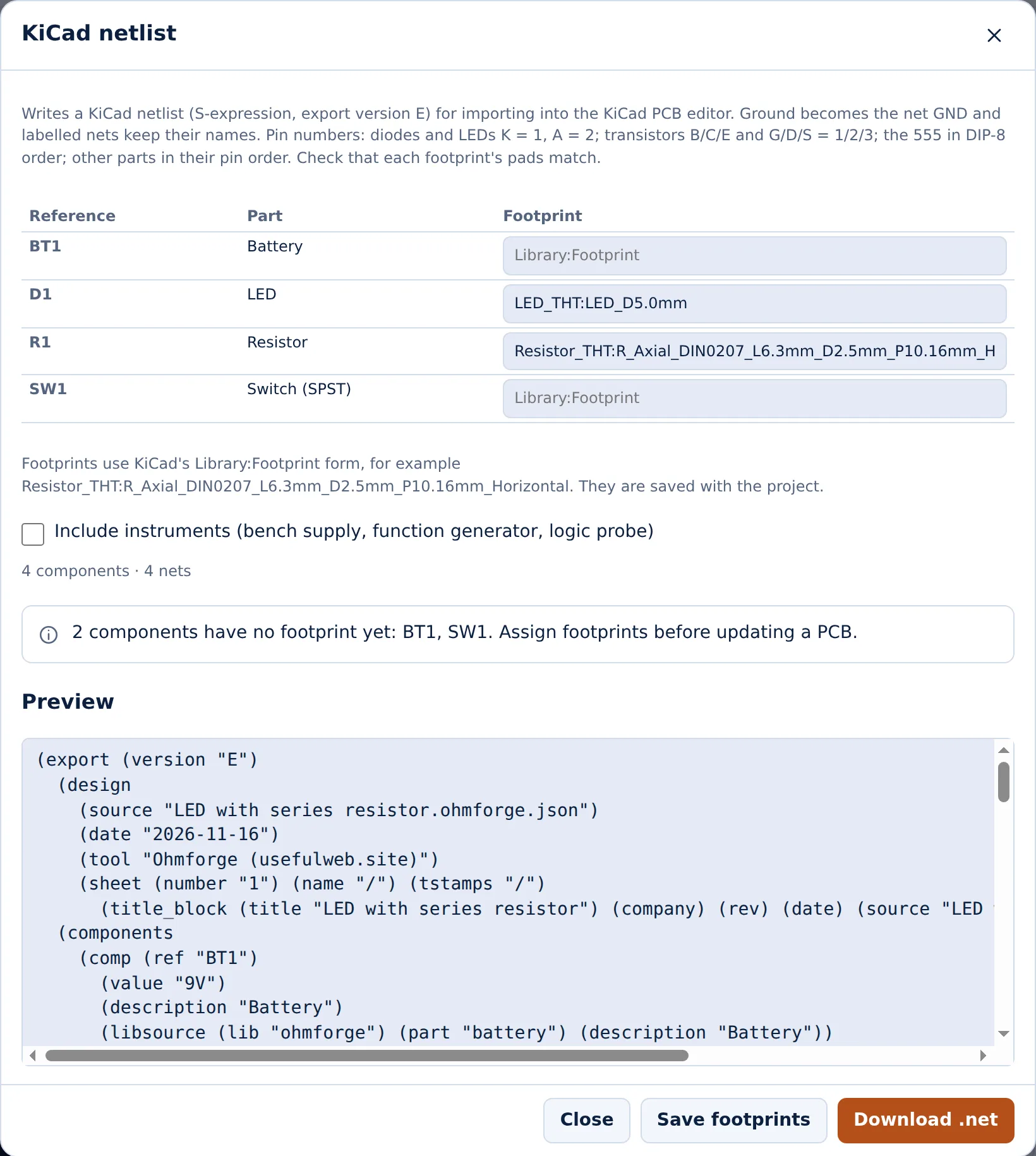
Enregistrer les empreintes enregistre les empreintes avec le projet en une étape que tu peux annuler ; Télécharger .net les enregistre aussi. L'Aperçu montre la netlist exactement telle qu'elle est écrite. Dans KiCad, ouvre une carte vide dans l'éditeur de PCB et importe le fichier avec Fichier → Importer → Netlist….
Ce que contient le fichier :
- Un composant par pièce avec référence, valeur, empreinte et un horodatage stable, pour qu'une réimportation d'une netlist mise à jour garde les empreintes déjà placées liées.
- La masse devient le net GND, les nets étiquetés gardent leur étiquette et les autres nets prennent le nom de leur première broche, comme
Net-(R1-Pad1). - Numéros de broches : diodes et LED cathode 1 et anode 2, transistors base/collecteur/émetteur et grille/drain/source en 1/2/3, le timer 555 dans l'ordre DIP-8, les autres composants dans leur ordre de dessin. Vérifie que les pastilles de chaque empreinte correspondent, en particulier pour les transistors.
- Les instruments comme l'alimentation de laboratoire, le générateur de fonctions et les sondes logiques sont omis, car ce ne sont pas des composants de la carte. Coche Inclure les instruments si tu en as besoin, ou ajoute un connecteur dans KiCad à l'endroit où ils se branchent.
- Une broche avec un drapeau de non-connexion est écrite avec la marque
+no_connectde KiCad, un type de broche modifié remplace le type sur cette broche, et les réglages que le texte de la valeur ne montre pas (un interrupteur fermé, la résistance interne d'une pile) sont transmis dans un champ de composant nomméOhmforge.Params. Les drapeaux d'alimentation ne sont pas écrits, de même que KiCad laisse ses propres drapeaux d'alimentation hors des netlists.
Importer une netlist KiCad
- Dans l'éditeur de schémas de KiCad, choisis Fichier → Exporter → Netlist…, garde le format KiCad et enregistre le fichier .net.
- Dans Ohmforge, choisis Fichier → Importer une netlist KiCad… et sélectionne le fichier avec Choisis un fichier .net…, ou colle son texte. Fichier → Ouvrir… reconnaît aussi les fichiers .net.
- Vérifie le tableau, puis choisis Ouvrir comme nouveau projet.
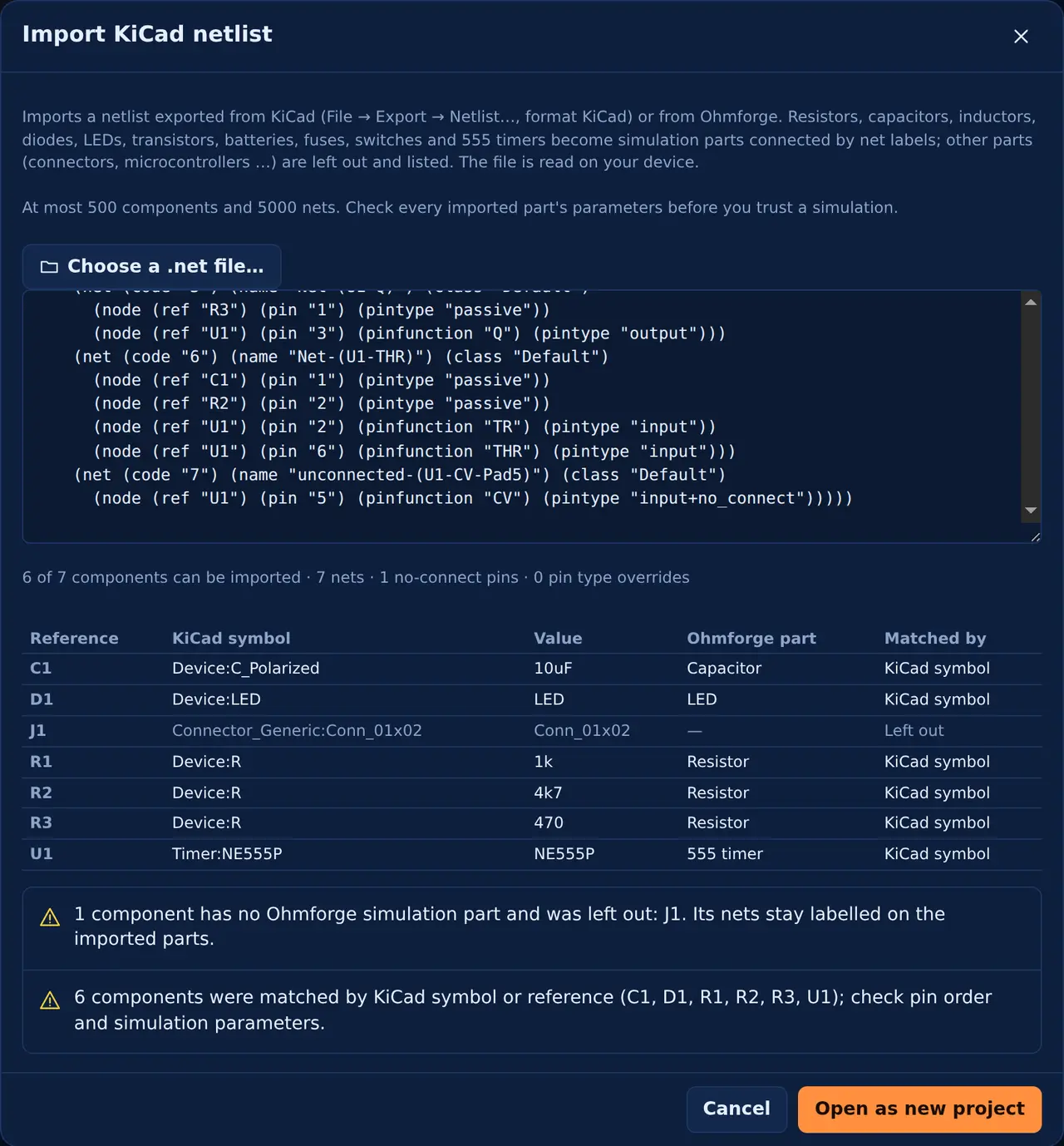
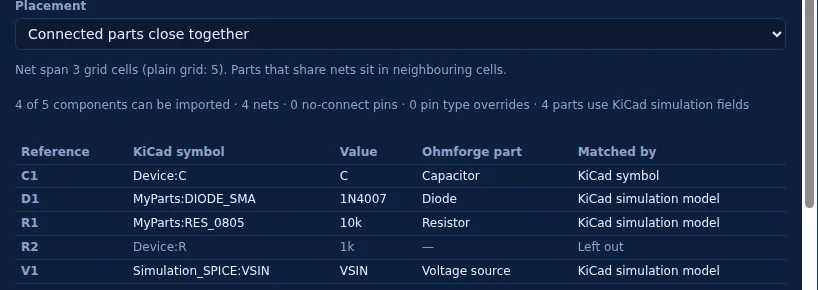
Le tableau montre comment chaque référence a été associée. Les netlists issues d'Ohmforge reviennent à l'identique : mêmes composants, valeurs, réglages, empreintes, drapeaux de non-connexion et types de broches, et les exporter à nouveau donne le même fichier. Pour les bibliothèques propres à KiCad, les symboles comme R, C, C_Polarized, L, D, LED, D_Zener, Q_NPN_…, Q_PMOS_…, R_Potentiometer, Battery, Fuse, SW_Push et la famille NE555 sont associés par leur nom, et leurs broches par leurs noms (TR, Q, R et CV du 555 deviennent TRIG, OUT, RESET et CTRL). Les composants sans modèle de simulation, comme les connecteurs et les microcontrôleurs, sont omis et listés ; leurs nets restent étiquetés sur les composants importés.
La netlist ne contient pas de positions de dessin, les composants apparaissent donc dans une grille, chaque broche avec un court fil et une étiquette de net portant le nom du net KiCad. Avec Disposition : Pièces connectées regroupées (par défaut), les composants qui partagent des nets se placent dans des cases voisines de la grille ; la ligne sous ce choix compare l'étendue des nets avec celle de la grille simple. Grille dans l'ordre des références garde R1, R2, R3 … dans l'ordre de lecture. Le net GND devient des symboles de masse, et les broches que KiCad a marquées comme non connectées reçoivent un drapeau de non-connexion. Avant de simuler, regarde les messages : si l'alimentation passait par un connecteur omis, ajoute une pile ou une alimentation de laboratoire, ou au moins un drapeau d'alimentation pour le contrôle des règles.
Champs de simulation KiCad. Les symboles qui portent les champs de modèle de simulation de KiCad sont importés même sans nom de symbole connu : Sim.Device R, C, L, D, NPN, PNP, NMOS, PMOS, V ou I choisit le composant, Sim.Params fixe la valeur (r=, c=, l=) ou la forme d'onde de la source (DC, SIN, PULSE, PWL) et l'emporte sur le champ Value comme dans KiCad, Sim.Name choisit le modèle intégré du même nom (par exemple 1N4007 ou BC547B ; les autres modèles reviennent au modèle par défaut avec un message), Sim.Pins définit quelle broche du symbole est l'anode, la base ou la borne plus, et les composants exclus de la simulation sont omis. La colonne Associé par indique Modèle de simulation KiCad pour ces composants.
Depuis un script
Ces trois fonctions sont aussi des outils avec une API JSON et MCP : Contrôle des règles électriques du schéma (broches typées) (ohmforge-pin-erc) et Exportateur de netlist KiCad (ohmforge-kicad-netlist) prennent le même projet .ohmforge.json, et Importateur de netlist KiCad (ohmforge-kicad-netlist-import) prend le texte .net et renvoie le projet. Ils utilisent les mêmes moteurs et renvoient les mêmes résultats que l'app. Consulte automatiser avec l'API et MCP.
Bon à savoir
- Les types de broches décrivent les symboles de simulation intégrés d'Ohmforge, pas une puce physique précise. Le contrôle ne connaît ni les familles logiques, ni les niveaux de tension, ni les valeurs nominales, ni les temporisations ; l'absence de constats ne prouve pas qu'un circuit est correct ou sûr.
- L'ancienne Revue des conflits de sorties dans la même boîte de dialogue ne couvre que les portes logiques et le comparateur, et reste inchangée pour les scripts qui l'utilisent déjà.
- La netlist fait référence à une bibliothèque de symboles nommée
ohmforge. L'éditeur de PCB de KiCad n'a besoin que des empreintes ; le nom de la bibliothèque est purement informatif. - L'importateur lit uniquement les netlists, pas les fichiers de schéma KiCad (.kicad_sch) ni la netlist XML de KiCad, et accepte jusqu'à 500 composants et 5000 nets. Les composants importés utilisent les modèles de simulation idéalisés d'Ohmforge ; vérifie les valeurs et les modèles avant de te fier à un résultat.
Prêt à essayer ?