← Tous les tutoriels · Ohmforge
Tutoriel 19 sur 23
Visualiser des fichiers Gerber, contrôler la carte et créer son boîtier
Intermédiaire 10 min
Ouvre les fichiers Gerber et de perçage d'un circuit imprimé, change de couche et de face, zoome et mesure, lis le tableau de perçage et les contrôles de conception rapides, puis transforme le contour de la carte en boîtier.
Avant de commander une carte, vérifie ce que tu envoies au fabricant. Instruments → Visionneuse Gerber… ouvre directement les fichiers de fabrication, c'est-à-dire les couches Gerber (RS-274X avec attributs X2) et les fichiers de perçage Excellon. La visionneuse les affiche, mesure la carte et effectue quelques contrôles rapides. Elle utilise le même moteur que l'outil ohmforge-gerber-viewer : l'application et l'outil produisent donc le même rapport et les mêmes fichiers.
Ouvrir tes fichiers
Ouvre Instruments → Visionneuse Gerber… et appuie sur Ouvrir des fichiers Gerber…. Choisis l'archive ZIP générée par ton logiciel de conception, ou sélectionne ensemble les fichiers de couches et de perçage. Tu peux aussi les déposer sur la vue de la carte. Pour d'abord essayer la visionneuse, appuie sur Charger la carte d'exemple (une carte double face de 50 × 30 mm) ou sur Charger l'exemple avec des problèmes (la même carte dans l'ancien style Eagle, avec deux défauts volontaires).
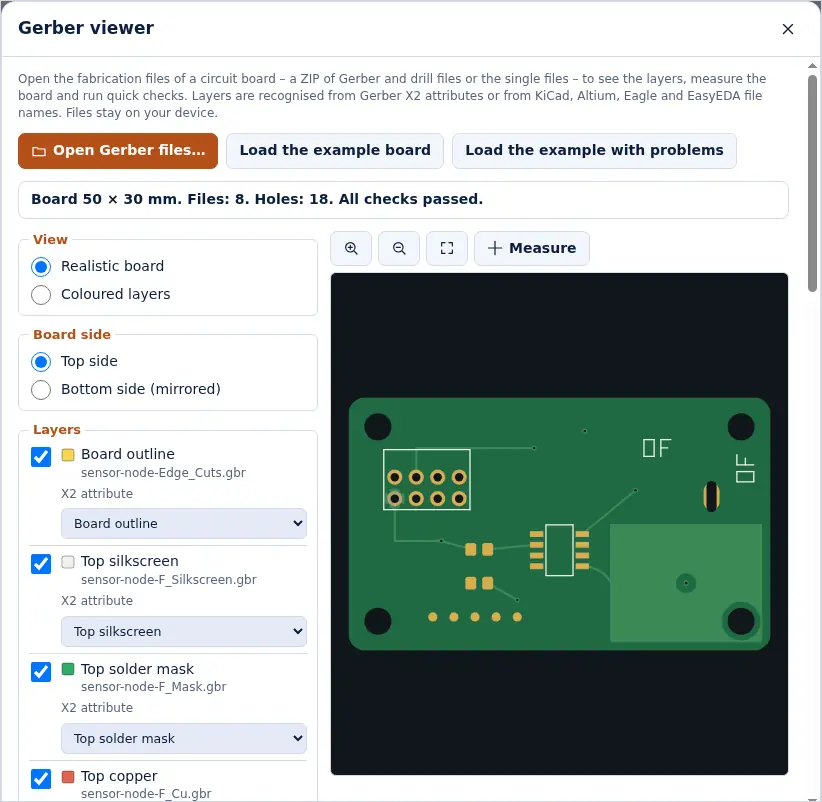
La ligne d'état résume le résultat, par exemple Carte 50 × 30 mm. Fichiers : 8. Trous : 18. Tous les contrôles sont réussis. Les fichiers ne sont pas enregistrés dans le projet.
Couches et faces
La liste Couches affiche chaque fichier avec sa couleur, la fonction reconnue et la façon dont elle a été reconnue : Attribut X2 (le fichier indique lui-même ce qu'il contient) ou Nom du fichier (conventions KiCad, Altium, Eagle et EasyEDA). Si un fichier a été mal reconnu, choisis la bonne fonction dans sa liste déroulante. Le rapport est alors recalculé.
- Affichage : Carte réaliste montre le vernis épargne, le cuivre à nu sur les pastilles, la sérigraphie et les trous. Couches colorées superpose toutes les couches, chacune dans sa couleur.
- Face de la carte : Côté inférieur (en miroir) montre la carte telle que tu la vois par en dessous.
- Décoche une couche pour la masquer.
Zoomer, déplacer et mesurer
Utilise la molette de la souris pour zoomer à l'emplacement du pointeur et fais glisser pour déplacer la vue, ou utilise les boutons Zoom avant, Zoom arrière et Ajuster la carte. Quand la vue de la carte a le focus, + et − zooment, les touches fléchées déplacent la vue et 0 ajuste la carte.
Appuie sur Mesurer, puis clique sur deux points : la ligne sous la vue indique la distance ainsi que Δx et Δy. Les points s'aimantent sur le centre des pastilles et des trous. Si tu mesures entre deux trous de fixation de l'exemple, tu obtiens donc exactement Distance 43 mm. Sans souris, déplace la croix centrale sur un point et appuie sur Entrer.
Lire le rapport
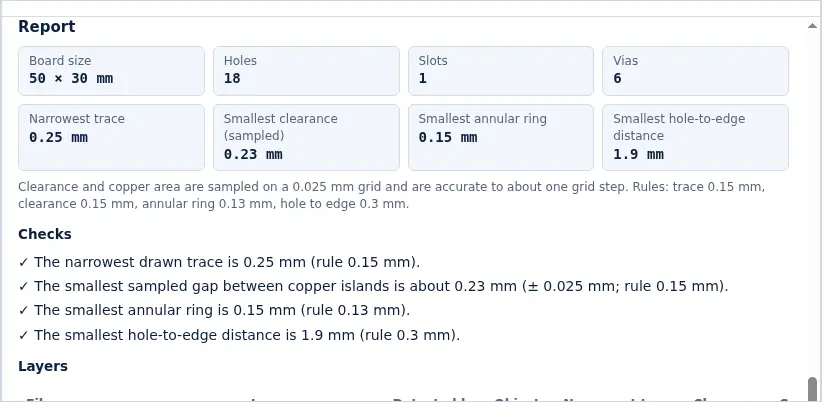
Sous Rapport, tu trouves la Taille de la carte, le nombre de Trous, de Fentes et de Vias, la Piste la plus fine, le Plus petit isolement (échantillonné), la Plus petite couronne et la Plus petite distance trou-bord. Contrôles liste chaque règle avec ✓ ou ✗. Dans l'exemple avec des problèmes, six vias n'ont que 0.05 mm de cuivre autour du perçage et un trou se trouve à 0.249 mm du bord. L'isolement est mesuré sur une grille fine : une valeur qui s'écarte de la règle de moins d'un pas de grille est donc limite. Les tableaux Couches et Tableau de perçage donnent les détails par fichier et par diamètre de perçage.
Utiliser le contour pour le boîtier
Sous Utiliser le contour pour le boîtier, les trous de 2 à 4.5 mm sont proposés comme trous de fixation. Vérifie les cases cochées (coche Afficher tous les trous pour en choisir d'autres), puis appuie sur Utiliser le contour pour le boîtier. Ohmforge inscrit le contour et les trous cochés dans le modèle de la carte, en les décalant pour placer le coin inférieur gauche en 0, 0, puis ouvre Carte et boîtier…. Ajoutes-y les composants et les connecteurs, puis génère le boîtier. La commande Annuler restaure le modèle de carte précédent.
Télécharger les résultats
Les boutons en bas de la page téléchargent l'image de la carte (PNG) pour la face affichée, les vues de dessus et de dessous (SVG), un SVG par couche (ZIP) et le rapport complet avec tous les trous (JSON).
Prêt à essayer ?